1、打开PS新建一个【空白文档】
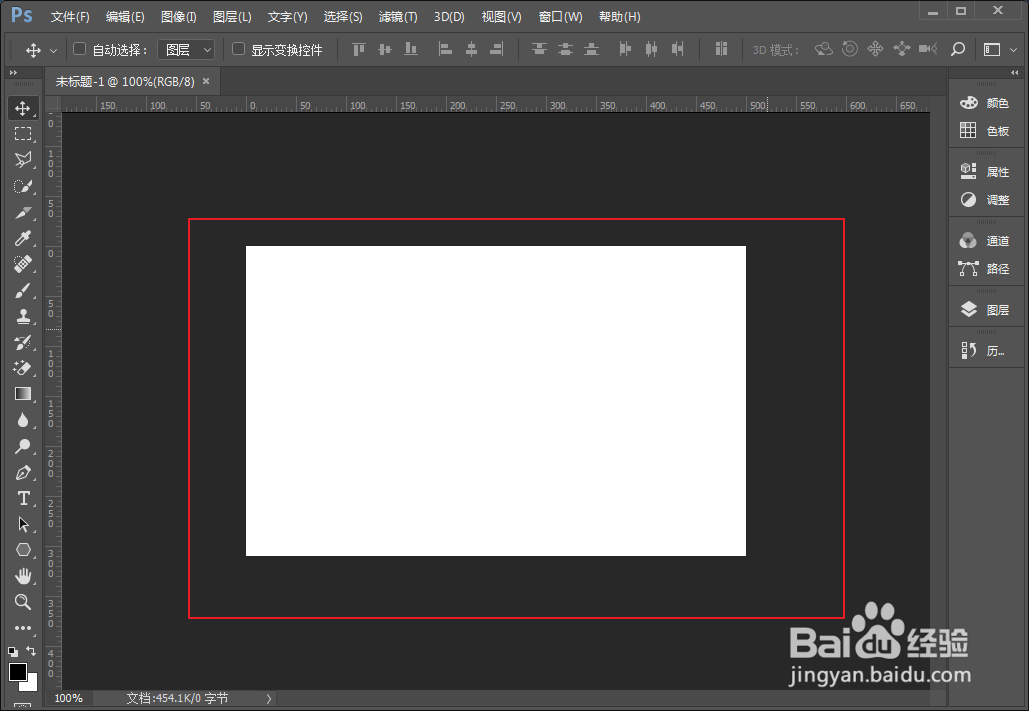
2、点击选择【多边形套索工具】

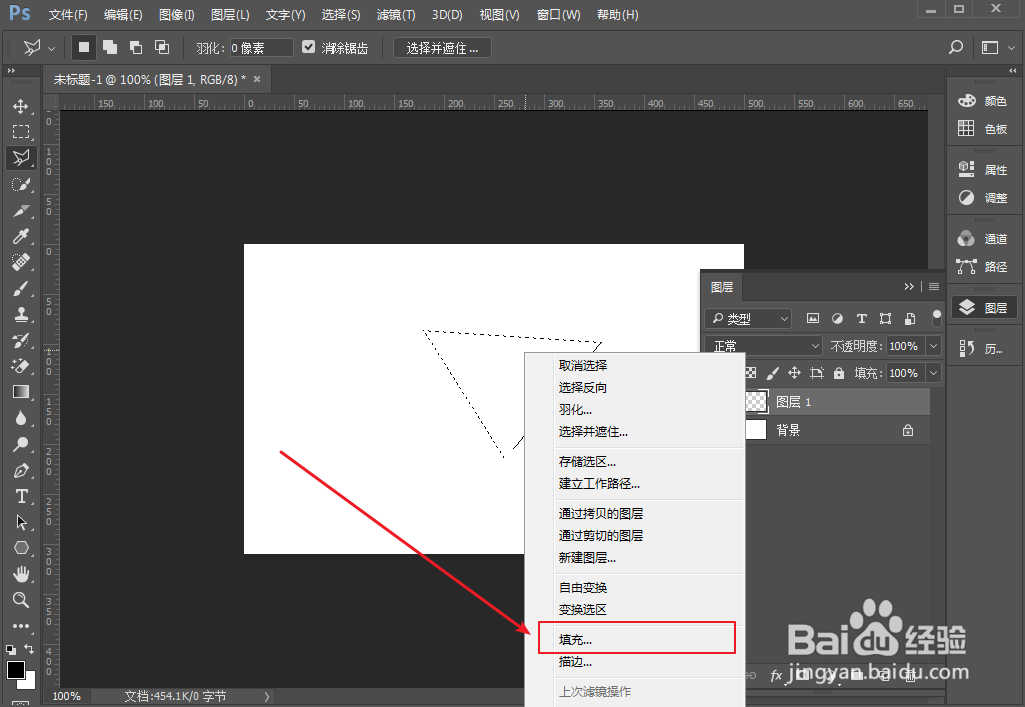
3、在文档中,点击创建点,并移动鼠标画出【三角形选区】

4、点击鼠标右键,选择【填充】(你可以填充颜色图案等等)
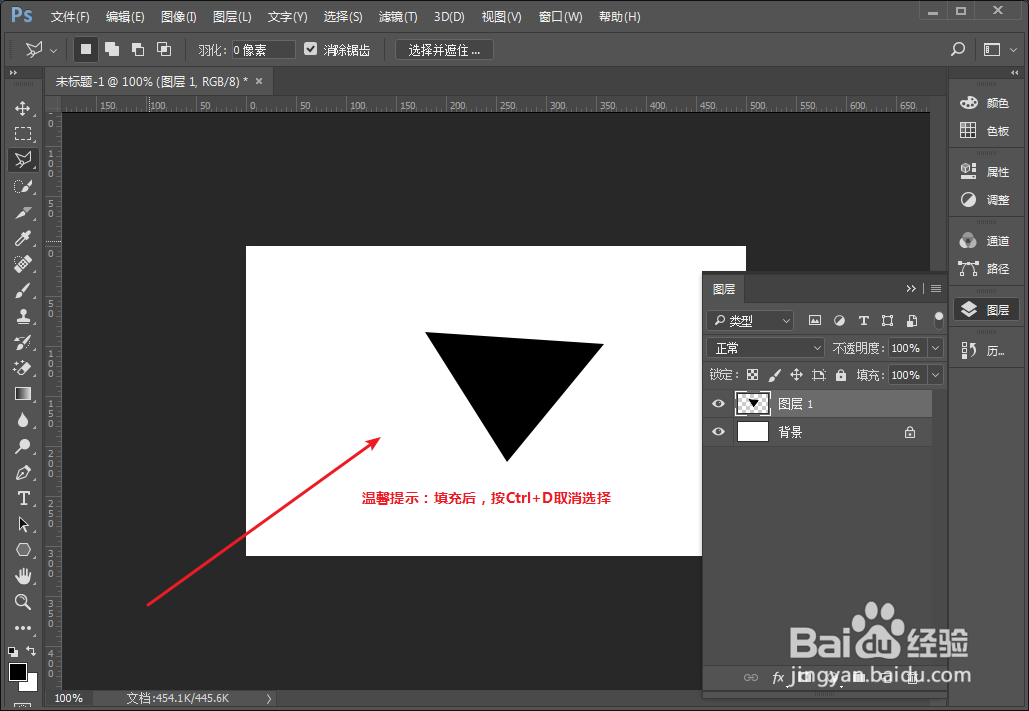
5、填充好颜色后,按Ctrl+D取消选区即可!
1、新建【空白文档】
2、点击选择【多边形套索工具】
3、画出【三角形选区】
4、点击鼠标右键,选择【填充】
5、填充好颜色后,按【Ctrl+D】
时间:2026-04-22 22:54:30
1、打开PS新建一个【空白文档】
2、点击选择【多边形套索工具】
3、在文档中,点击创建点,并移动鼠标画出【三角形选区】
4、点击鼠标右键,选择【填充】(你可以填充颜色图案等等)
5、填充好颜色后,按Ctrl+D取消选区即可!
1、新建【空白文档】
2、点击选择【多边形套索工具】
3、画出【三角形选区】
4、点击鼠标右键,选择【填充】
5、填充好颜色后,按【Ctrl+D】
