1、首先打开我们的Word文档。
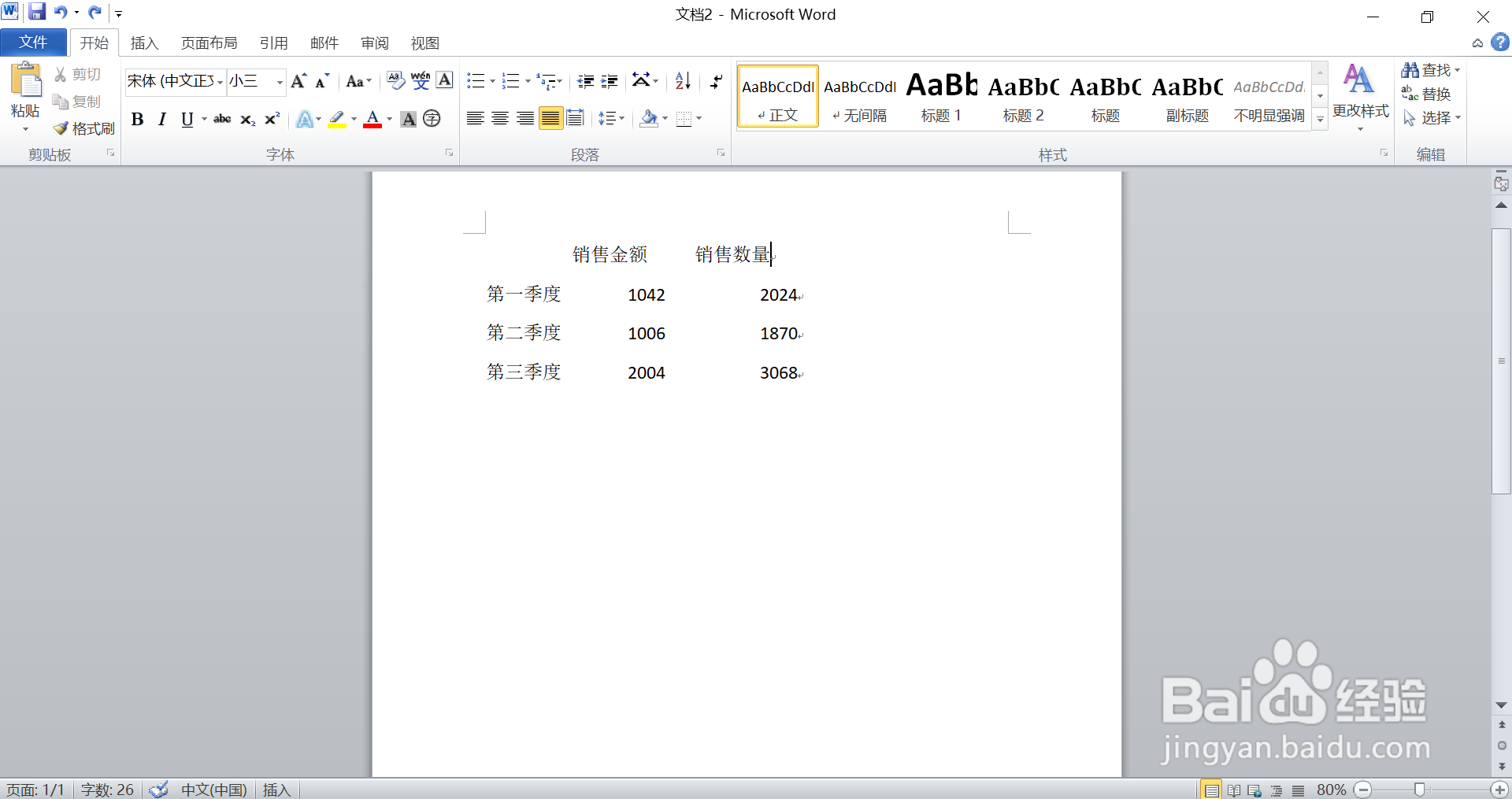
2、全部选中我们所要“文本”转“表格”的内容。然后点击“插入”,再点击下方的“表格”。


3、点击“文本转换成表格”,就会得到一个“将文字转化成表格”的信息框,然后点击确定。


4、再点击“插入”;点击下方的“图表”;在“模板”下方选择“饼图”。


5、再选择合适的“饼图样式”(根据要求自定义),然后点击确定。

6、在Word 旁边就会出现一个Excel表格,在表格中填写我们所需要的内容。
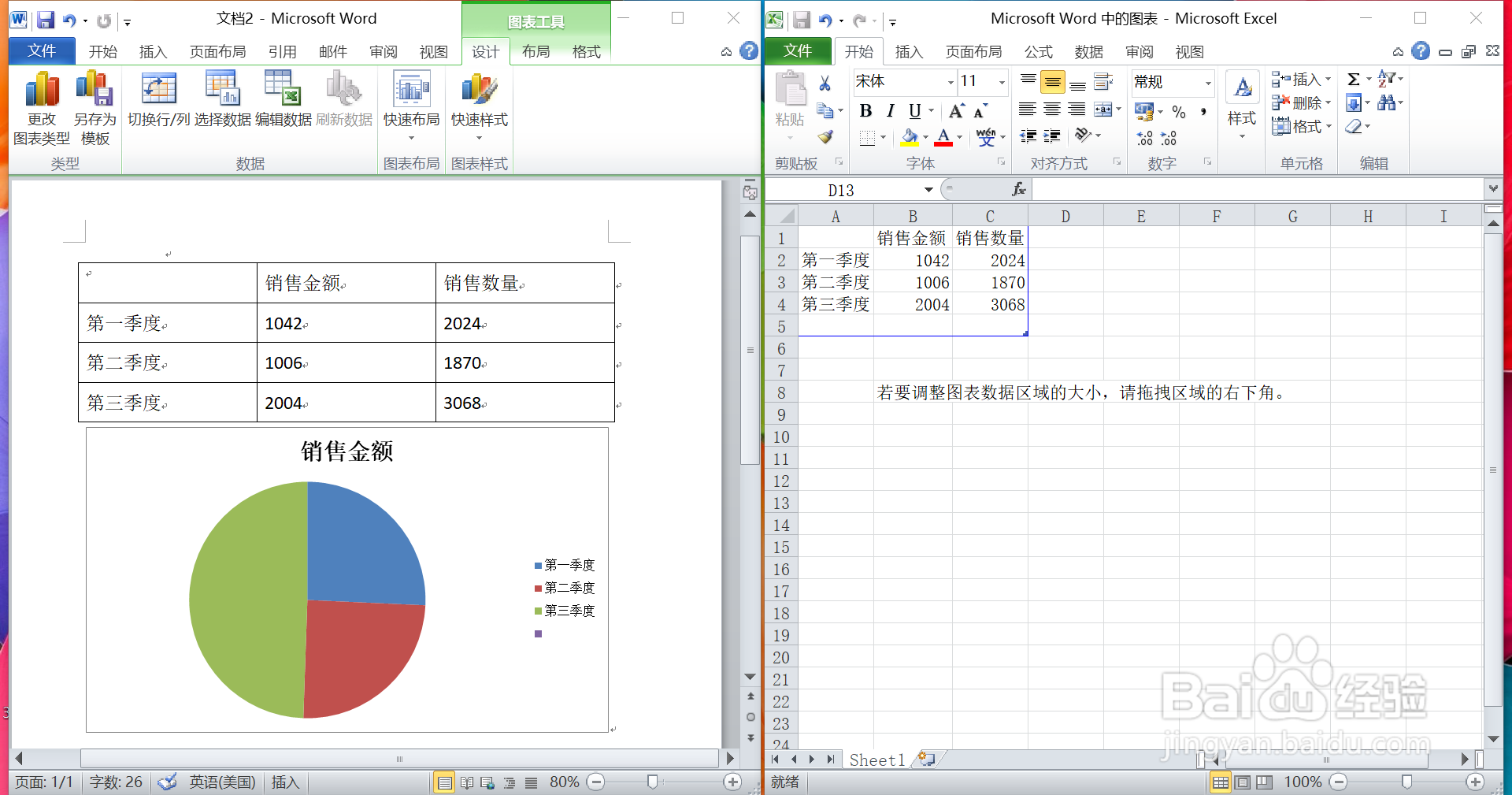
7、最后我们就得到了将“文本”转为“表格”并插入“饼图”。

1、首先打开我们的Word文档。
2、全部选中我们所要“文本”转“表格”的内容。然后点击“插入”,再点击下方的“表格”。
3、点击“文本转换成表格”,就会得到一个“将文字转化成表格”的信息框,然后点击确定。
4、再点击“插入”;点击下方的“图表”;在“模板”下方选择“饼图”。
5、再选择合适的“饼图样式”(根据要求自定义),然后点击确定。
6、在Word 旁边就会出现一个Excel表格,在表格中填写我们所需要的内容。
