1、打开软件,选择导入视频素材
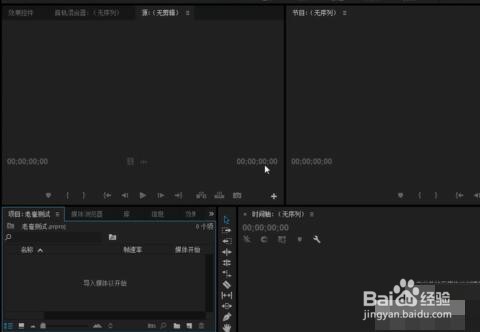
2、用拖动的方式将视屏拖动到时间轴中
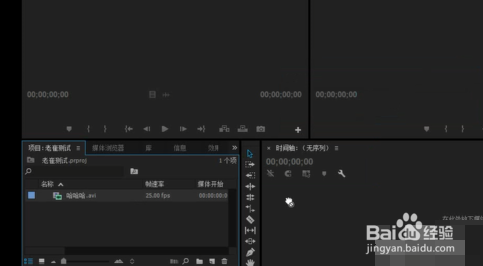
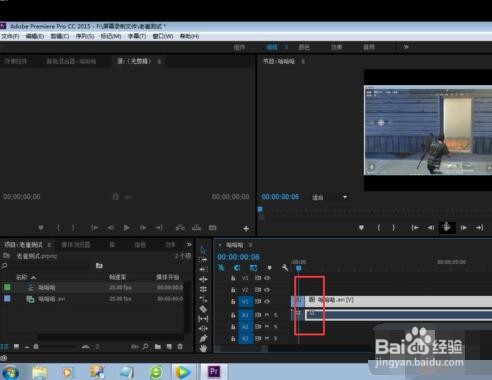
3、在时间轴中进行视频编辑处理,如下所示
4、点击左下角中的效果栏进行视屏过度效果的添加
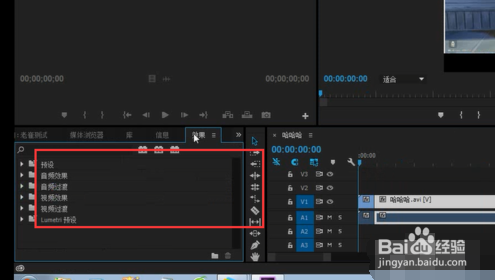
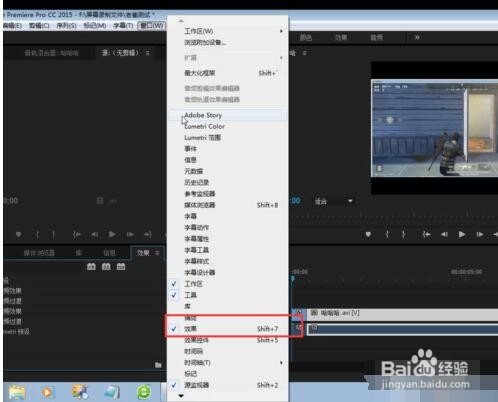
5、 若在效果栏中没有这个项目,就可以选择上方导航栏中的窗口选择效果进行添加
6、选择视频过度中的效果将它拖动到视屏中间
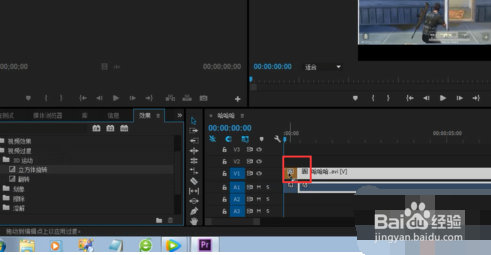
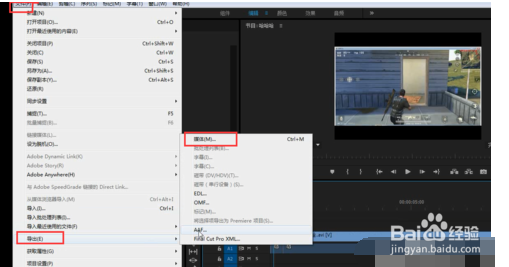
7、 如果只拖动到一侧那么是可以通过左上角的效果控件进行效果时间的调试的设置完毕点击保存导出就行
时间:2026-04-30 14:10:37
1、打开软件,选择导入视频素材
2、用拖动的方式将视屏拖动到时间轴中
3、在时间轴中进行视频编辑处理,如下所示
4、点击左下角中的效果栏进行视屏过度效果的添加
5、 若在效果栏中没有这个项目,就可以选择上方导航栏中的窗口选择效果进行添加
6、选择视频过度中的效果将它拖动到视屏中间
7、 如果只拖动到一侧那么是可以通过左上角的效果控件进行效果时间的调试的设置完毕点击保存导出就行
