1、步骤一:打开Office Word文档编辑器。

2、步骤二:在Word文档编辑器菜单栏中单击“表格”,选择“插入”项中的子项“表格”。

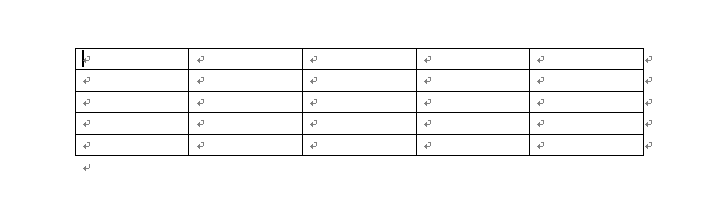
3、步骤三:然后设置参数,5行、5列,单击“确定”完成制造。

4、步骤四:将光标移动到第三行中,按快捷键“Ctrl+Shift+Enter”。
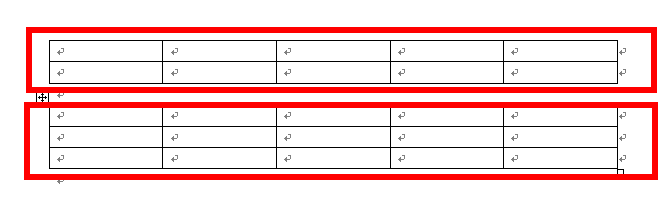
5、步骤五:表格一分为二效果图。
时间:2026-04-24 10:54:27
1、步骤一:打开Office Word文档编辑器。
2、步骤二:在Word文档编辑器菜单栏中单击“表格”,选择“插入”项中的子项“表格”。
3、步骤三:然后设置参数,5行、5列,单击“确定”完成制造。
4、步骤四:将光标移动到第三行中,按快捷键“Ctrl+Shift+Enter”。
5、步骤五:表格一分为二效果图。
