1、首先打开一个需要添加边框的文档。

2、然后点击菜单栏上的“页面布局-页面边框”。

3、接着在弹跳出的信息框里选择“页面边框”。
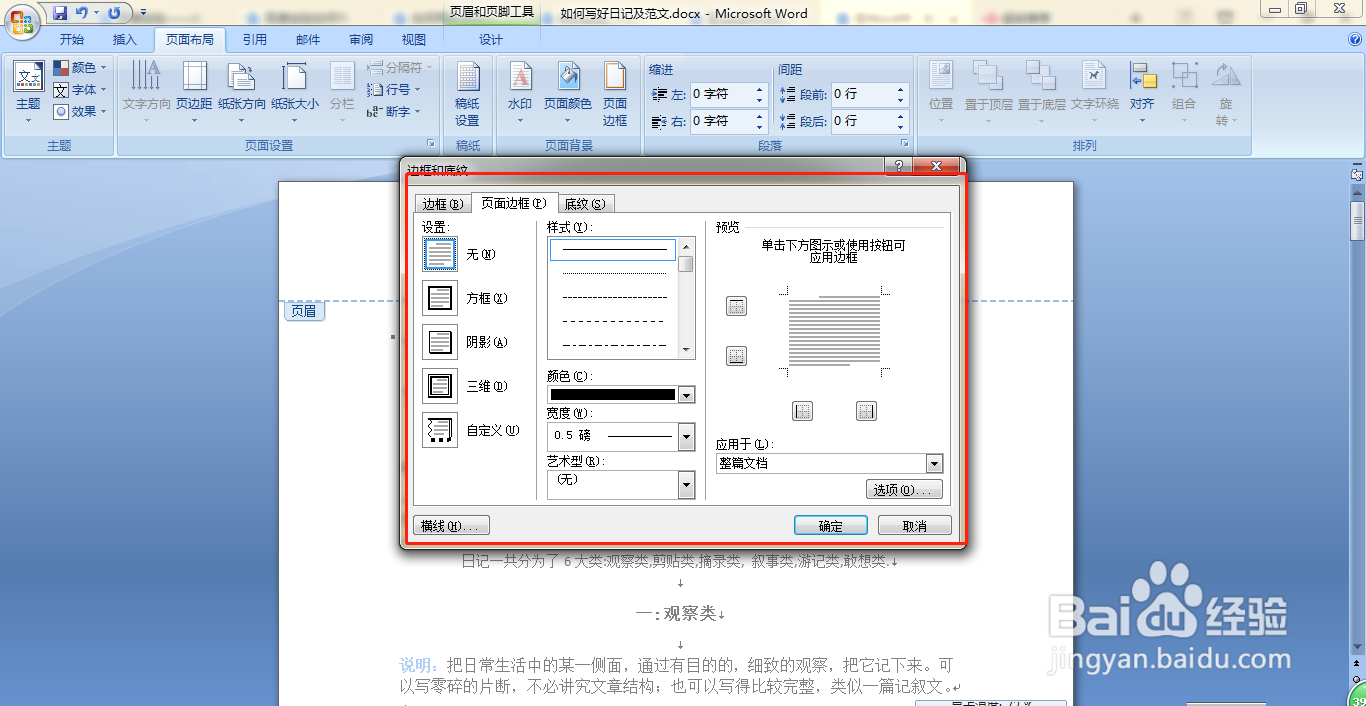
4、最后在样式里选择样式,在颜色里选择合适的颜色,线条的粗细等,并应用于整篇文档。

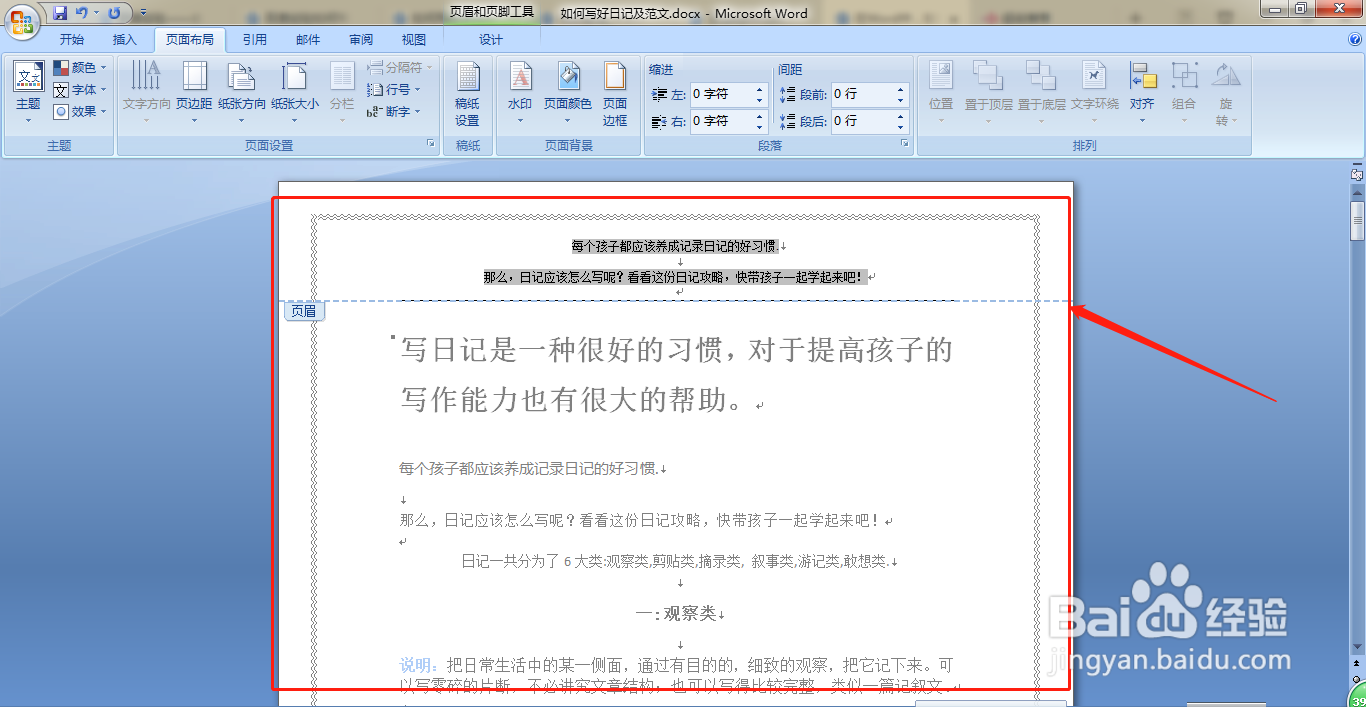
5、点击确定,这时,文档所有页面都添加上了边框了。
6、总结:
1 打开需要加边框的WORD文档。
2 进入到页面边框界面选择样式。
3 选择好颜色和线条的粗细。
4 应用于整篇文档然后确定后就能看到所有的文档都被加上了边框。
时间:2026-04-28 13:11:27
1、首先打开一个需要添加边框的文档。
2、然后点击菜单栏上的“页面布局-页面边框”。
3、接着在弹跳出的信息框里选择“页面边框”。
4、最后在样式里选择样式,在颜色里选择合适的颜色,线条的粗细等,并应用于整篇文档。
5、点击确定,这时,文档所有页面都添加上了边框了。
6、总结:
1 打开需要加边框的WORD文档。
2 进入到页面边框界面选择样式。
3 选择好颜色和线条的粗细。
4 应用于整篇文档然后确定后就能看到所有的文档都被加上了边框。
