CAD如何画三围旋转楼梯教程

 时间:2026-02-12 04:36:52

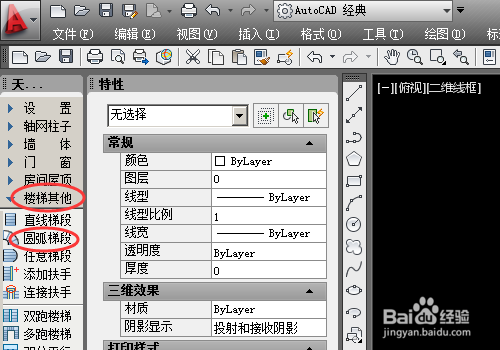
1、首先首先我们在打开的软件中点击左侧的工具栏中的楼梯其他--弧形楼梯。
CAD如何画三围旋转楼梯教程

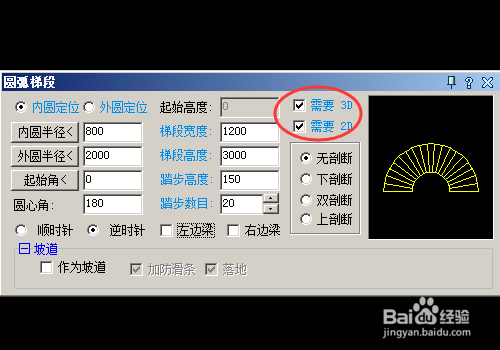
2、然后在弹出的圆弧楼梯中设置相应的参数,并在需要3D上点对勾。

CAD如何画三围旋转楼梯教程

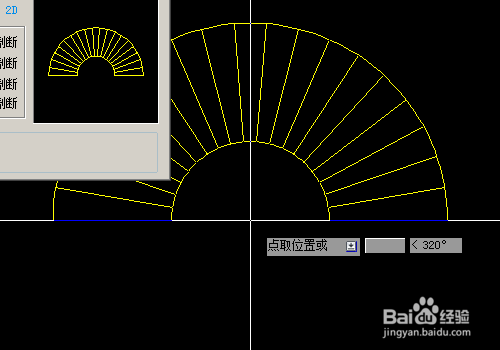
3、然后在图形中点击左键确定要绘制的楼梯的位置。

绘制后点击右键退出绘制。
CAD如何画三围旋转楼梯教程

4、这是绘制好的楼梯;此时是平面显示的,我们来调整三维显示。

CAD如何画三围旋转楼梯教程

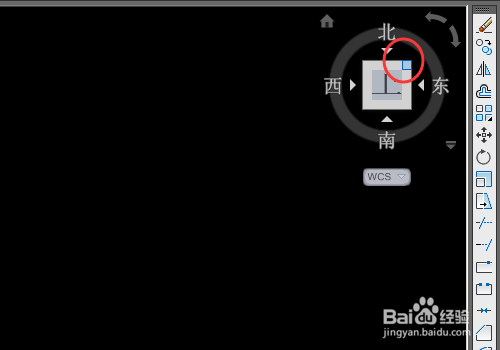
5、点击绘图区域右上角的三维视图,选择一个合适的角度,然后点击。

CAD如何画三围旋转楼梯教程

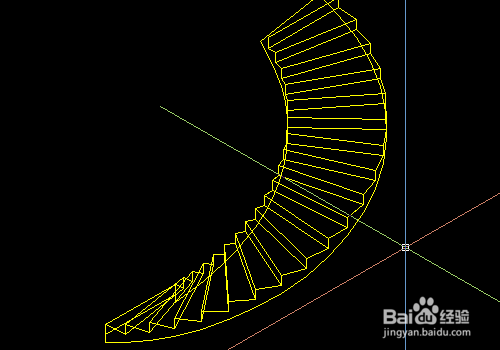
6、此时我们可以看到三维的楼梯了;但是楼梯是以二维线框显示的。

CAD如何画三围旋转楼梯教程

7、我们点击菜单栏中的视图-视觉样式-- 真实。

CAD如何画三围旋转楼梯教程

8、这样就可以看到实体的三维楼梯了。

如果需要更真实的楼梯,可以进行赋予材质和渲染等操作。

CAD如何画三围旋转楼梯教程

  • 在天正建筑中如何绘制直线梯段?
  • 天正建筑CAD快速倒墙体圆角的两种方法
  • 草图大师快捷键有哪些
  • 天正软件怎么插入电梯
  • 天正建筑怎么添加图片
  • 热门搜索
    桑葚酒的功效与作用 对峙什么意思 可盐可甜什么意思 四害指的是什么 山楂水的功效与作用 健康育儿知识 秋葵有什么功效 中医养生知识大全 蒸馏水的作用 新闻知识