excel实现按多列多种顺序排序

 时间:2026-02-12 11:34:49

1、将鼠标定位到待排序的表格内部,然后依次点击 【开始】选项卡 》 排序和筛选 》自定义排序
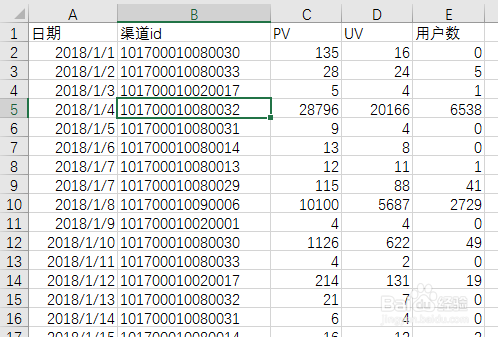
excel实现按多列多种顺序排序

excel实现按多列多种顺序排序

2、在打开的自定义排序对话框中,已默认添加了一个主条件

在从左到右的下拉框中,依次选好排序的列、排序依据、排序顺序

excel实现按多列多种顺序排序

3、要添加其他排序条件,点击 对话框中的 添加条件 按钮,将新增一条排序,同样,在从左到右的下拉框中,依次选好排序的列、排序依据、排序顺序即可

依次添加多个需要的排序

excel实现按多列多种顺序排序

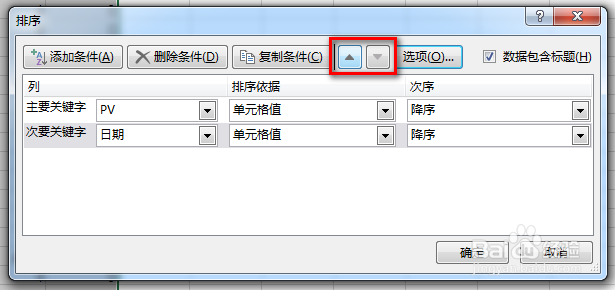
4、多个排序条件将按照从上到下的顺序执行,第一条排序顺序即为主条件,其余为次要条件

如果需要调整已添加排序中的某个排序的执行顺序,鼠标选中该条后,点击对话框中的向上或向下小三角调整即可(如图所示)
excel实现按多列多种顺序排序

5、调整好排序顺序后,点击确定,表格即将按指定顺序排序。

excel实现按多列多种顺序排序

  • 怎么操作Excel表格中的多列数据同时排序
  • excel表格中怎么设置只排序需要的部分数据?
  • Excel如何设置不连续的数据填充?
  • excel怎么给指定区域排序
  • Excel中,批量创建工作表
  • 热门搜索
    喝柠檬水能减肥 西安到华山旅游攻略 减肥午餐 演讲稿格式怎么写 ps怎么做立体字 如何减肥瘦大腿 儿童减肥食谱 cs怎么买枪 口袋妖怪黑白攻略 高领毛衣搭配