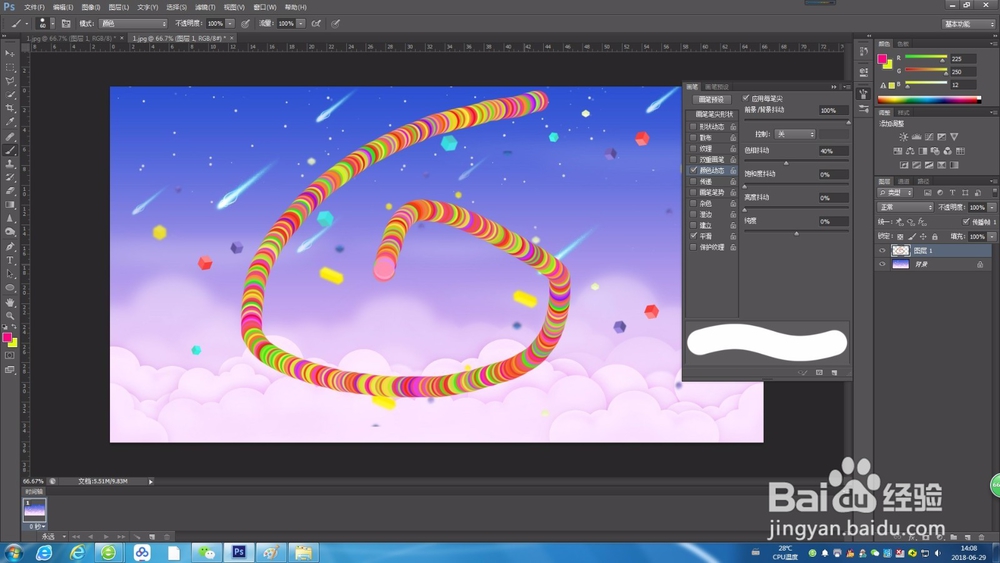
PS教程:使用画笔工具制作彩色卡通蛇

 时间:2024-10-26 01:25:27

1、打开一张背景图片。设置前景色为为粉红色,背景色为黄色。
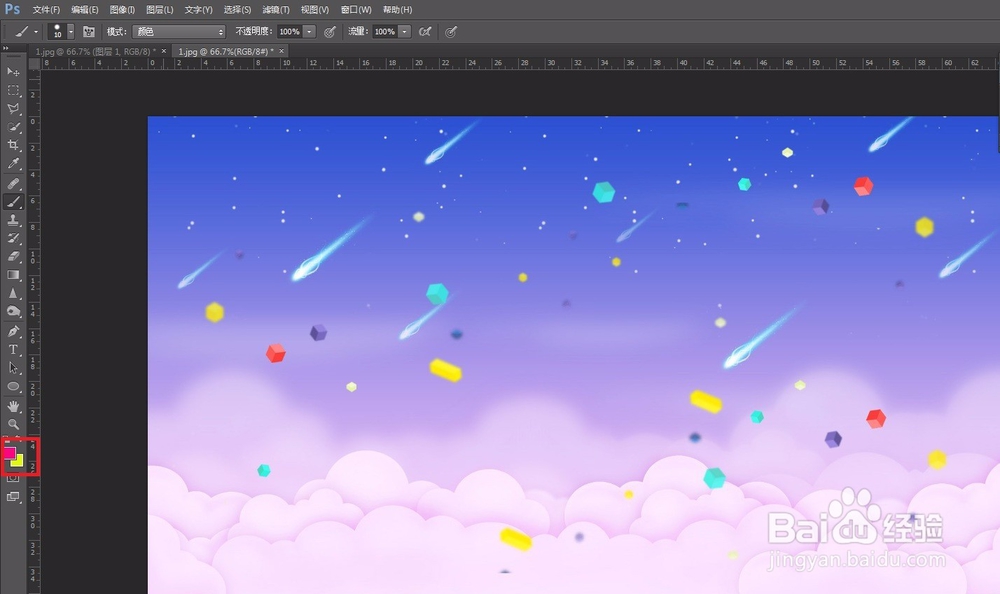
PS教程:使用画笔工具制作彩色卡通蛇

2、按【F5】快捷键调出“画笔”面板。选择一个圆形的笔尖,“大小”设置为60像素,“间距”设置为10%。

PS教程:使用画笔工具制作彩色卡通蛇

3、勾选“颜色动态”选项,“前景/背景抖动”设置为100%,其他参数如图。

PS教程:使用画笔工具制作彩色卡通蛇

4、新建图层,为“图层1”,按住鼠标左键拖动绘制蛇的形体。

PS教程:使用画笔工具制作彩色卡通蛇

5、设置图形立体感,选择“图层1”,点击“图层”/“图层样式”/“斜面和浮雕”命令,在弹出的窗口设置参数。

PS教程:使用画笔工具制作彩色卡通蛇

6、新建图层,为“图层2”,调整画笔大小为18像素,前景色为白色,绘制蛇的眼睛白色部分。2、新建图层,为“图层3”,调整画笔大小为10像素,前景色为黑色,绘制蛇的眼睛黑色部分。

PS教程:使用画笔工具制作彩色卡通蛇
  • 径向渐变在哪里
  • 前景色怎么设置
  • ps前景色怎么设置
  • Photoshop怎么设置图层的混合模式?
  • ps圆锥体的制作步骤
  • 热门搜索
    咸鸡蛋的腌制方法 腰背肌锻炼方法 做鱼汤的方法 奥克斯空调质量怎么样 qq群怎么解散 锤石怎么玩 奥迪车怎么样 老想小便怎么回事 合唱歌曲大全100首 广式腊肠怎么做好吃