win10比赛模式是什么 怎么样开启游戏比赛模式

 时间:2024-10-15 02:08:54

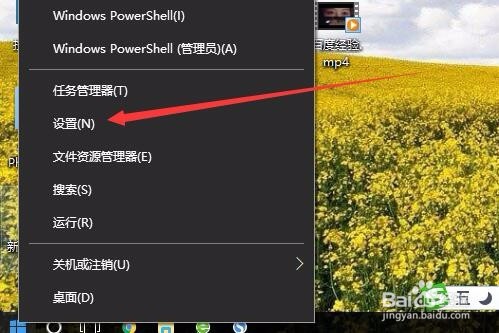
1、在Windows10桌面,右键点击桌面左下角的开始按钮,在弹出的菜单中选择“设置”菜单项。
win10比赛模式是什么 怎么样开启游戏比赛模式

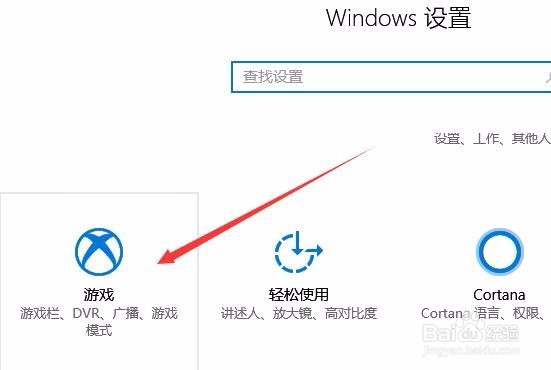
2、在打开的Windows设置窗口中,点击“游戏”图标。

win10比赛模式是什么 怎么样开启游戏比赛模式

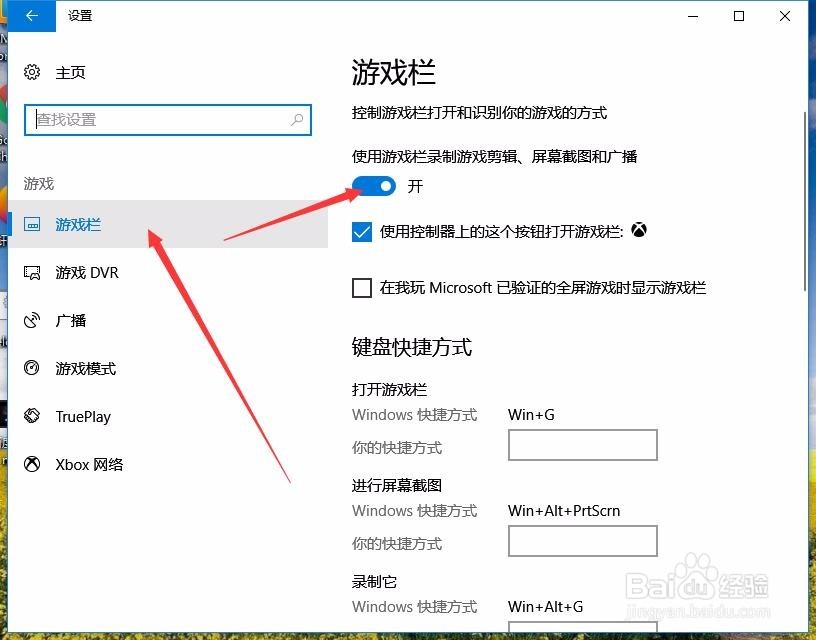
3、在打开的游戏设置窗口中,点击左侧边栏的“游戏栏”菜单项,然后右键窗口中确认“使用游戏栏录制游戏剪辑、屏幕截图和广播”的开关已打开。
win10比赛模式是什么 怎么样开启游戏比赛模式

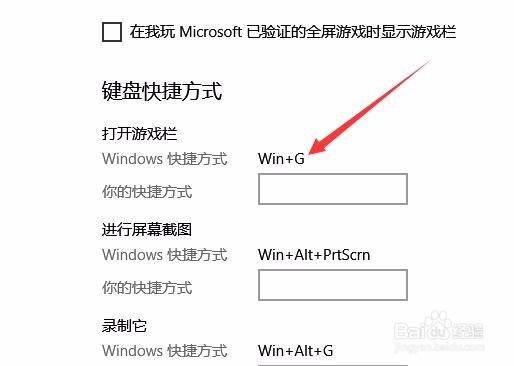
4、同时在窗口下方确认打开游戏栏的快捷键为Win+G,如果不是的话,查看一下当前的快捷组合键是多少,或是修改为默认快捷键。
win10比赛模式是什么 怎么样开启游戏比赛模式

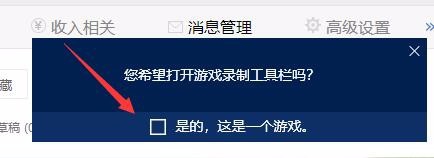
5、按下Win+G快捷键后,就可以打开录制工具栏了,点击“是的,这是一个游戏”按钮。
win10比赛模式是什么 怎么样开启游戏比赛模式

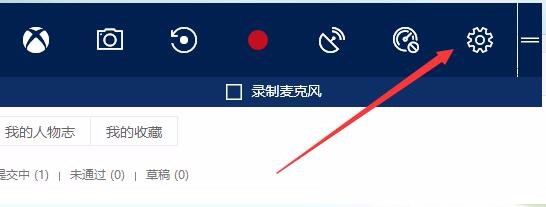
6、在打开的游戏工具栏中,点击右侧的“设置”图标。

win10比赛模式是什么 怎么样开启游戏比赛模式

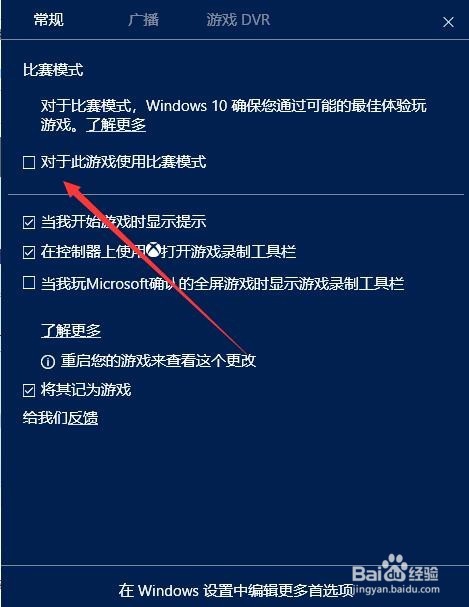
7、在打开的游戏栏设置窗口中,勾选“对于此游戏使用比赛模式”前面的复选框,最后点击确定岳蘖氽颐按钮就可以了。这样就打开了Windows10的比赛模式。

win10比赛模式是什么 怎么样开启游戏比赛模式
  • 三国志幻想大陆如何打造装备
  • 使命召唤13:无限战争怎么调节材质过滤各向异性
  • SPAA软件教程三之单因素方差分析
  • 逃离塔科夫购买教程
  • 如何关闭小娜不占内存
  • 热门搜索
    我的世界活塞门怎么做 三七怎么吃 怎么给文件夹设置密码 社保编号怎么查 身上起红疙瘩很痒怎么办 戾气怎么读 牙龈发炎肿痛怎么办 大便发黑是怎么回事 暂存盘已满怎么办 焖烧杯怎么用