Photoshop怎么制作透明水印

 时间:2026-02-12 20:22:38

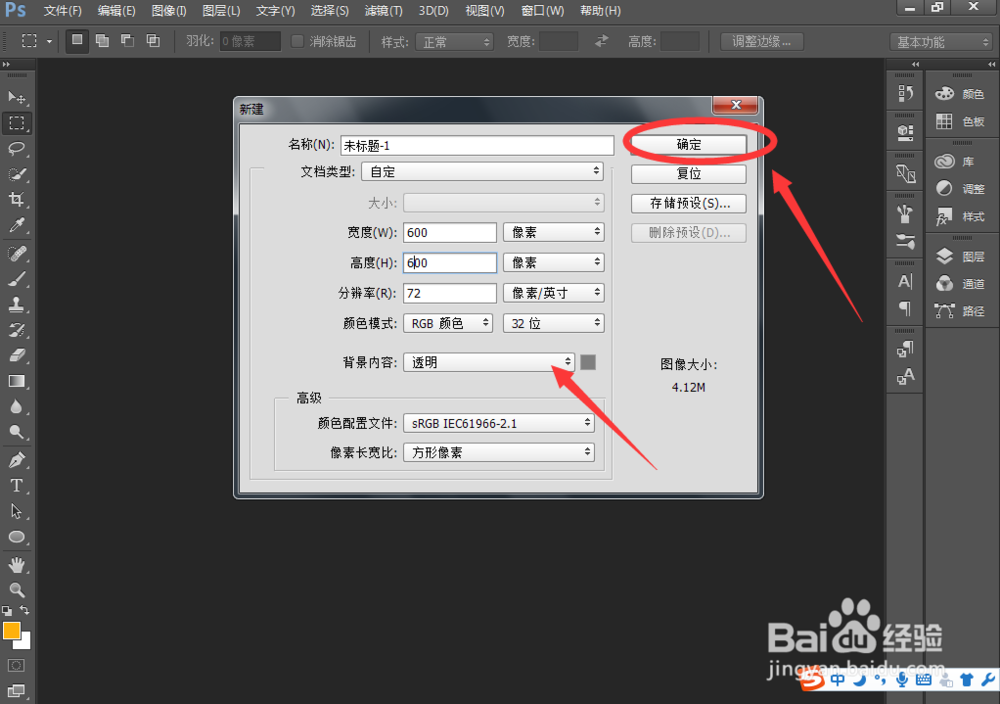
1、打开Photoshop软件,新建一个文档,背景色为透明色,如图:
Photoshop怎么制作透明水印

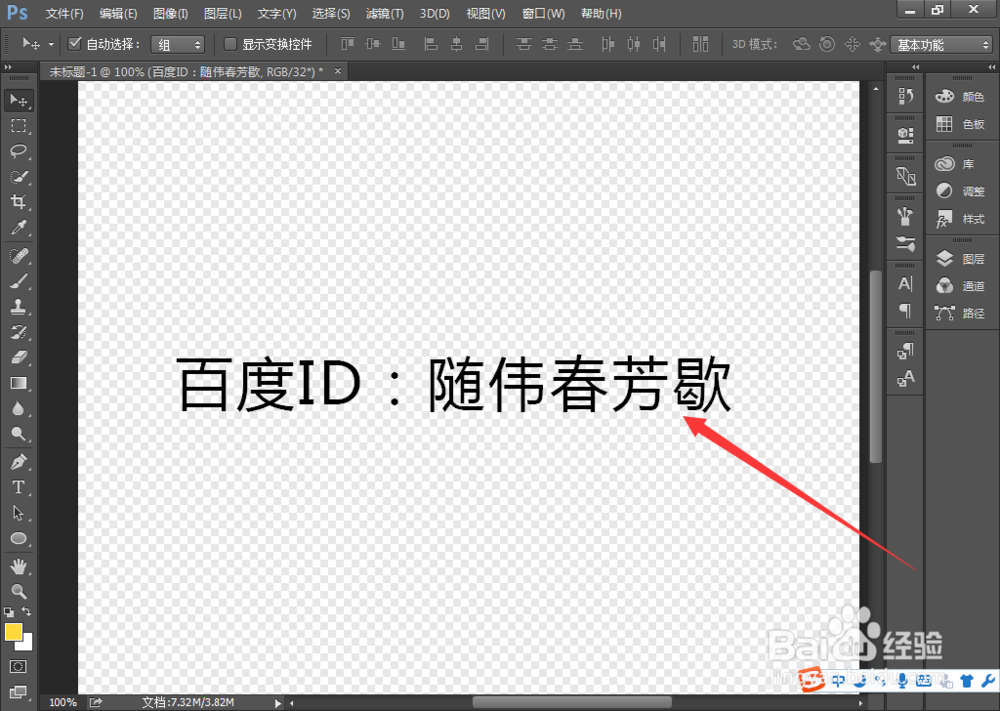
2、选择【文字工具】,在新建的文档中输入需要做成水印的文字,如图:

Photoshop怎么制作透明水印

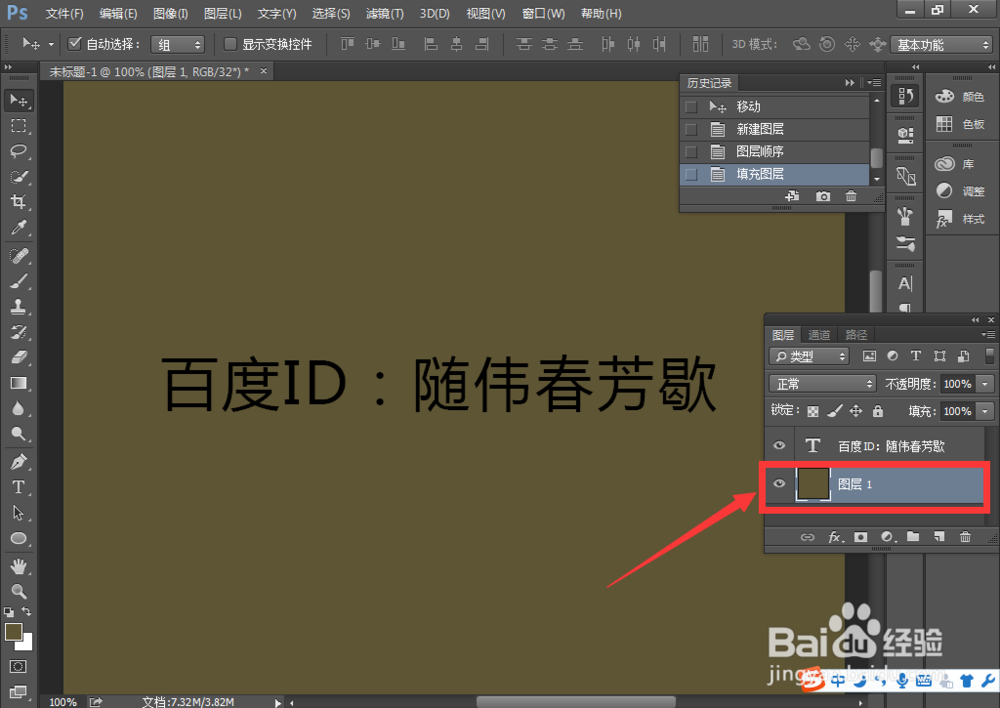
3、再新建一个图层,然后给该图层添加一格较深的颜色背景色,将该图层拖到文字图层下面,作为文字图层的背景色,如图:
Photoshop怎么制作透明水印

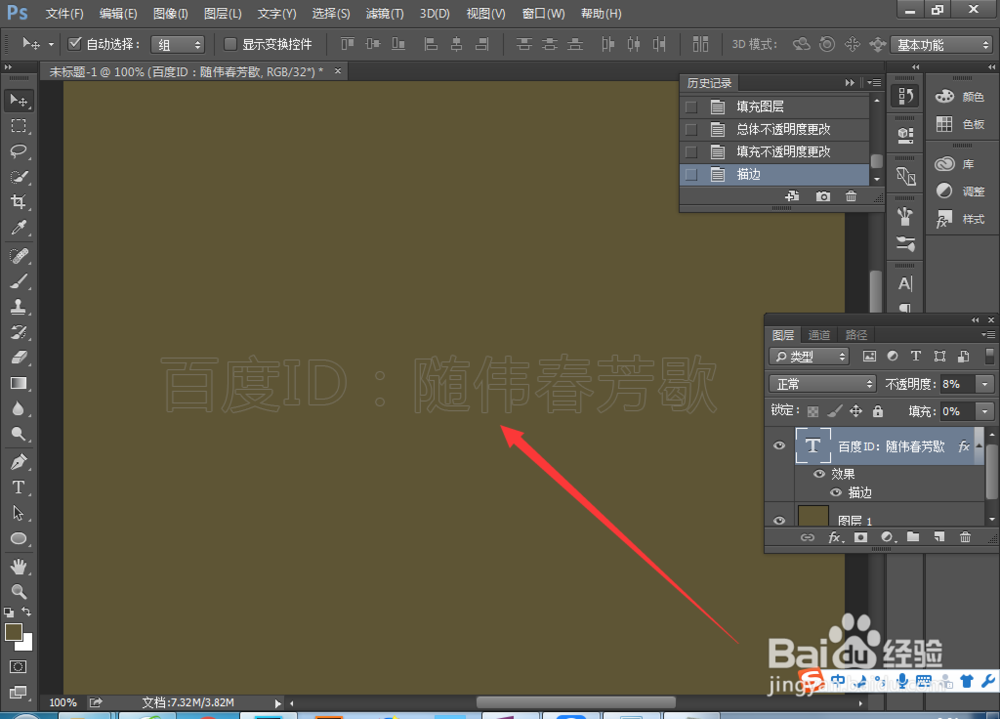
4、选择文字图层,将该图层的不透明度设置为:8%,填充设置为:0;如图所示:

Photoshop怎么制作透明水印

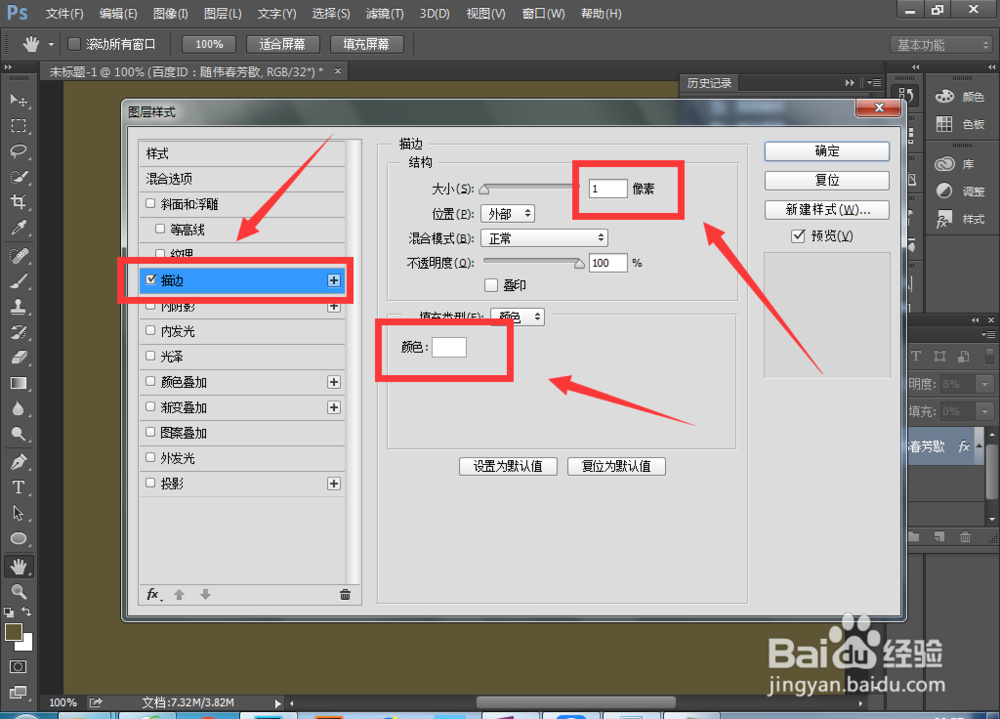
5、然后调出文字图层的图层样式面板,点击【描边】,对描边的大小和颜色进行设置;

例如描边大小设置为:1;颜色为白色,如图所示:
Photoshop怎么制作透明水印

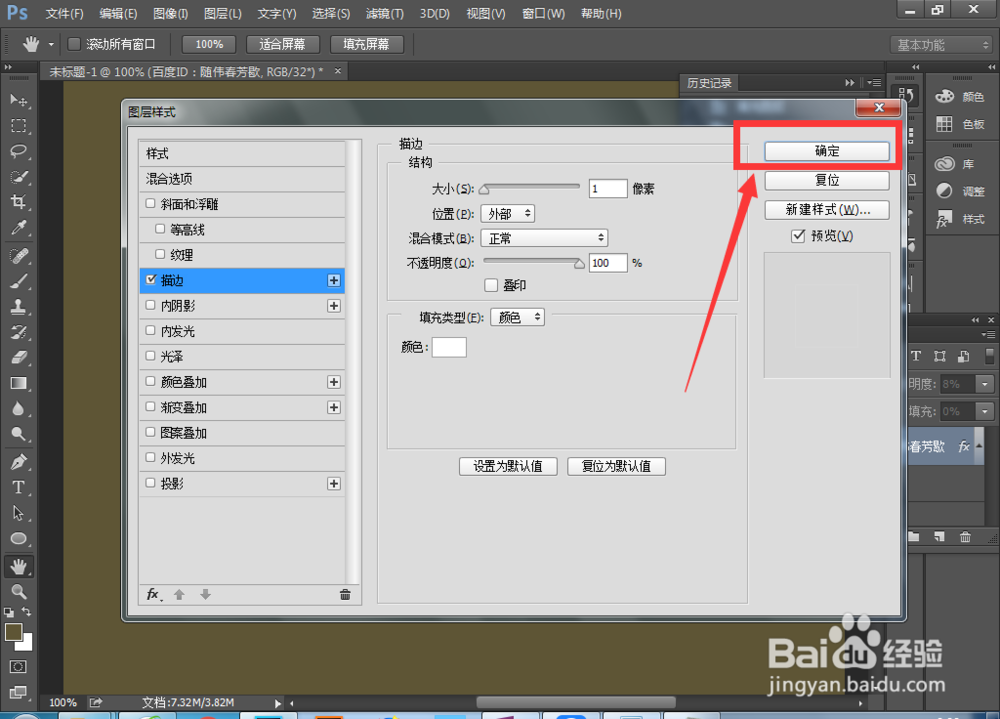
6、文字图层的描边样式设置完后,点击【确定】;在深色的背景色的衬托下,可以看到透明水印了,如图:
Photoshop怎么制作透明水印

Photoshop怎么制作透明水印

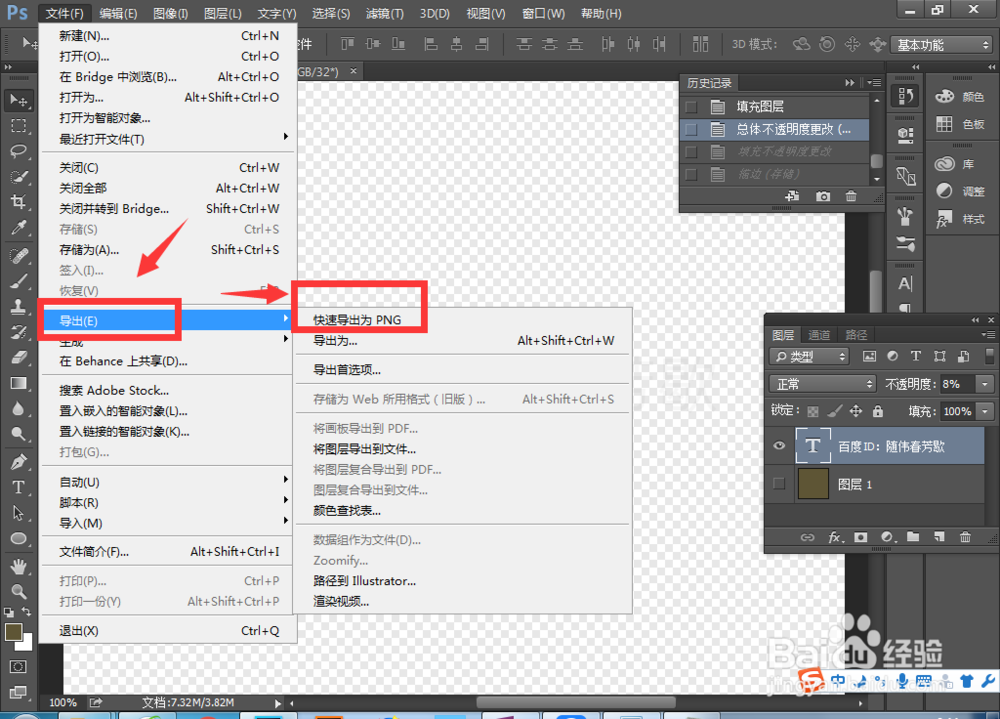
7、在菜单栏上找到【文件】-->【导出】-->【快速导出为PNG】,将文字水印保存为png格式,透明的水印就制作完成啦!如图:
Photoshop怎么制作透明水印

  • 图章/印章的制作
  • ps怎么把章抠出来
  • 玉米鸡肉丸子的做法
  • Ps学习——Photoshop中各工具使用说明(十)
  • 怎么制作印章
  • 热门搜索
    近视眼怎么办 etc乱扣费怎么办 肩膀痛是怎么回事 银行流水怎么做 小儿风寒感冒 睡觉打呼怎么办 终于的近义词 我自己用英语怎么说 温暖的近义词是什么 诚恳的近义词