如何在Word中使用MathType为公式编号并引用

 时间:2026-02-12 21:40:24

1、打开Word软件,点击MathType,点击Insert Number 

如何在Word中使用MathType为公式编号并引用

2、会弹出公式编号的窗口,输入的数字表示编号1-1,也就是第一章的第一个公式,

如何在Word中使用MathType为公式编号并引用

3、点击OK,公式编号将会插入光标指定位置

如何在Word中使用MathType为公式编号并引用

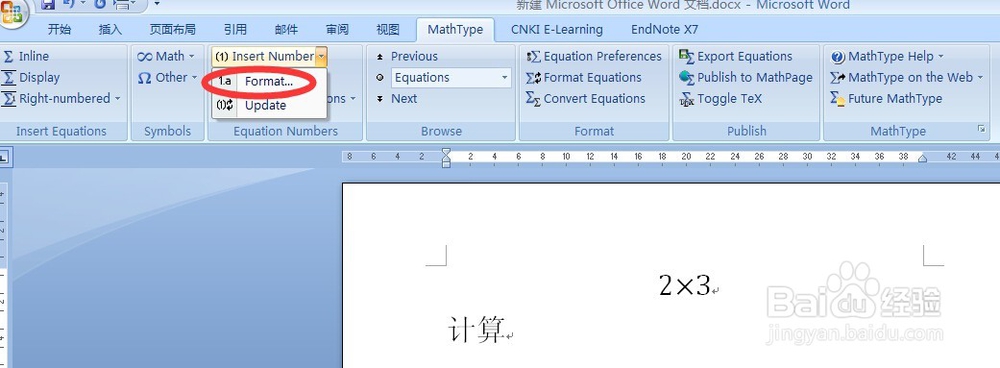
4、如果需要对公式的形式格式进行设定,可以点击Insert Number   右侧的小箭头,会出现下拉菜单,
如何在Word中使用MathType为公式编号并引用

5、点击【format】定义格式,会弹出窗口设定公式格式。红圈内容选中,表示编号包含章节号,绿圈内容选中,表示编号为公式编号,蓝圈内容选中,表示前两个编号用括号包含,黑色圈内容选中,表示两个编号间用逗号分隔。

如何在Word中使用MathType为公式编号并引用

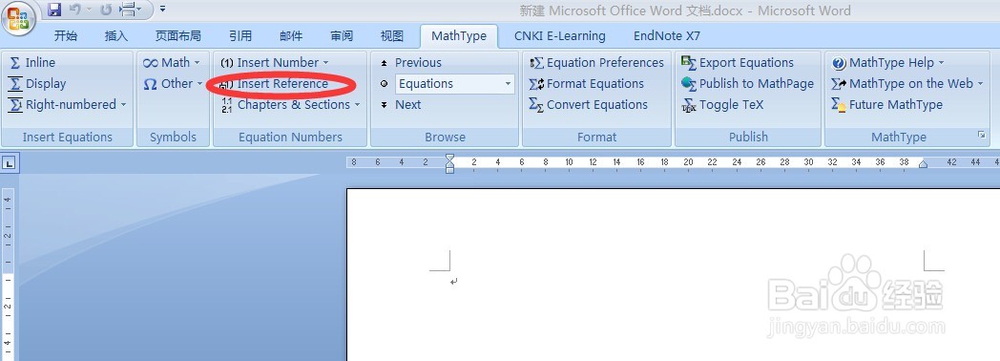
1、插入编号后,往往需要在后文中引用。点击Insert Reference
如何在Word中使用MathType为公式编号并引用

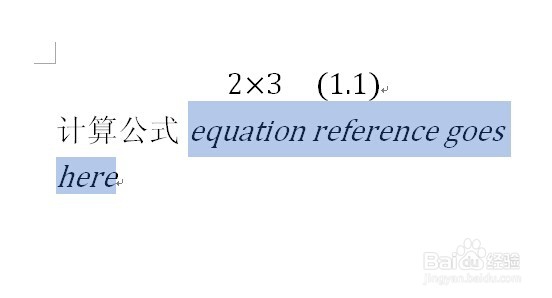
2、文档中光标处会出现equation reference gose here,直接双击要引用的公式编号
如何在Word中使用MathType为公式编号并引用

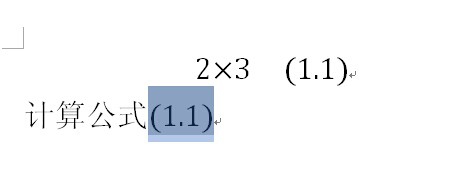
3、引用位置则会出现该公式编号

如何在Word中使用MathType为公式编号并引用

  • 怎么使用Mathtype给公式编号
  • 怎么使用Mathtype给公式编号?
  • 如何利用MathType为word中的公式自动编号
  • 如何解决Word中MathType公式与文字对齐问题?
  • 使用Mathtype给公式编号
  • 热门搜索
    怎么唱歌好听打开嗓子 马赛克怎么打 去螨虫的最有效方法 笑话用英语怎么说 儿童减肥的最好方法 车被刮了怎么走保险 cad引线怎么设置 手被辣椒辣到了怎么办 豆苗怎么做好吃 窗帘安装方法