1、视频渲染输出。编辑好的一段视频,需要规定从哪里开始输出,到哪里作为输出的结束点,点好了这两步才能去点“输出”。
2、将素材中的一小部分剪到时间线上。在素材窗口中双击导入的某个视音频素材,该素材就会在左边的素材预览窗口里播放,若只想把其中的一部分用到时间线或别的序列上的时候,你就可以在你所想要的那小段的开头定位指针,按下入点快捷键I,再在可以结束的这小段后面定位指针,按下出点快捷键O,最后接着按下键盘上“]}”这个快捷键,这小段视音频“新素材”就被放到时间线上了。(被剪出来的素材时独立的,原素材并没有被剪断。)
3、而对于EDIUS设置入出点,可以使用面板上的入点和出点工具,熟练了的话,也可以运用快捷键,加快剪辑视频进度:
4、首先,将视音频素材拖到时间线轨道上,然后拖动时间线指针到需要的入点,单击入点工具,或者按快捷键I;

5、接着拖动时间线指针到需要的出点,单击出点工具,或者按快捷键O;
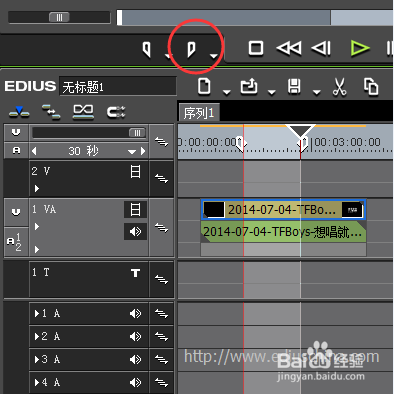
6、这时所设定的入点到出点之间的时间线的刻度条就由灰底色变为白底色,EDIUS设置入出点就完成了,可以开始渲染输出了。
