ppt中如何添加并编辑图片

 时间:2024-10-12 02:51:06

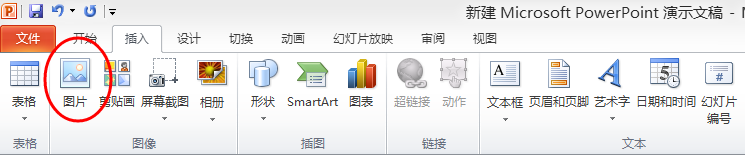
1、首先,打开电脑,鼠标右键,新建一个ppt文档,打开。然后点击最上面的插入,插入图片素材。

ppt中如何添加并编辑图片ppt中如何添加并编辑图片ppt中如何添加并编辑图片

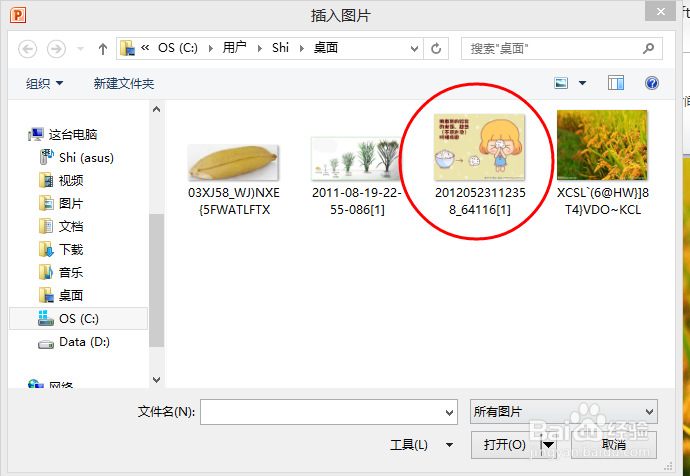
2、点击图片后,你可以选择自己要插入的图片,我这里先选择一张作为背景图,注意也可以选择多张,我这里以一张为例。插入后调整图片大小,如图所示。这样,背景就设置完毕了!

ppt中如何添加并编辑图片ppt中如何添加并编辑图片

3、然后同样的方法,再插入一张图片。

ppt中如何添加并编辑图片

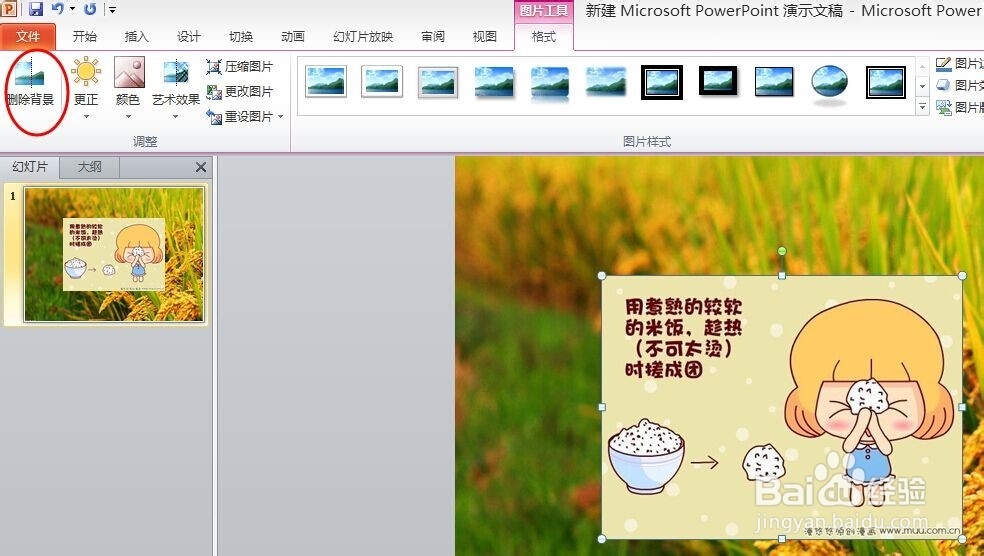
4、然后对该图片进行编辑,一定要点击该图片。可以点击左上角的删除背景。点击后,选择你要删除的区域,紫色部分为要删除区域。
ppt中如何添加并编辑图片ppt中如何添加并编辑图片

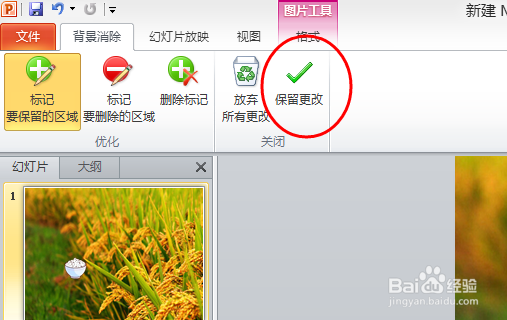
5、选择后记得点击 保存。如图所示。

ppt中如何添加并编辑图片

6、这样就完成了,添加了背景,也同时对图片进行了编辑。最后,你也可以调整你所编辑图像的大小哦!

ppt中如何添加并编辑图片
  • PPT怎么制作图片蒙版
  • ppt2016怎么在幻灯片中插入视频
  • PPT中如何巧让多对象排列整齐
  • PPT幻灯片中怎么插入SmartArt堆叠列表图形
  • 如何自定义PPT功能区添加选项卡、组和命令?
  • 热门搜索
    螃蟹做法 牛肉粉丝汤的做法 螃蟹的简单做法 油豆腐怎么做好吃 荷叶饼的做法 酸辣粉的做法最正宗的做法 排骨火锅的做法 干炸黄花鱼的做法 甲亢是怎么引起的 羊肉汤的做法家常做法