1、将图片导入PS中,效果如图

2、在图层控制面板中单击新建图层标示,再重新新建一个图层,如图所示


3、点击钢笔工具,其路径属性栏调至如下图


4、选择钢笔工具,在画布左下方单击并拖动添加一个带控制手柄的描点,向右移动继续添加


5、绘制完成后,在路径控制面板中,单击填充摁钮,对其进行填色,如图所示
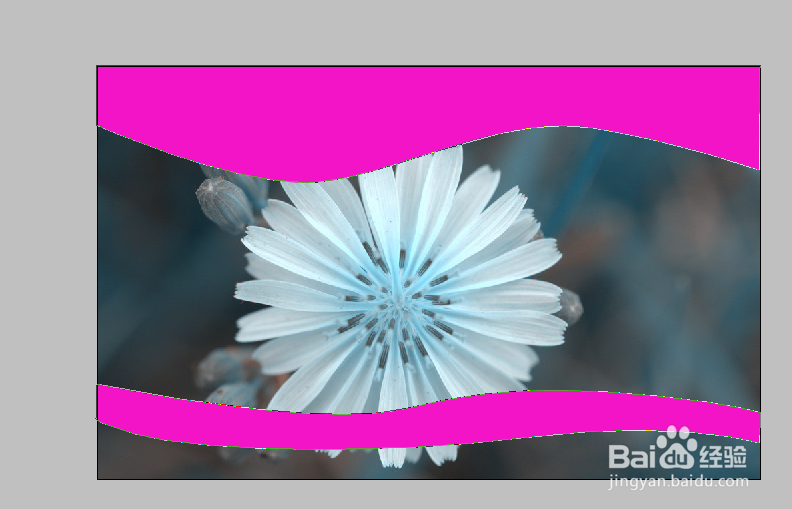

6、单击图层控制面板,将透明度改为20,效果如图所示

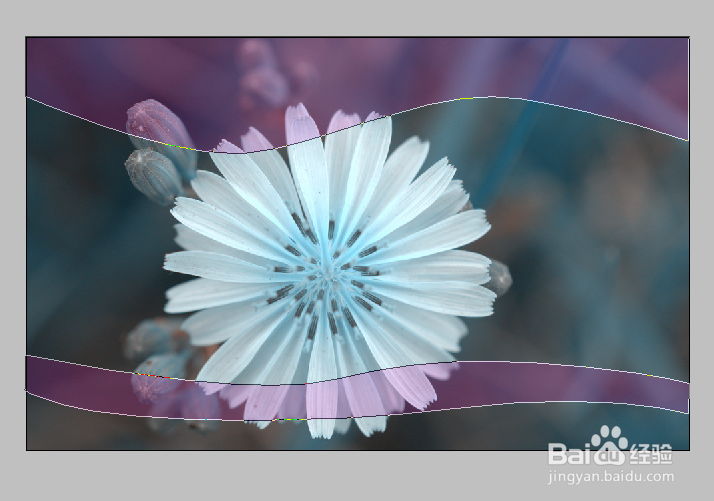
7、回到路径控制面板,摁住shift,单击路径缩略图,将其隐藏,效果如图


时间:2026-05-02 16:04:42
1、将图片导入PS中,效果如图
2、在图层控制面板中单击新建图层标示,再重新新建一个图层,如图所示
3、点击钢笔工具,其路径属性栏调至如下图
4、选择钢笔工具,在画布左下方单击并拖动添加一个带控制手柄的描点,向右移动继续添加
5、绘制完成后,在路径控制面板中,单击填充摁钮,对其进行填色,如图所示
6、单击图层控制面板,将透明度改为20,效果如图所示
7、回到路径控制面板,摁住shift,单击路径缩略图,将其隐藏,效果如图
