Access 2007中创建交叉报表

 时间:2026-04-24 01:39:27

1、在数据库中单击“创建”选项卡下“报表”组中的“报表设计”按钮,新建一个空报表。

Access 2007中创建交叉报表

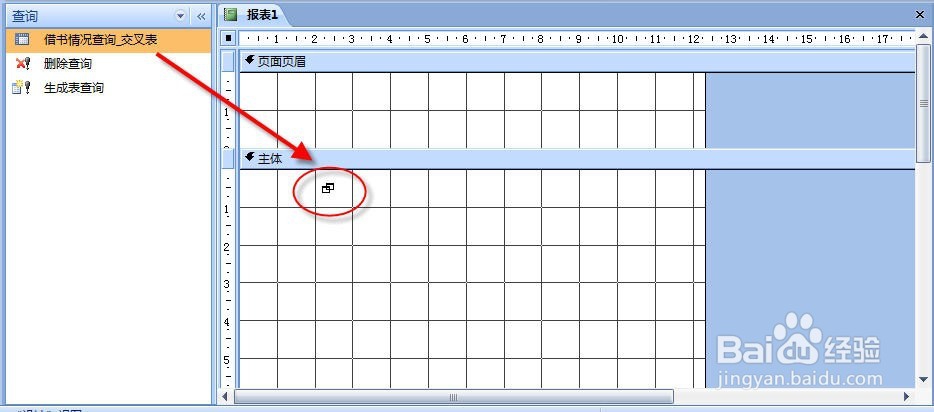
2、在导航窗格中选择要用到的表或查询,按住鼠标左键将其拖动到设计视图的“主体”节中。
Access 2007中创建交叉报表

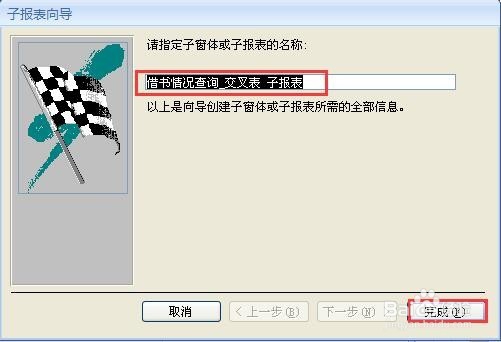
3、弹出“子报表向导”对话框,在对话框中输入子报表名称,单击“完成”按钮,完成子报表的创建。
Access 2007中创建交叉报表

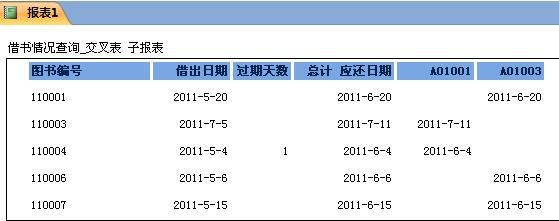
4、右击报表标题,在弹出菜单中选择“报表视图”切换到报表视图,查看报表的最终效果。
Access 2007中创建交叉报表

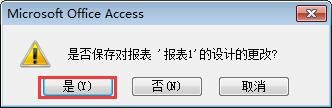
5、单击“关闭”按钮,在弹出的“是否保存报表”提示对话框中单击“是”按钮。
Access 2007中创建交叉报表

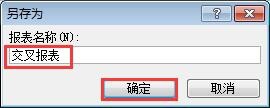
6、在弹出的对话框中输入报表名称“交叉报表”,然后单击“确定”按钮,保存报表。
Access 2007中创建交叉报表

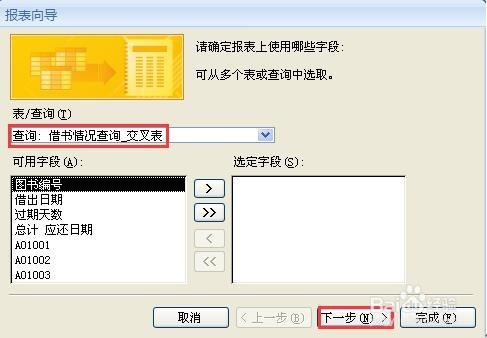
7、此外,还可以利用“报表向导”创建交叉报表。只要在“报表向导”对话框中选择数据源“交叉表查询”就可以创建需要的交叉报表。
Access 2007中创建交叉报表

  • 用户样式表中的浏览按钮怎么启用
  • acess中怎么进行图表编辑。
  • Access如何创建查询表
  • Access如何创建文本掩码
  • 在报表门户中如何进行报表参数的多值查询
  • 热门搜索
    李强简介 减肥食谱一周瘦20斤 泰国旅游攻略 达达兔免费观看延禧攻略 减肥敢死队 怎么设置电脑定时关机 北疆旅游攻略 水浒传人物简介 延禧攻略在线 郑多燕减肥舞