1、首先,我们需要将对应的物体添加到页面中,同时给页面添加背景图片。

2、接下来选中对应的物体,打开”动画面板“。
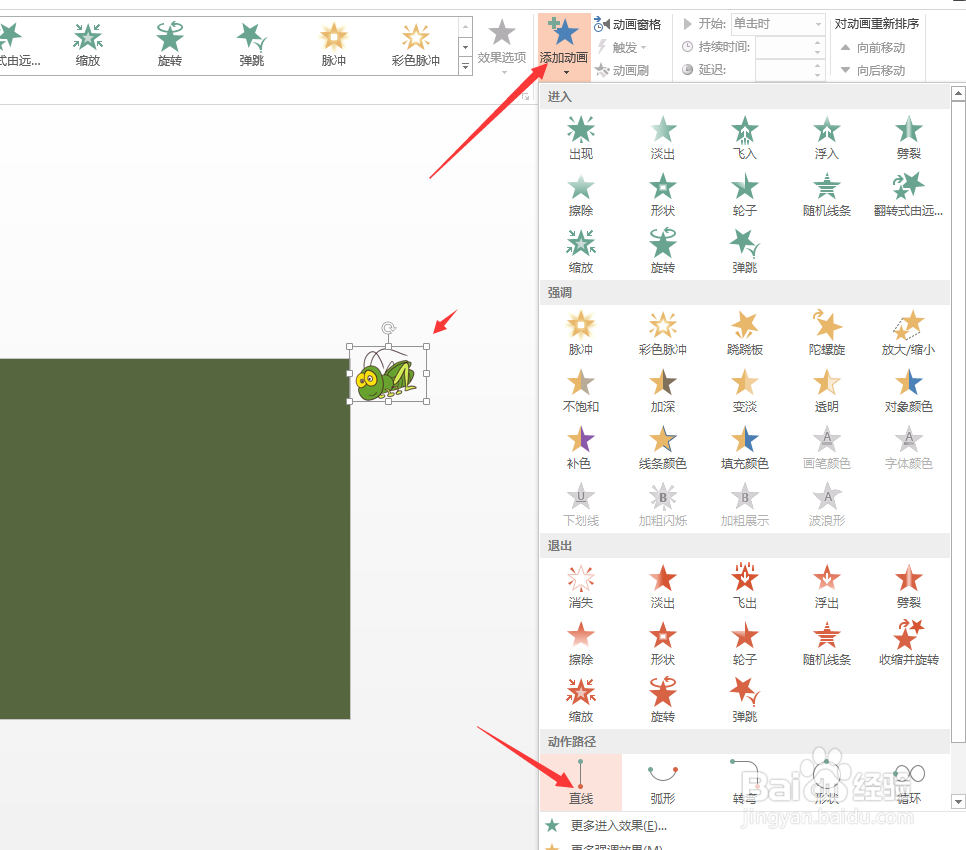

3、从中选择”直线路径“动画后,分别对物体设置开始和结束位置,并设置相应的动画延时。

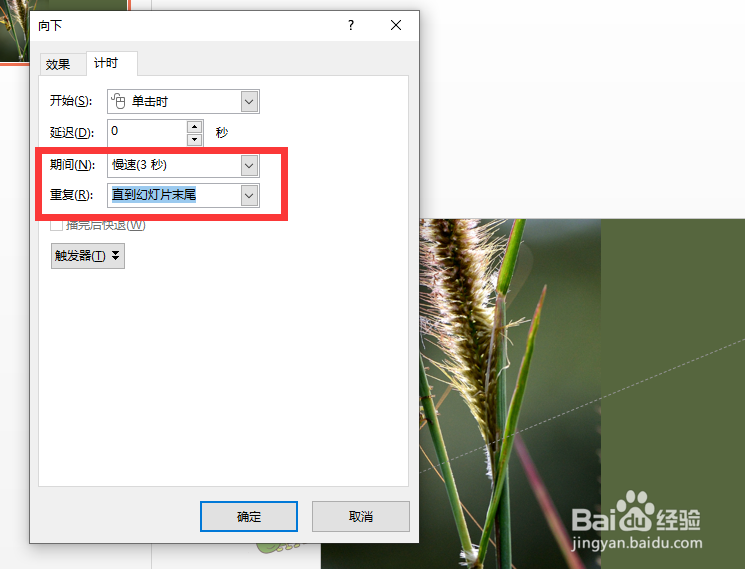
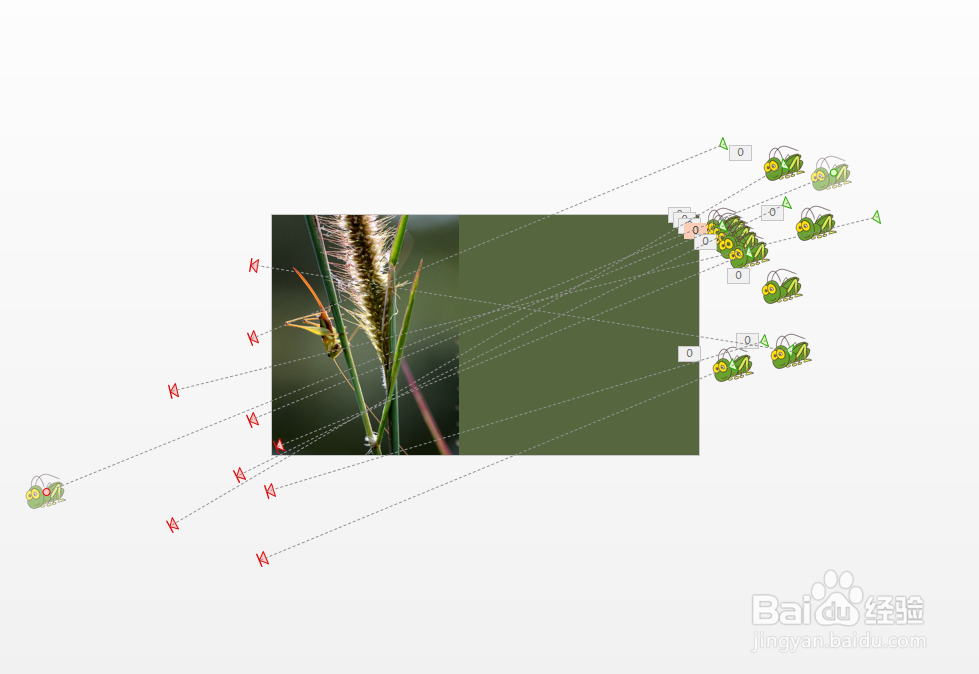
4、如图所示,我们还可以对动画开始的事件以及行为进行设置,并且需要多复制几个动画,并按图示进行放置。

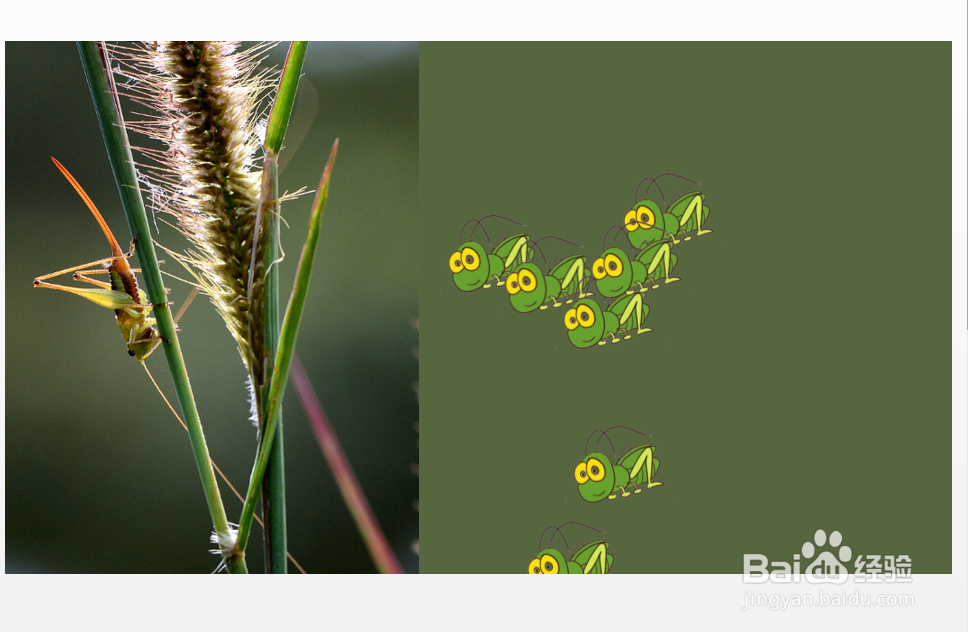
5、最后,就可以预览PPT,查看所制作的动画效果了。

时间:2026-04-30 04:02:46
1、首先,我们需要将对应的物体添加到页面中,同时给页面添加背景图片。
2、接下来选中对应的物体,打开”动画面板“。
3、从中选择”直线路径“动画后,分别对物体设置开始和结束位置,并设置相应的动画延时。
4、如图所示,我们还可以对动画开始的事件以及行为进行设置,并且需要多复制几个动画,并按图示进行放置。
5、最后,就可以预览PPT,查看所制作的动画效果了。
