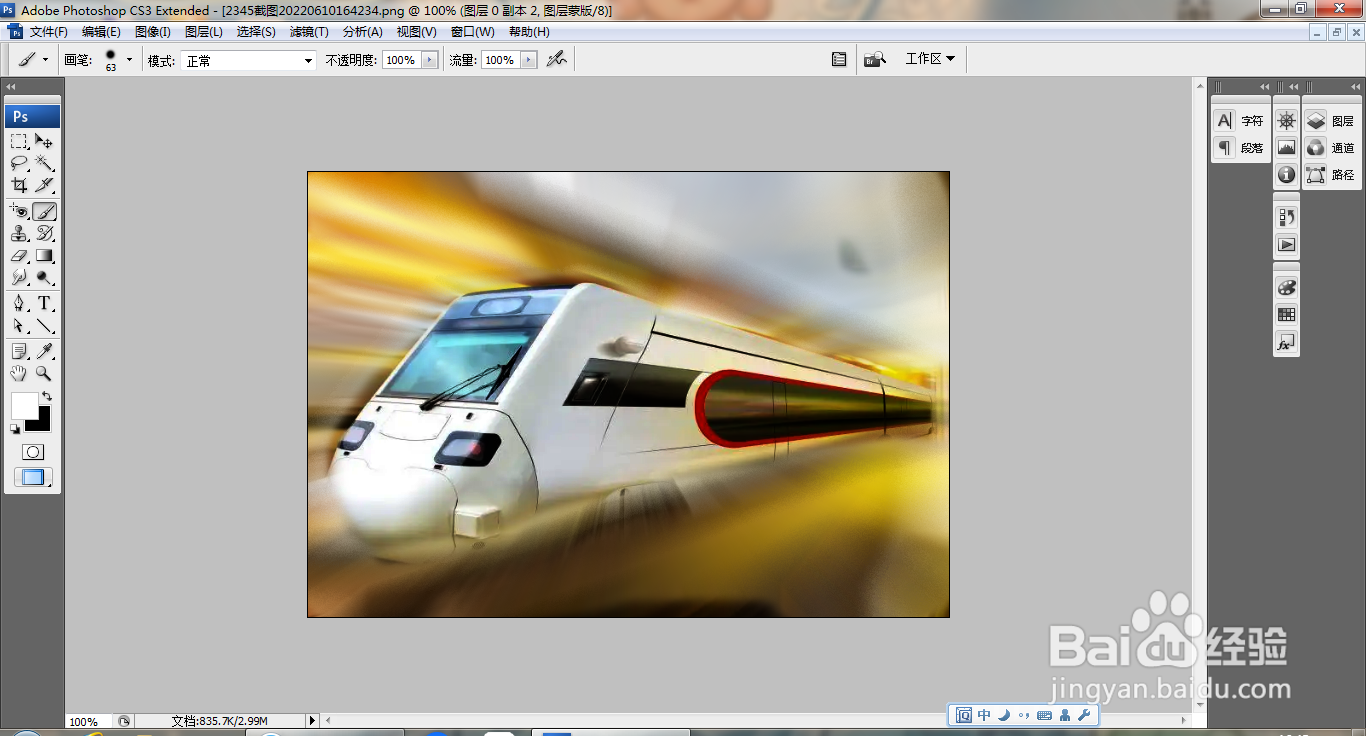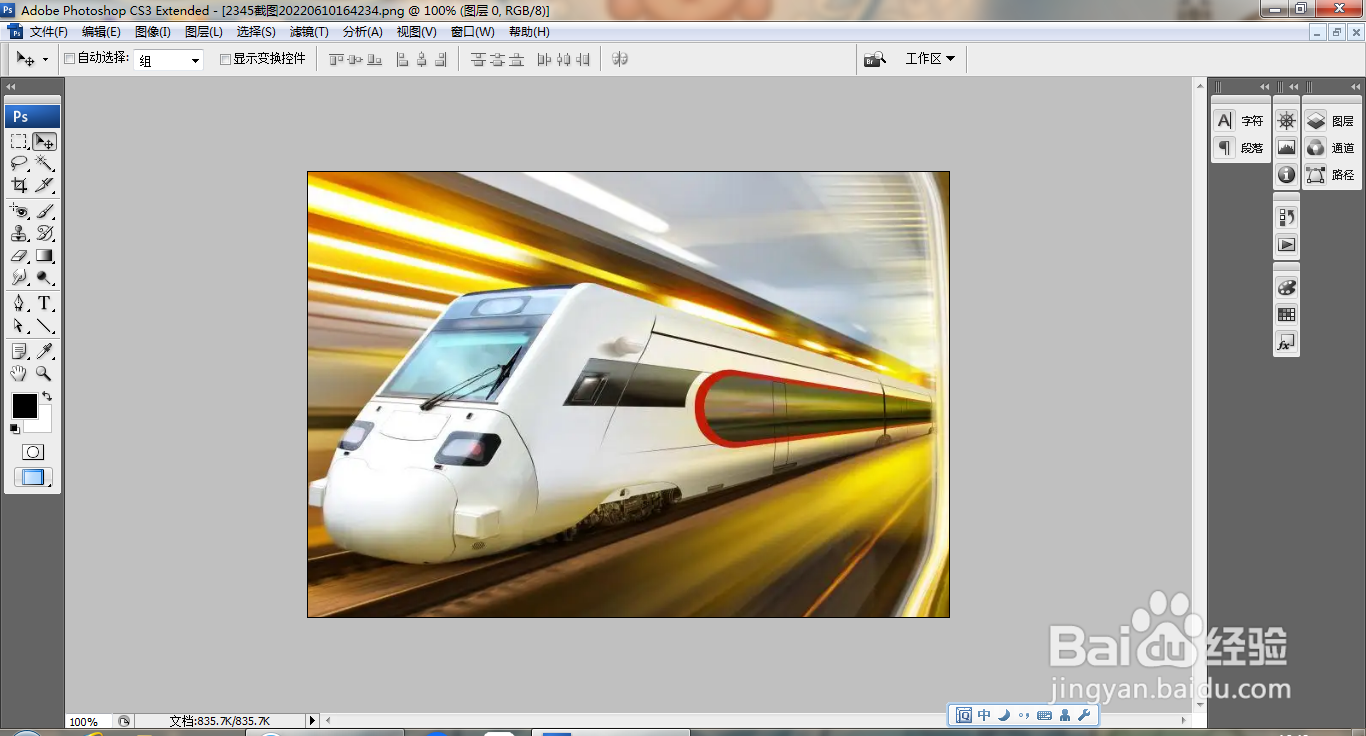
PS径向模糊滤镜的简单使用

 时间:2026-02-25 10:29:06

1、打开PS,打开图片,如图

PS径向模糊滤镜的简单使用

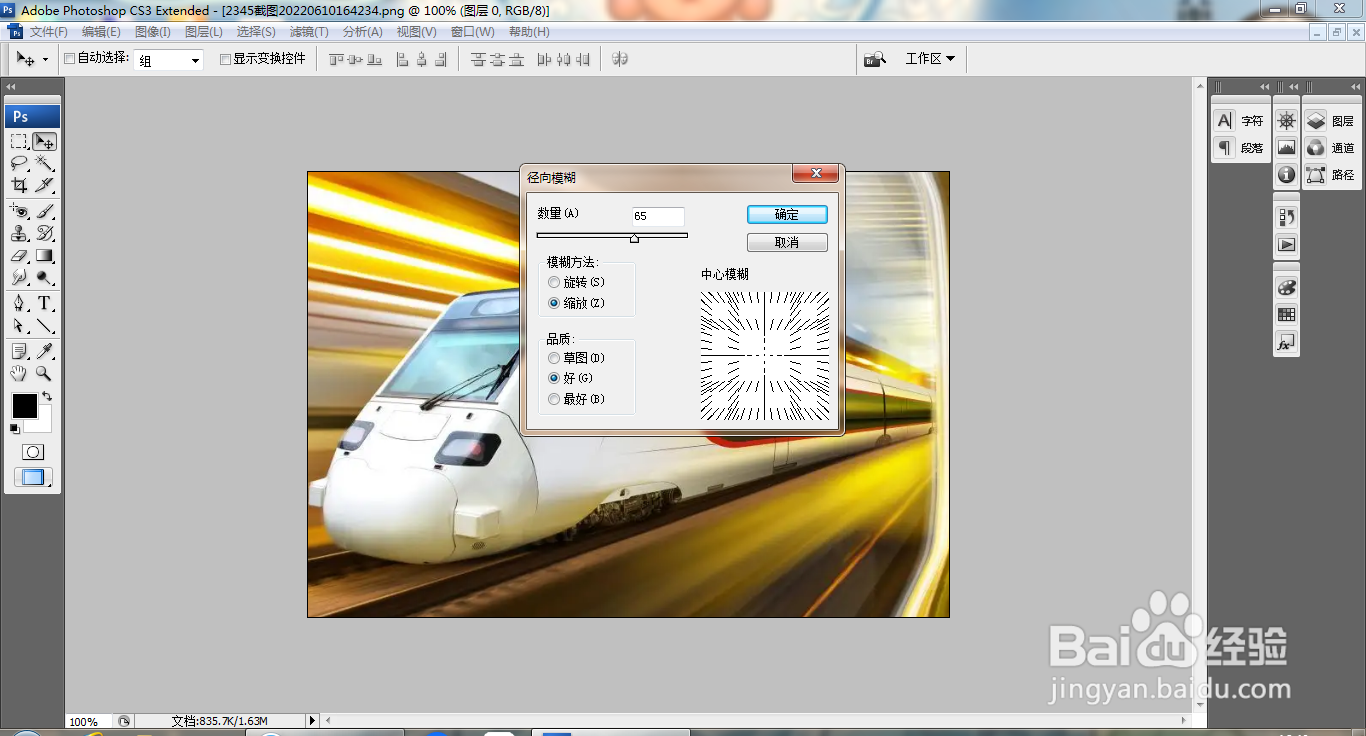
2、复制图层副本,选中图层,执行滤镜,模糊,径向模糊,点击确定,如图

PS径向模糊滤镜的简单使用

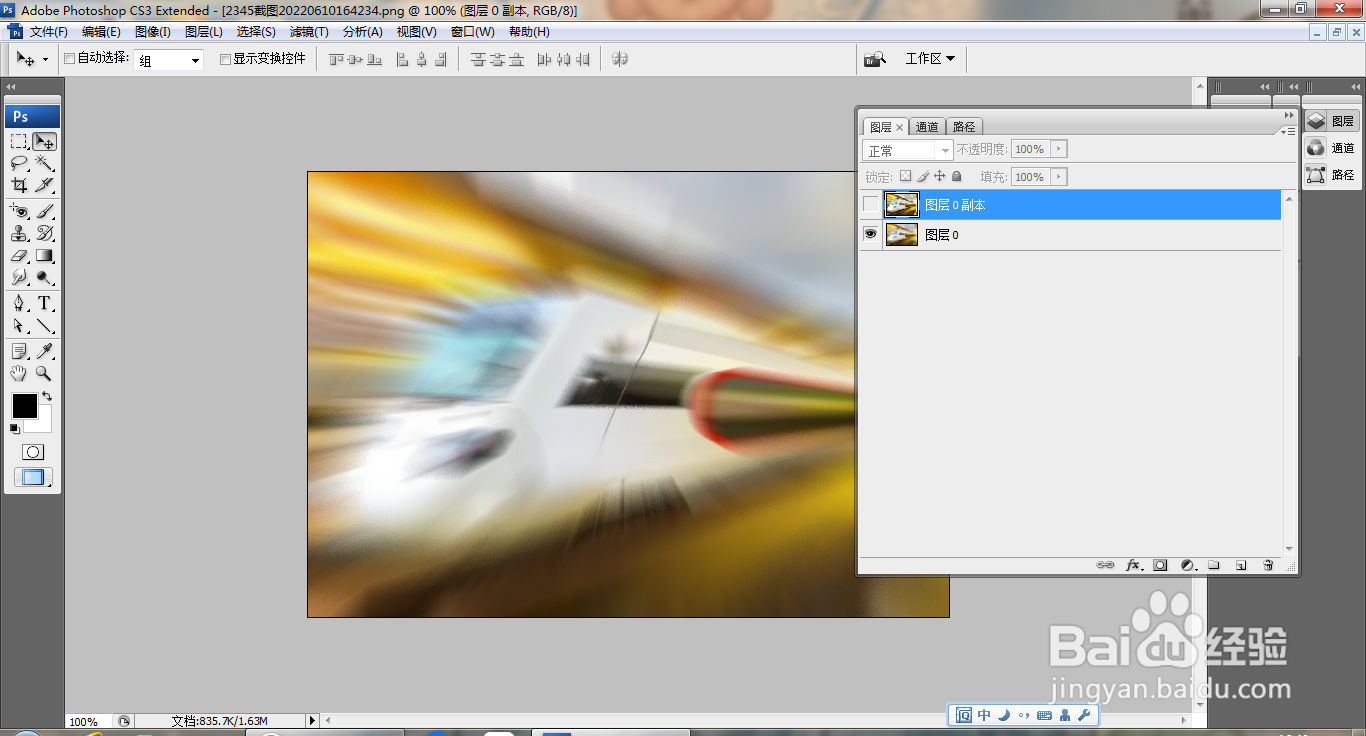
3、隐藏图层副本,显示图层,如图

PS径向模糊滤镜的简单使用

4、选中图层副本,新建图层蒙版,选择画笔工具,设置前景色为黑色,如图

PS径向模糊滤镜的简单使用

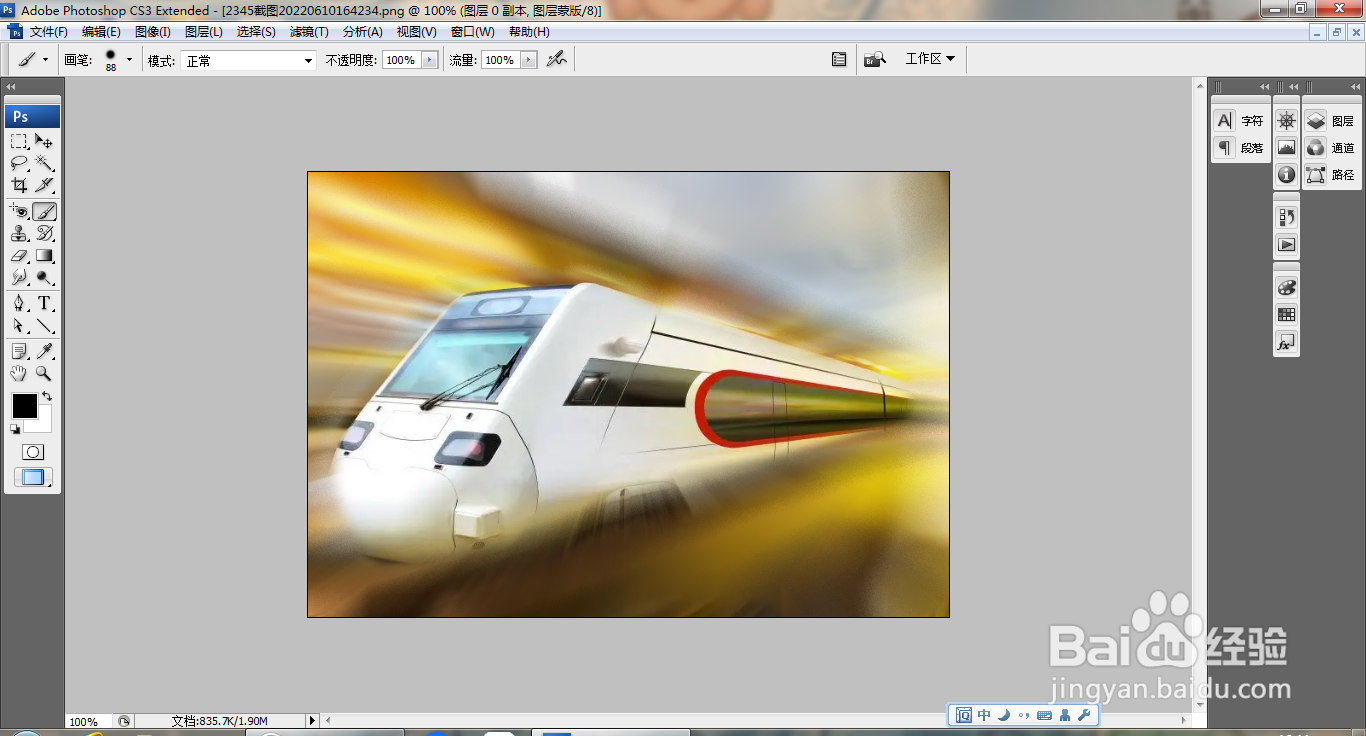
5、设置画笔大小为88,用画笔工具涂抹图片的背景,如图

PS径向模糊滤镜的简单使用

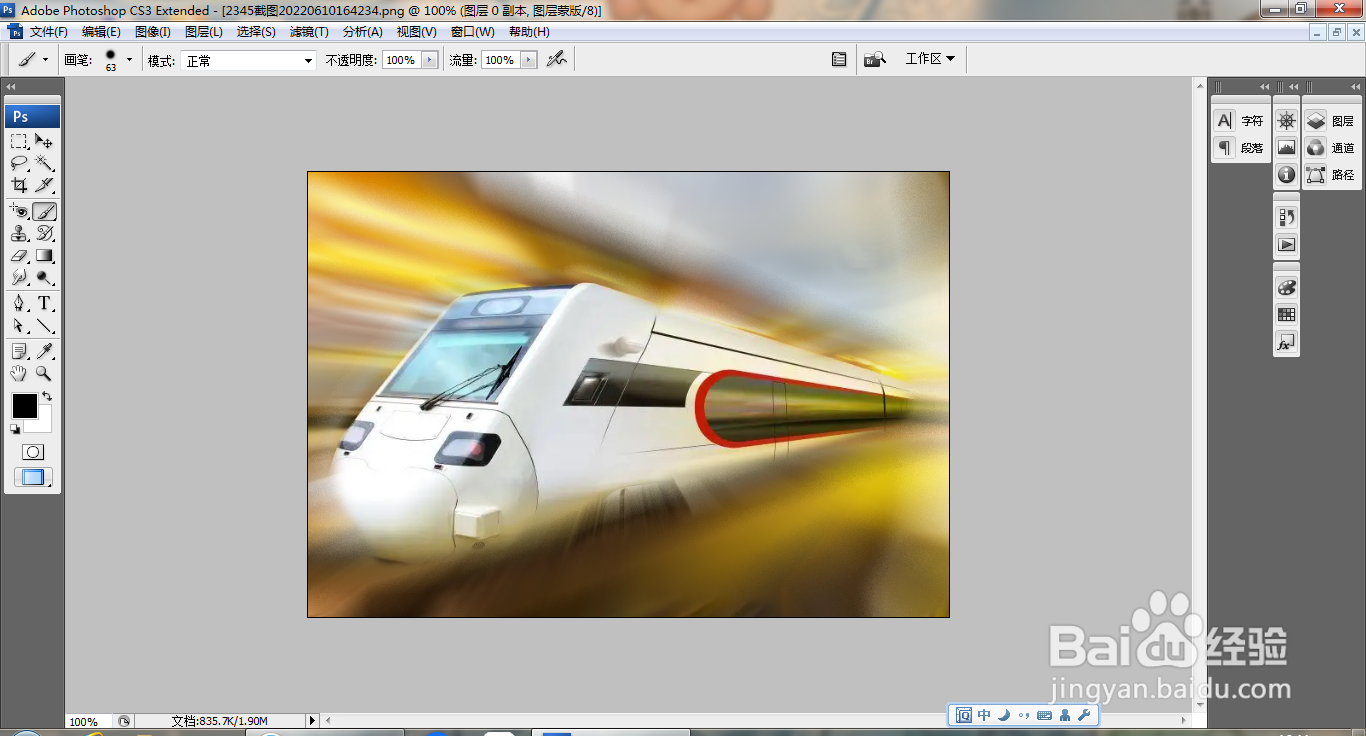
6、继续使用画笔工具涂抹,如图

PS径向模糊滤镜的简单使用

7、选中图层,设置图层混合模式为正片叠底,复制图层副本,继续设置图层混合模式,如图

PS径向模糊滤镜的简单使用

8、继续选择画笔工具,继续涂抹调整图片的背景,如图

PS径向模糊滤镜的简单使用

9、选中图层,打开图片,打开色阶对话框,调整色阶滑块,如图

PS径向模糊滤镜的简单使用

10、再次调整图片,如图

PS径向模糊滤镜的简单使用

  • ps如何将图片复制到图层蒙版中
  • PS如何使用快速蒙版编辑选区?
  • 如何用Ps直接在你的文档中备份一个图层
  • PS怎么制作旋转花瓣效果
  • PS如何制作高光效果
  • 热门搜索
    醋泡黑豆的作用 香港现在什么情况 什么叫广告 什么莫过于心死 什么是水泡 沆瀣一气是什么意思 共勉是什么意思 台州有什么好玩的地方 什么是无精症 大猪蹄子是什么意思