1、首先打开ps,这里是用cs6的版本。
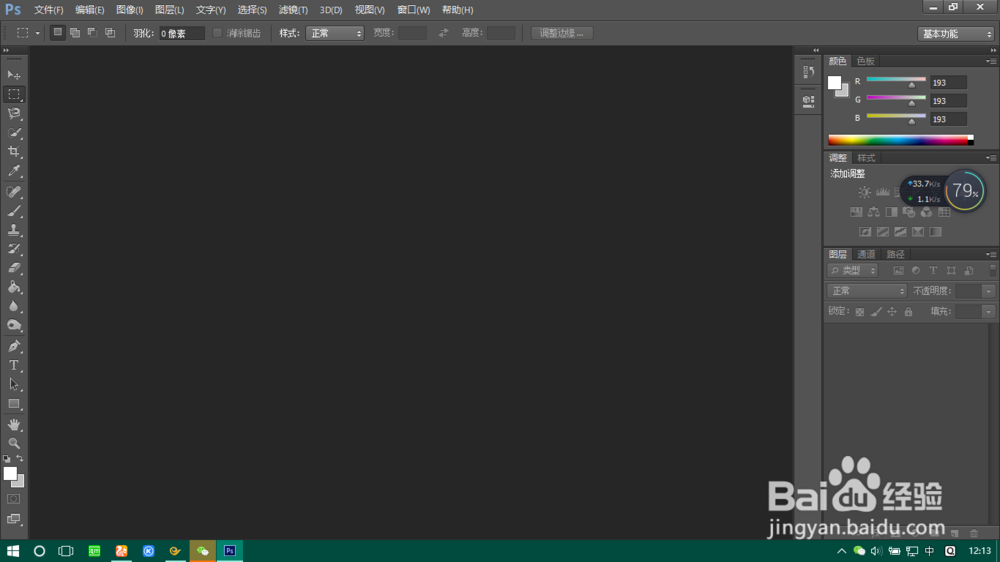
2、双击空白的地方打开图片。

3、打开污点修复画笔工具,在有痘痘的地方点击鼠标即可祛痘。
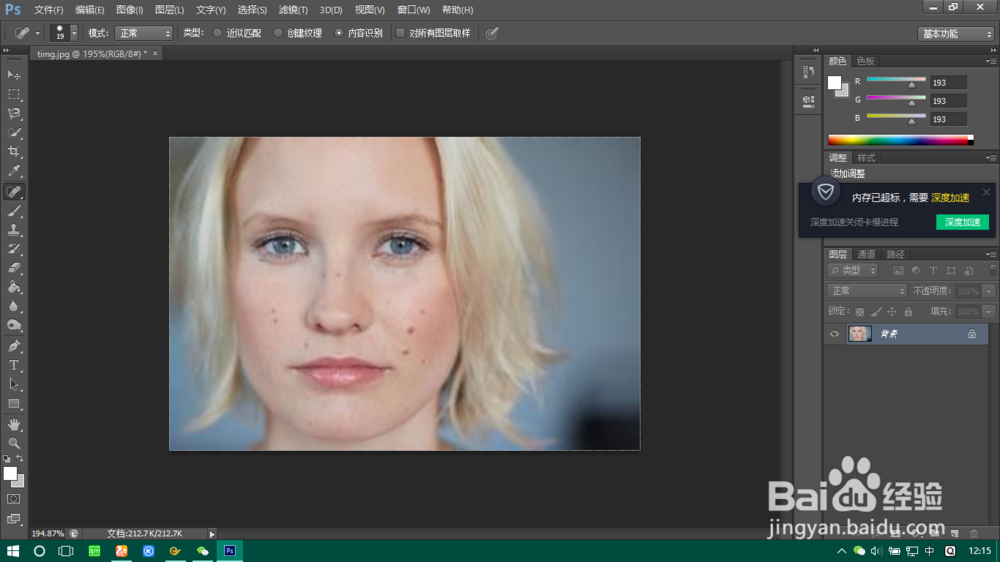
4、一张没有痘痘的图片就完成了。
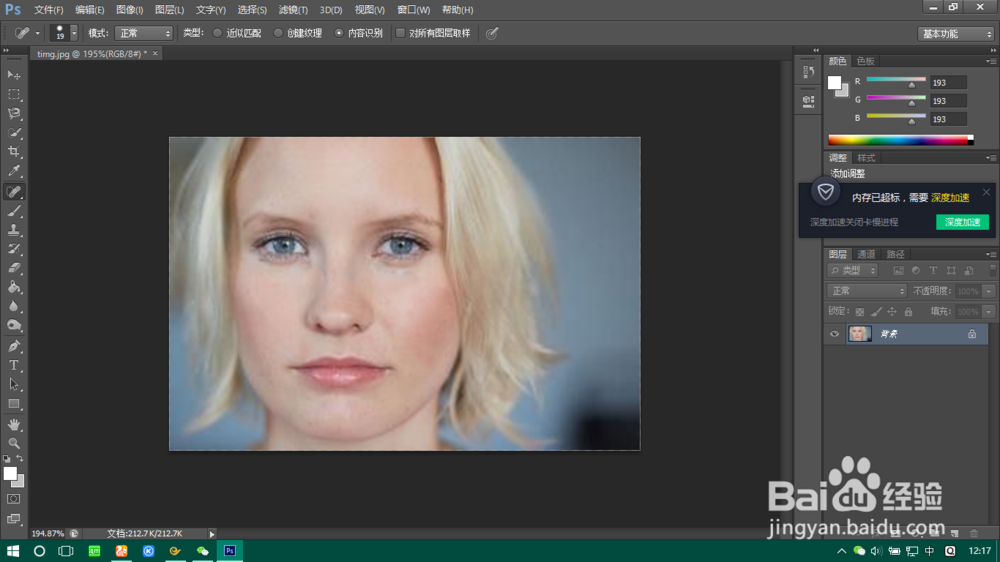
1、第二种方法也很简单,同样的打开一张图片,不同的是这次是要使用修补工具。

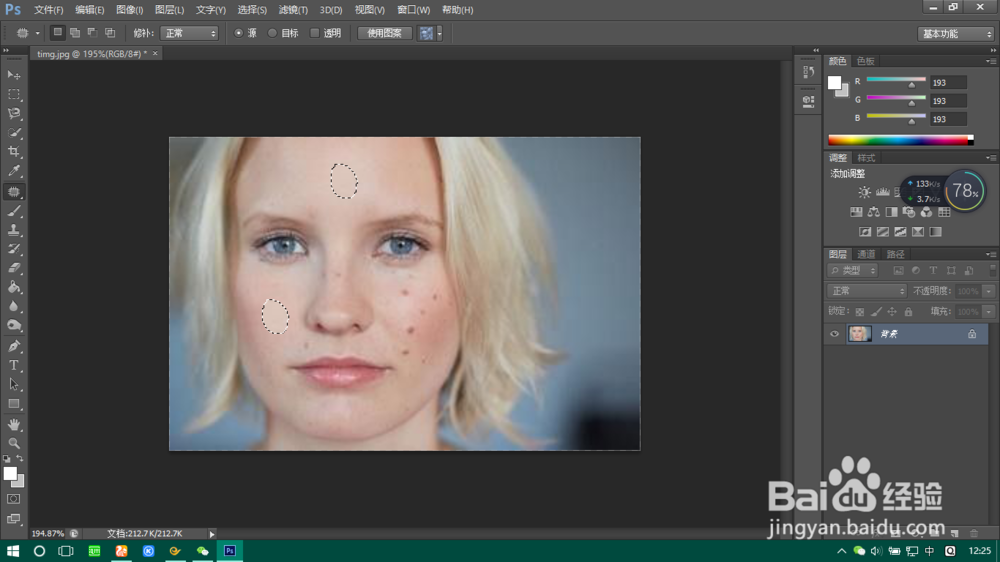
2、然后把有痘痘的地方圈起来。

3、然后按住鼠标左键拖动选区,拖到一个肤色相近没有瑕疵的地方,放开鼠标就完成了。
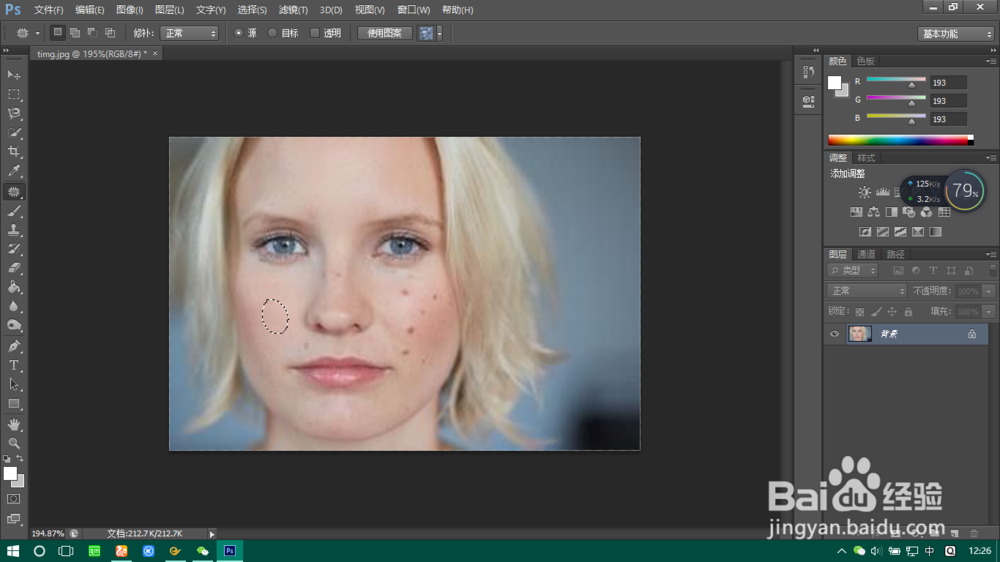
4、完成啦
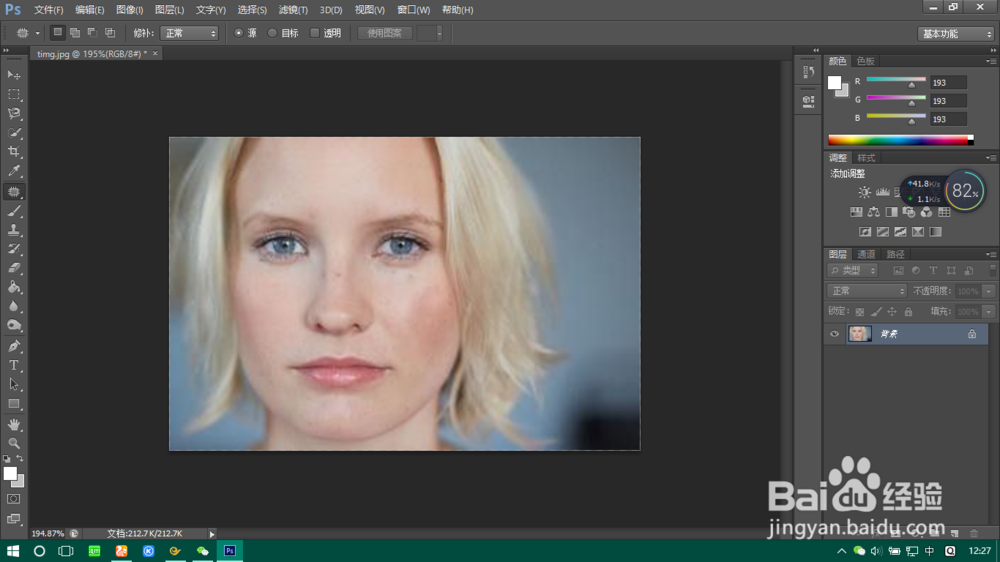
时间:2026-04-24 09:03:01
1、首先打开ps,这里是用cs6的版本。
2、双击空白的地方打开图片。
3、打开污点修复画笔工具,在有痘痘的地方点击鼠标即可祛痘。
4、一张没有痘痘的图片就完成了。
1、第二种方法也很简单,同样的打开一张图片,不同的是这次是要使用修补工具。
2、然后把有痘痘的地方圈起来。
3、然后按住鼠标左键拖动选区,拖到一个肤色相近没有瑕疵的地方,放开鼠标就完成了。
4、完成啦
