Excel 2016为表格新建、自定义美观的表格样式

 时间:2026-02-13 02:59:39

1、步骤一

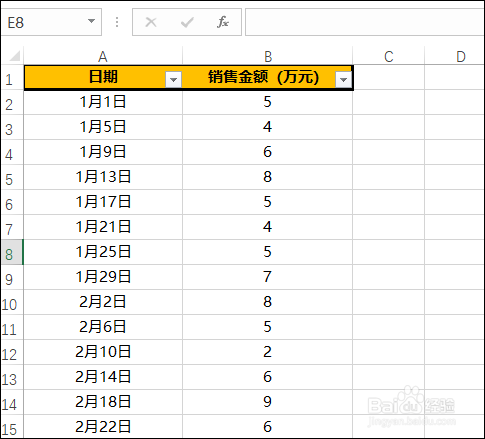
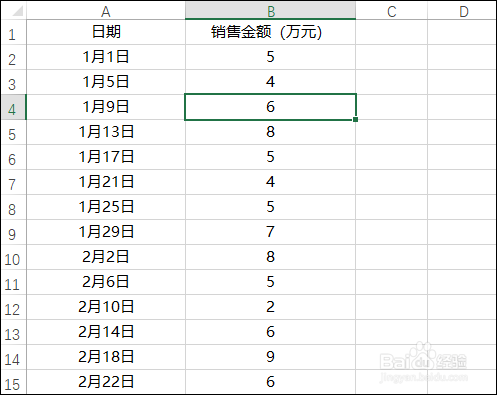
      在下图中可看到还未套用表格样式的数据表格。
Excel 2016为表格新建、自定义美观的表格样式

2、步骤二

       在【开始】选项卡下单击【套用表格格式】按钮,在展开的列表中单击【新建表格样式】,如下图所示。

Excel 2016为表格新建、自定义美观的表格样式

3、步骤三

       打开【新建表样式】对话框,设置【名称】为【样式1】,在【表元素】下选择要新建的表元素,如【标题行】,然后单击【格式】按钮,如下图所示。

Excel 2016为表格新建、自定义美观的表格样式

4、步骤四

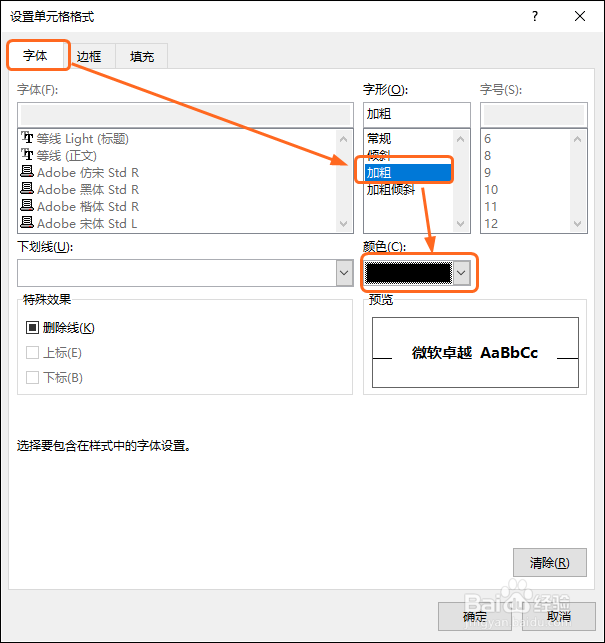
      打开【设置单元格格式】对话框,在【字体】选项卡下设置字形和颜色,如下图所示。
Excel 2016为表格新建、自定义美观的表格样式

5、步骤五

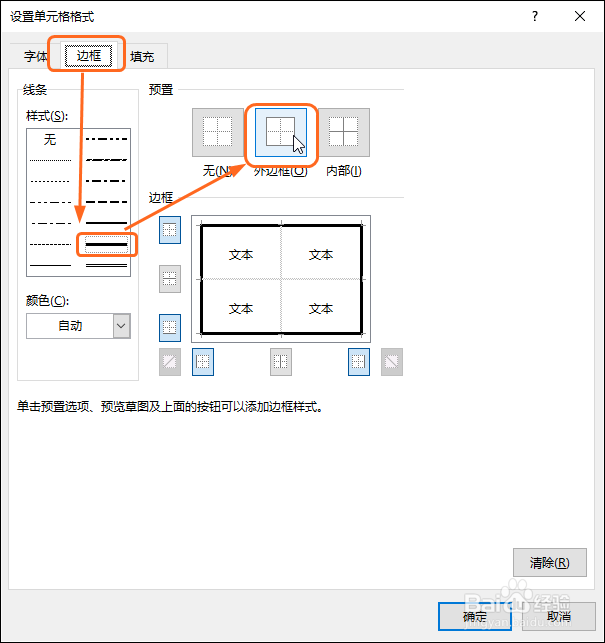
      单击【边框】按钮,选择边框的线条样式,单击【外边框】按钮,如下图所示。
Excel 2016为表格新建、自定义美观的表格样式

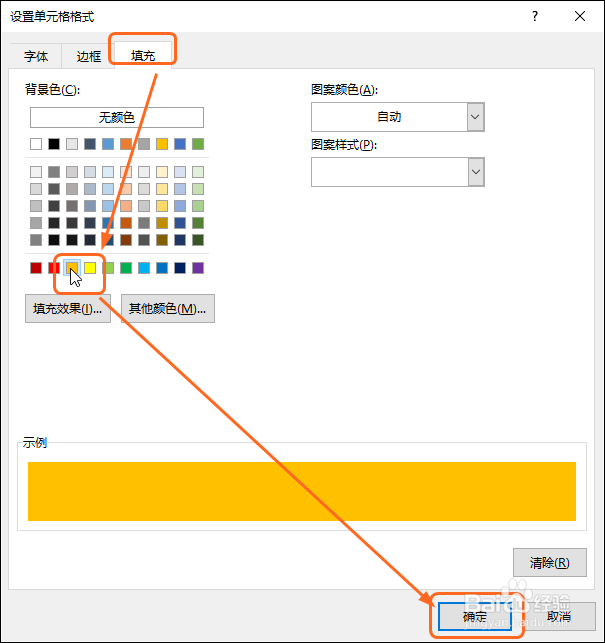
6、步骤六

      单击【填充】按钮,在下方选择背景色,完成后单击【确定】按钮,如下图所示。
Excel 2016为表格新建、自定义美观的表格样式

7、步骤七

      返回【新建表样式】对话框,在【预览】下可看到设置的效果,完成后单击【确定】按钮,如下图所示。

    应用相同的方法可继续设置其他表元素。如果设置错误或者预览效果不美观,可选中设置好的表元素,然后单击【清除】按钮。

Excel 2016为表格新建、自定义美观的表格样式

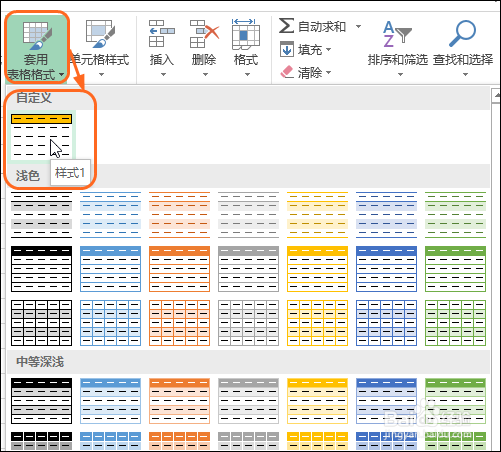
8、步骤八

       在【开始】选项卡下单击【套用表格格式】按钮,在展开的列表中的【自定义】下可看到新建的表样式【样式1】,单击该样式,如下图所示。
Excel 2016为表格新建、自定义美观的表格样式

9、步骤九

       打开【套用表格式】对话框,设置好来源了标题后,单击【确定】按钮,如下图所示。

Excel 2016为表格新建、自定义美观的表格样式

10、步骤十

       完成后,可看到套用自定义样式后的效果,如下图所示。

Excel 2016为表格新建、自定义美观的表格样式

  • 身为病人在医院应该做的事情
  • 如何创建数据透视表?
  • 在Excel中如何使用高级筛选功能
  • Excel巧操作——excel高级筛选如何使用
  • 怎样制作数据透视表
  • 热门搜索
    王的繁体字怎么写 花王纸尿裤怎么样 狗狗拉稀怎么办 酒后头疼怎么办 石河子大学怎么样 日本豆腐怎么做好吃 怎么喝酒不醉 方舟生存进化怎么玩 倒立怎么练 工种怎么填