Win10右下角不显示Windows defender图标怎么办

 时间:2024-10-19 19:18:15

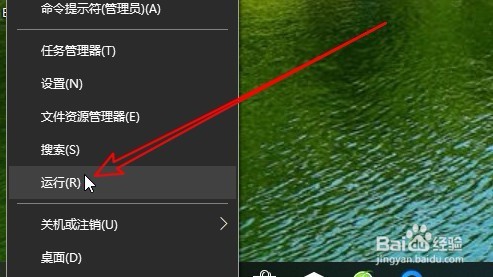
1、在Windows10系统桌面,右键点击左下角的开始按钮,在弹出菜单中选择“运行”菜单项。
Win10右下角不显示Windows defender图标怎么办

2、这时会打开Windows10的运行窗口,在窗口中输入命令regedit,然后点击确定按钮运行该命令。

Win10右下角不显示Windows defender图标怎么办

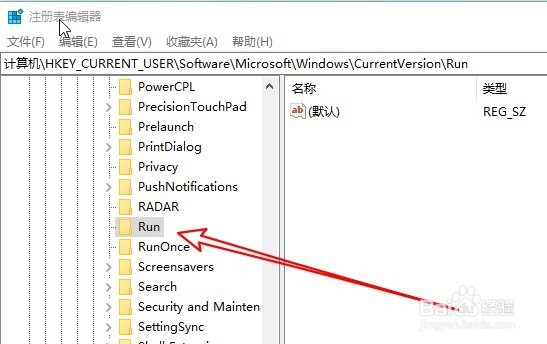
3、接下来我们在打开的注册表编辑器窗口中定位到计算机\HKEY_CURRENT_USER\Software\Microsoft\Windows\CurrentVersion\Run
Win10右下角不显示Windows defender图标怎么办

4、在右侧的空白位置点击右键,然后依次点击“新建/字符串值”菜单项。

Win10右下角不显示Windows defender图标怎么办

5、把刚刚新建的字符串值重命名为WindowsDefender

Win10右下角不显示Windows defender图标怎么办

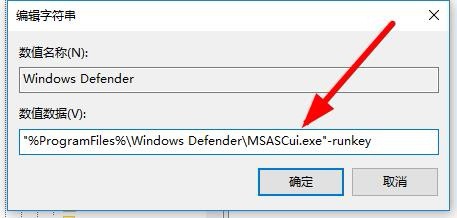
6、双击后打开该字符串的编辑窗口,在窗口中把数值数据修改为"%ProgramFile衡痕贤伎s%\Windows Defender\MSASCui.exe"-runkey,最后点击确定按钮。重新启动计算机后,可以发现WindowsDefender的图标已显示出来了。

Win10右下角不显示Windows defender图标怎么办
  • VM虚拟机安98系统出现VCPU-0错误的应对方法
  • Win10桌面图标如何修改成Win7桌面图标样子
  • 打印驱动导致蓝屏、重启的解决办法!
  • Powershell查看WindowsUpdate日志的方法
  • windows10系统中的图标缓存文件在哪?
  • 热门搜索
    什么牌子的保温杯好 pdf用什么打开 氯化钠注射作用是什么 牛奶的功效和作用 沐舒坦的作用与功效 臭氧层的作用 中国茶叶知识网 什么是成交量 活飞和死飞有什么区别 什么叫表语