如何对重要word文档进行加密

 时间:2026-02-16 06:32:18

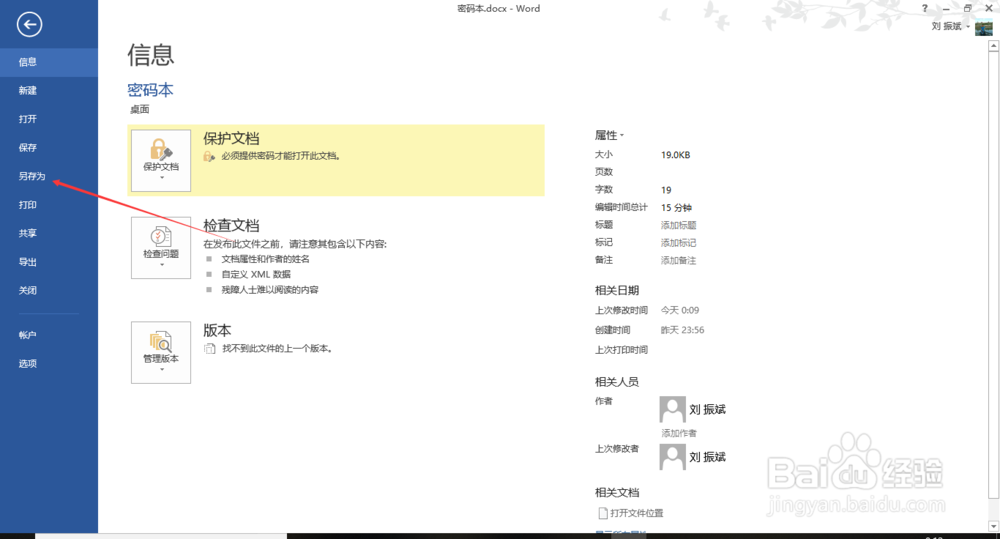
1、打开需要保存的电子文档

如何对重要word文档进行加密

2、在主菜单栏点击文件,在打开的菜单中找到另存为选项

如何对重要word文档进行加密

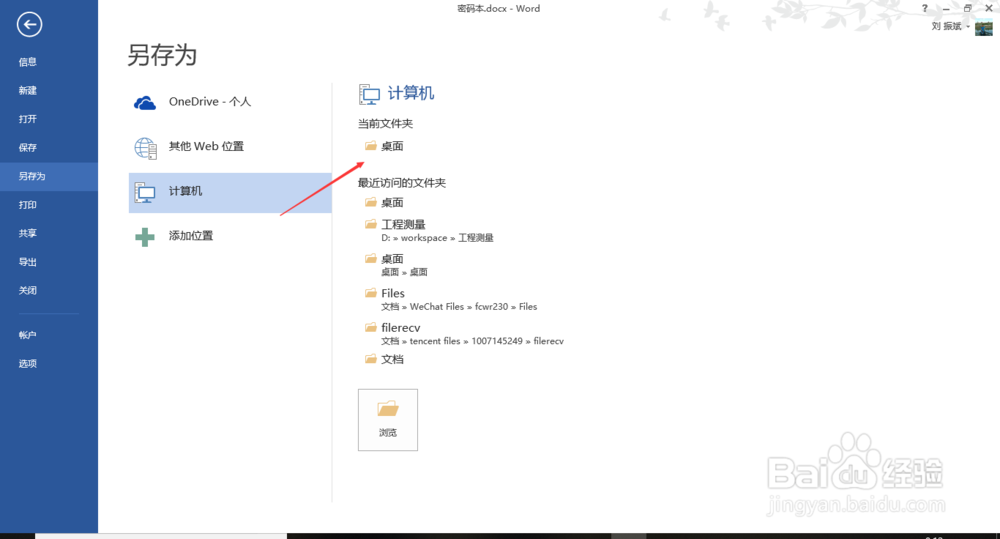
3、点击另存为,此时,我们需要先选择存放的路径

如何对重要word文档进行加密

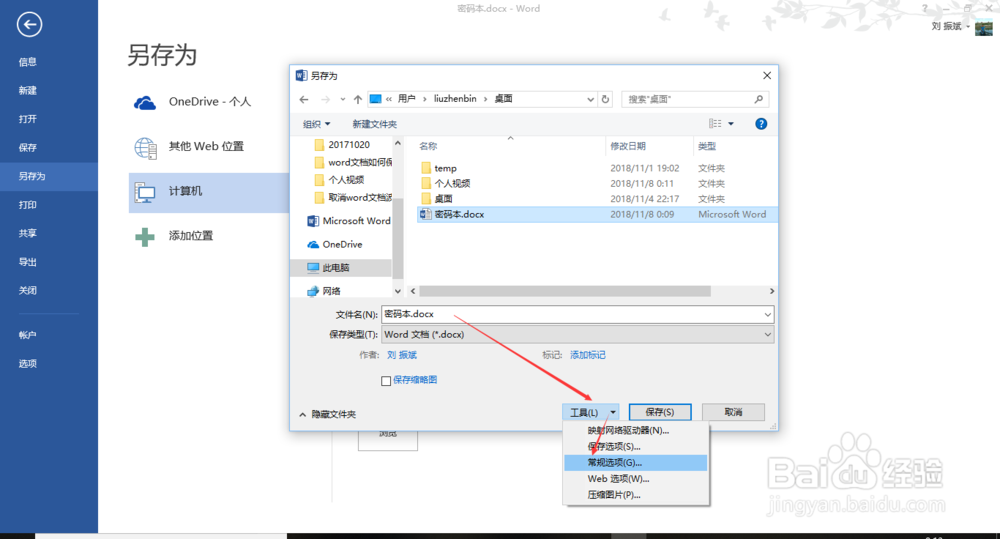
4、比如选择桌面,点击后,进入另存为对话框中,这个时候,一定先不要急于点击保存。而是点击保存按钮左侧的工具的下拉选项,找到“常规选项”
如何对重要word文档进行加密

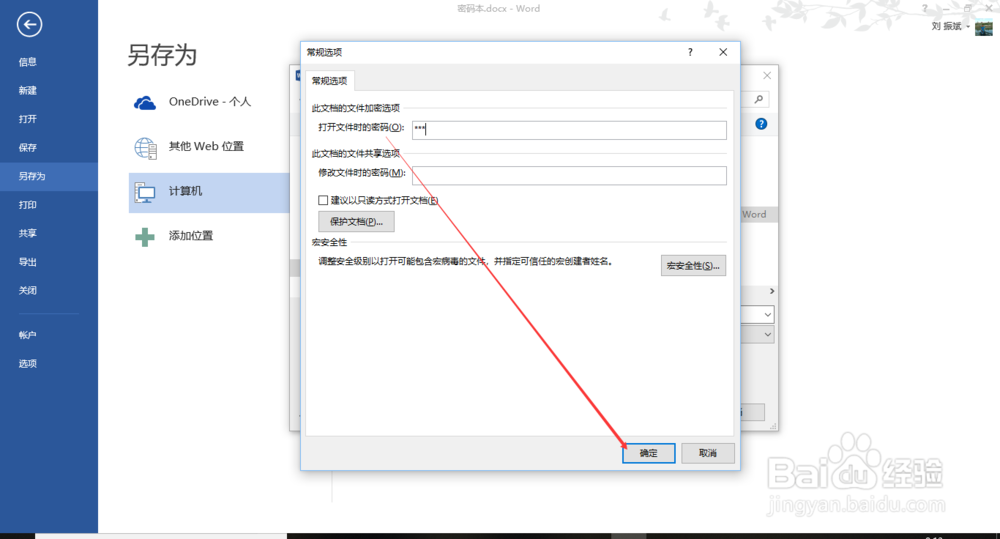
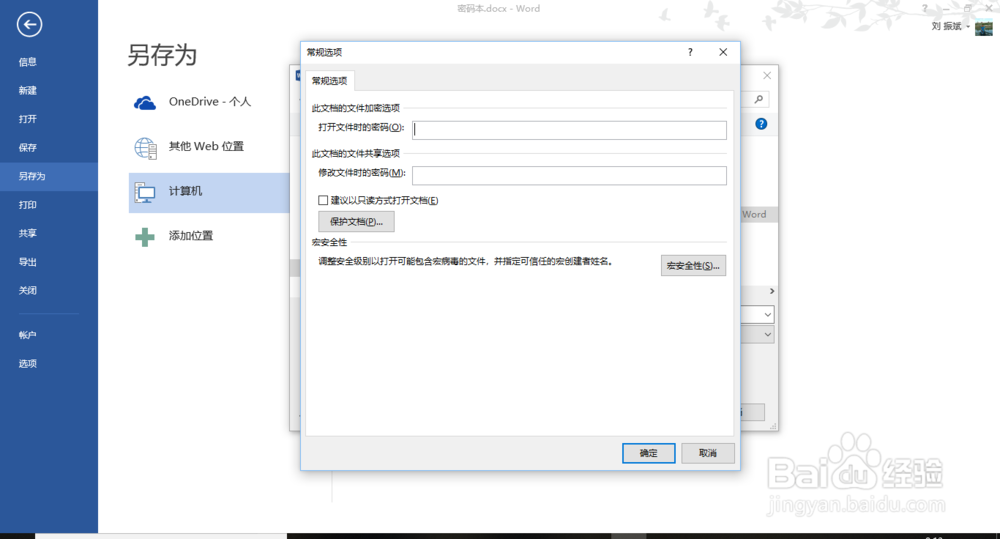
5、在弹出的“常规选项”菜单栏中,我们可以看到4个类型,分别是打开文件时的密码、修改文件时的密码、建议以制度方式打开文档和宏安全性。我们这里只设置打开文档时的密码即可。
如何对重要word文档进行加密

6、在打开文件时的密码后输入密码,点击确定

如何对重要word文档进行加密

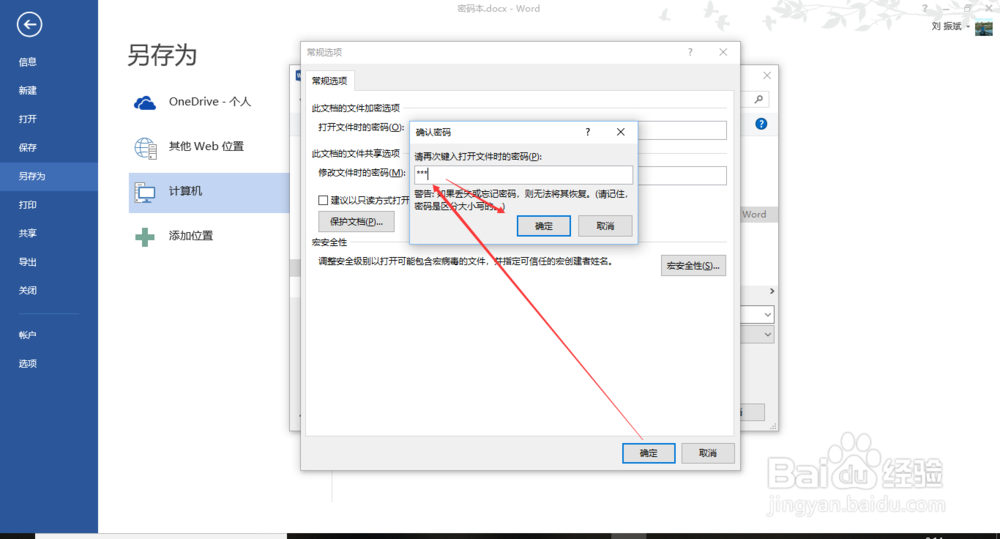
7、确定后会再次弹出确认密码窗口,我们输入再次输入密码即可

如何对重要word文档进行加密

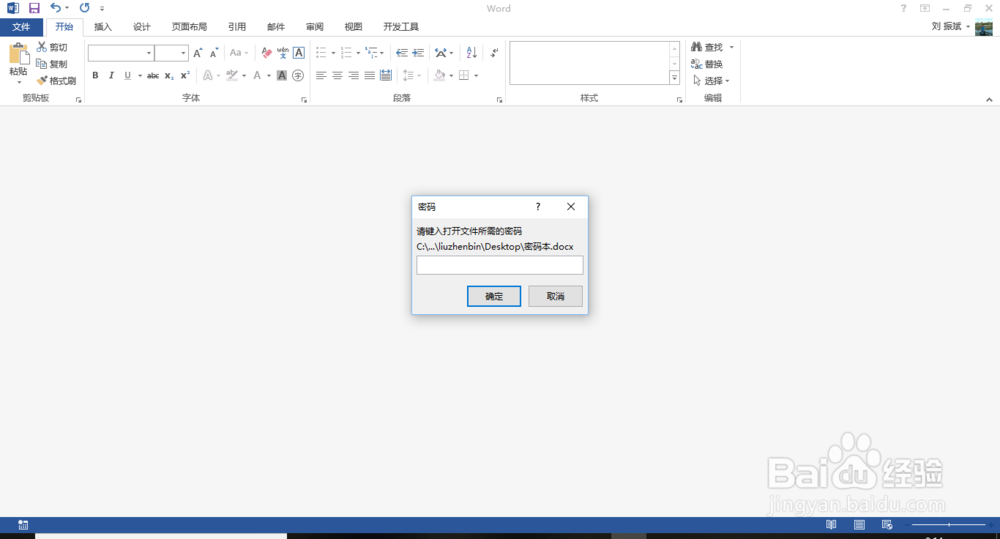
1、打开文档,提示输入打开文档密码

如何对重要word文档进行加密

2、输入后成功打开文档

如何对重要word文档进行加密

  • 自动文件归类「DropIt」使用教程
  • 如何使用美图看看浏览个人电脑图片
  • Window10怎么输出外语
  • Acrobat如何显示大图像
  • win7系统怎么给登录账户设置头像?
  • 热门搜索
    个人档案有什么用 strike是什么意思 应用宝是什么 troll什么意思 平抛运动公式 polo衫是什么 兰花怎么养殖方法和注意事项 头发晕是什么病的征兆 芦荟的养殖方法和注意事项 什么叫红颜知己