Word2019怎么把文档保存为图片

 时间:2026-02-13 00:08:26

1、在电脑上用word2019打开要编辑的文档,选中要转换为图片的文字

Word2019怎么把文档保存为图片

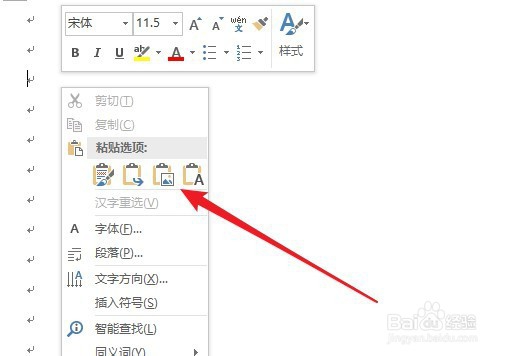
2、按下Ctrl+C复制这些文字后,我们再右键点击文档空白位置,在弹出菜单中选择“粘贴选项”中的图片按钮。
Word2019怎么把文档保存为图片

3、这时可以看到图片已转换为图片了,右键点击刚刚转化好的图片,在弹出菜单中选择“另存为图片”的菜单项。

Word2019怎么把文档保存为图片

4、接着选择要保存图片的文件夹就可以了。

Word2019怎么把文档保存为图片

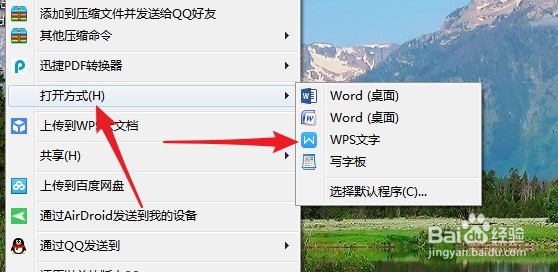
1、我们也可以右键点击要转化的文件在弹出菜单中依次点击“打开方式/wps文字”的菜单项。
Word2019怎么把文档保存为图片

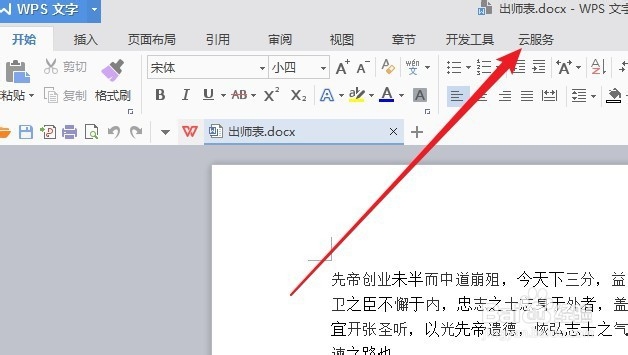
2、然后点击Wps2019窗口菜单栏上的“云服务”的菜单项。

Word2019怎么把文档保存为图片

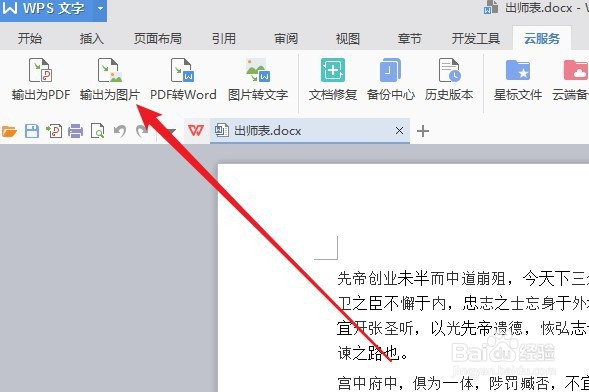
3、在打开的云服务工具栏上点击“输出为图片”的按钮。

Word2019怎么把文档保存为图片

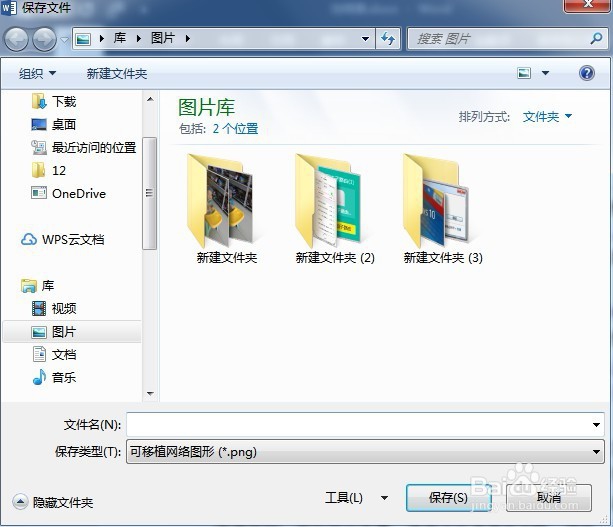
4、这时就会弹出输出为图片的窗口,在窗口设置好要保存图片的位置与文件名,最后点击确定按钮就可以了。

Word2019怎么把文档保存为图片

  • “忽如一夜春风来,千 树万树梨花开”是什么 意思?20世纪的科学 成就为什么可以用这句 诗来形容
  • 百合绿豆汤的做法
  • Numbers表格怎么设置文档的默认缩放比例
  • mysql中如何将百分比中的‘%’显示出来
  • word中将选项卡里面的选项放在工具栏
  • 热门搜索
    豪车图片大全 梁静茹个人资料简介 禁片大全 纹身图片大全 鸡胸脯肉的做法大全 诸葛亮简介 日本漫画无疑全彩漫画大全 猫咪图片大全可爱 入党志愿怎么写 栗子鸡的做法大全家常