用Excel如何快速制作餐厅服务员绩效考核表

 时间:2026-04-22 17:06:06

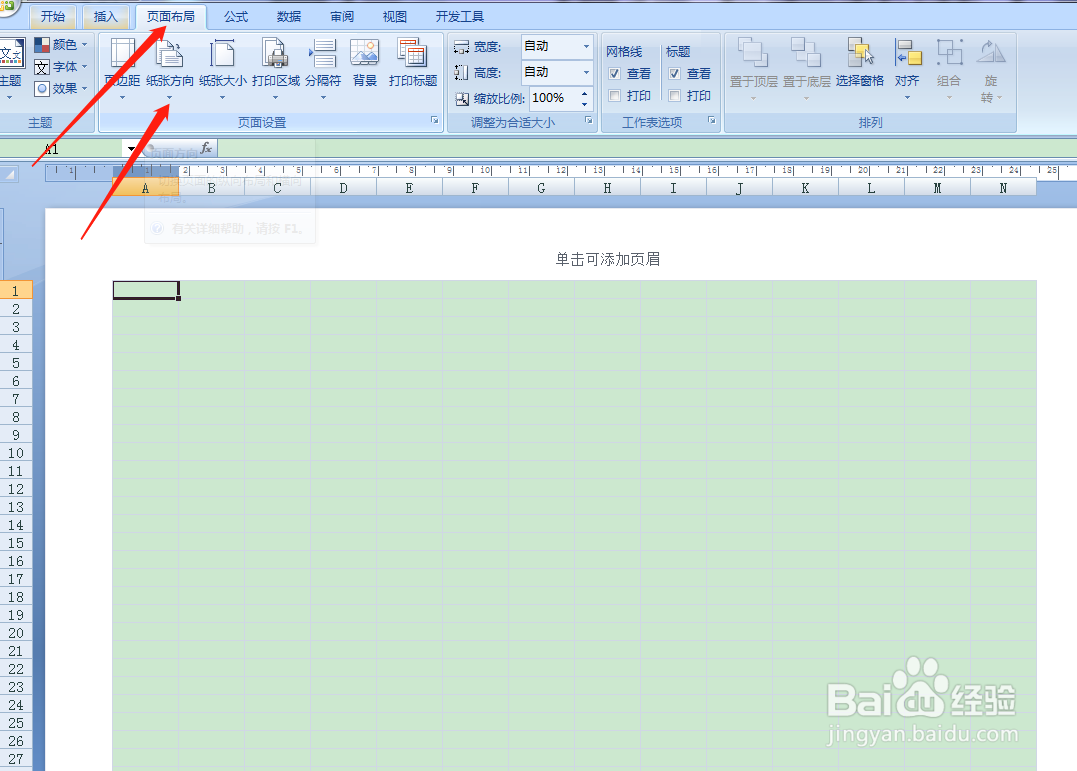
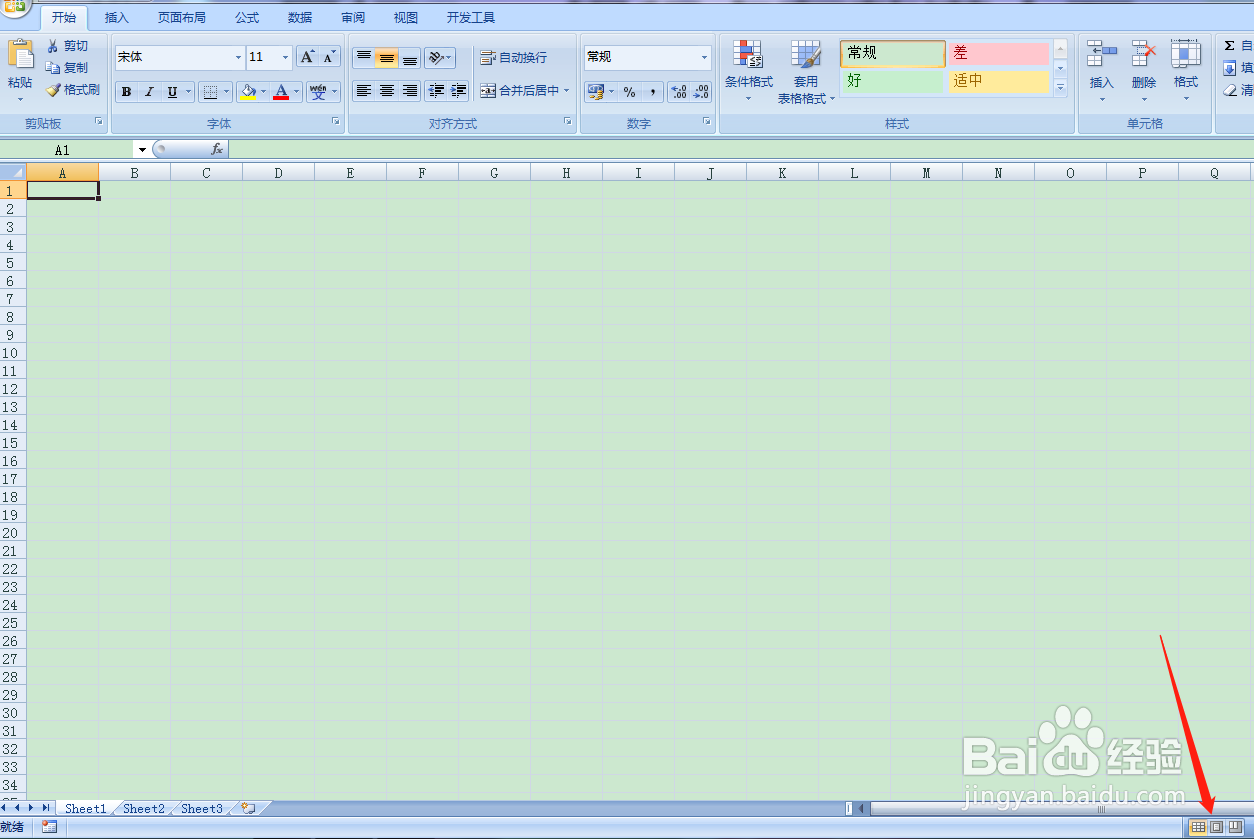
1、首先打开Excel2007,点击右下角页面布局。
用Excel如何快速制作餐厅服务员绩效考核表

2、点击工具栏上【页面布局】选择【纸张方向】选择【横向】。

用Excel如何快速制作餐厅服务员绩效考核表

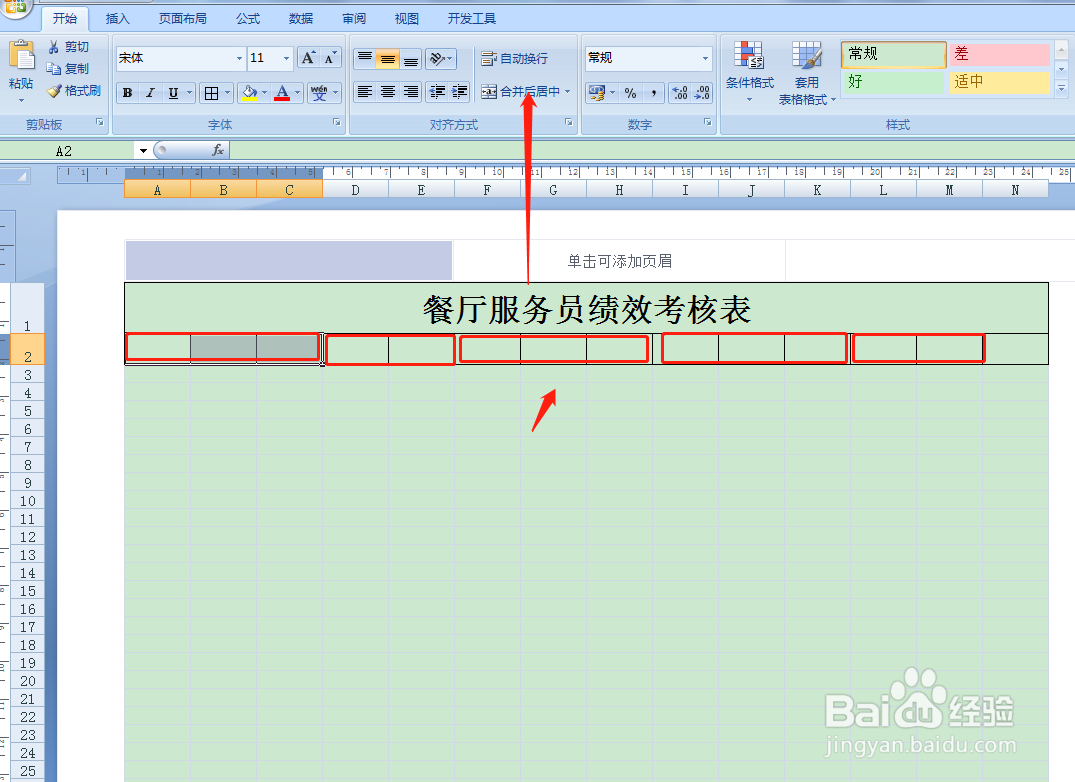
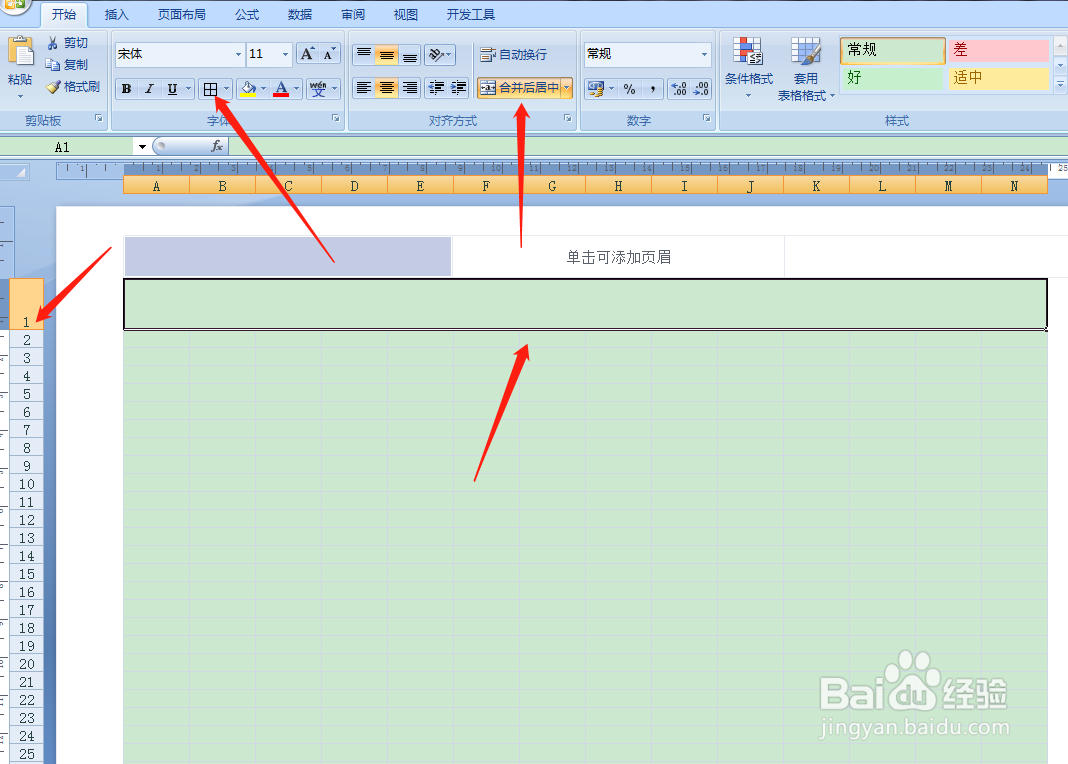
3、按住鼠标左键,框选第一行,点击工具栏,合并单元格,添加所有框线。然后在左侧调整行高。
用Excel如何快速制作餐厅服务员绩效考核表

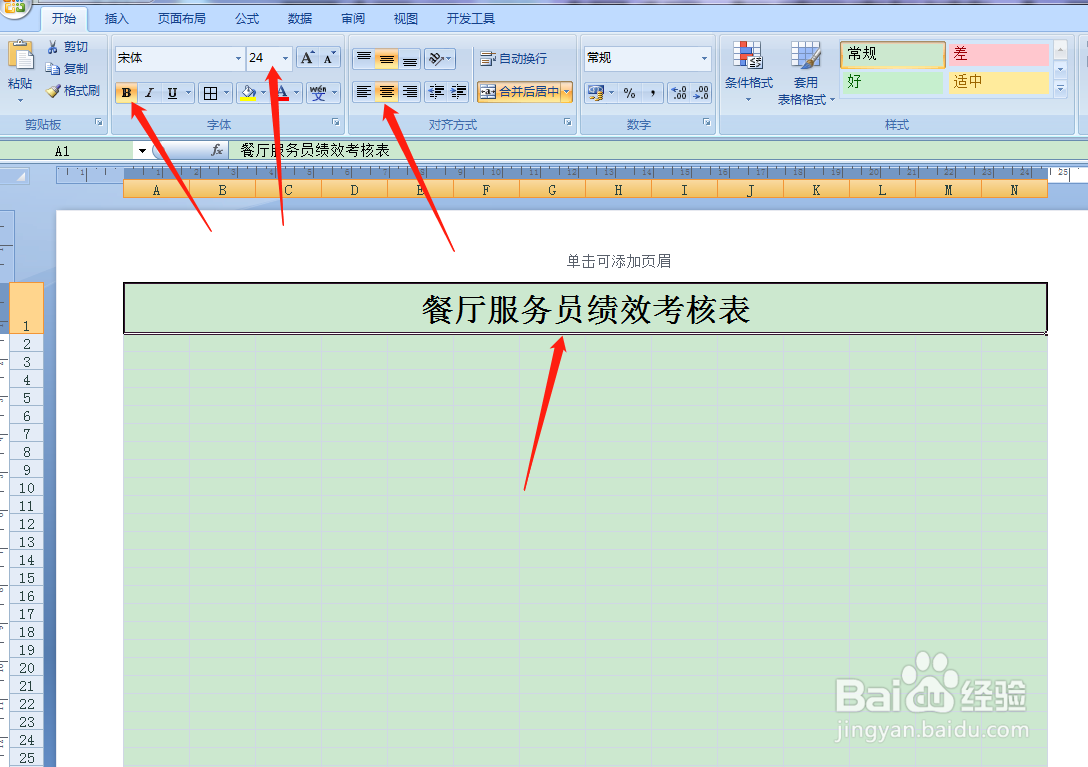
4、在第一行表头,填写表格名称【餐厅服务员绩效考核表】,然后字体设置24号,选择字体加粗,格式选择居中。
用Excel如何快速制作餐厅服务员绩效考核表

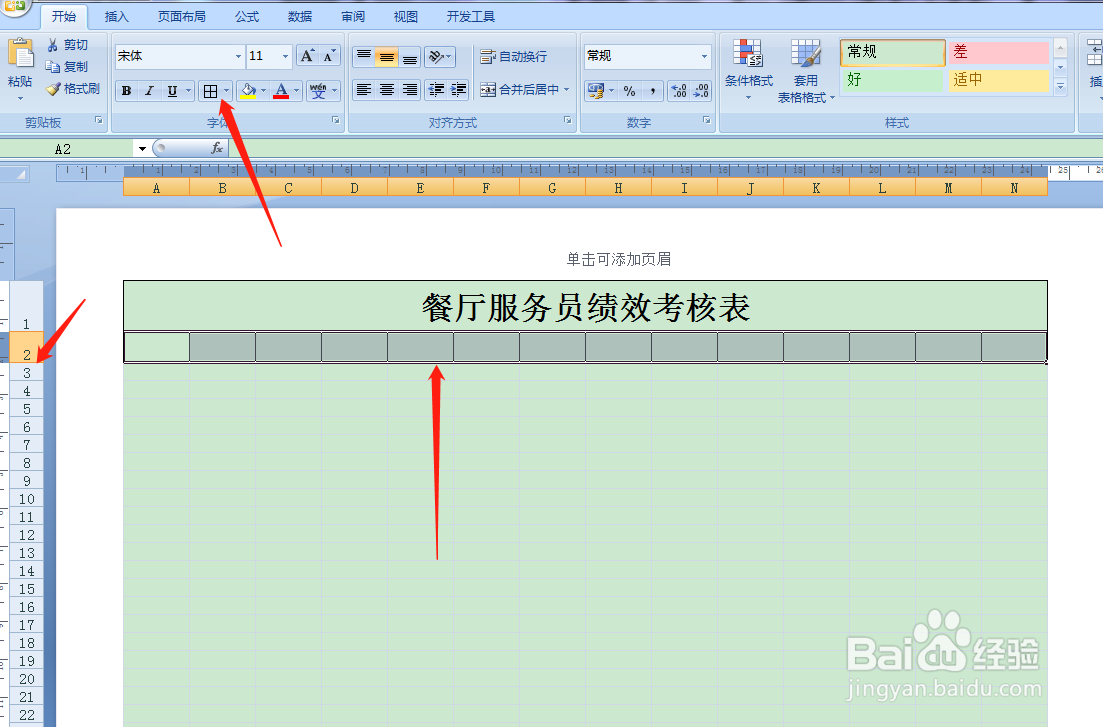
5、按住鼠标左键框选第2行,然后点击工具栏,选择添加所有框线,在左侧调整行高。
用Excel如何快速制作餐厅服务员绩效考核表

6、如下图所示,依次框选图中标记区域后,点击工具栏,合并单元格。

用Excel如何快速制作餐厅服务员绩效考核表

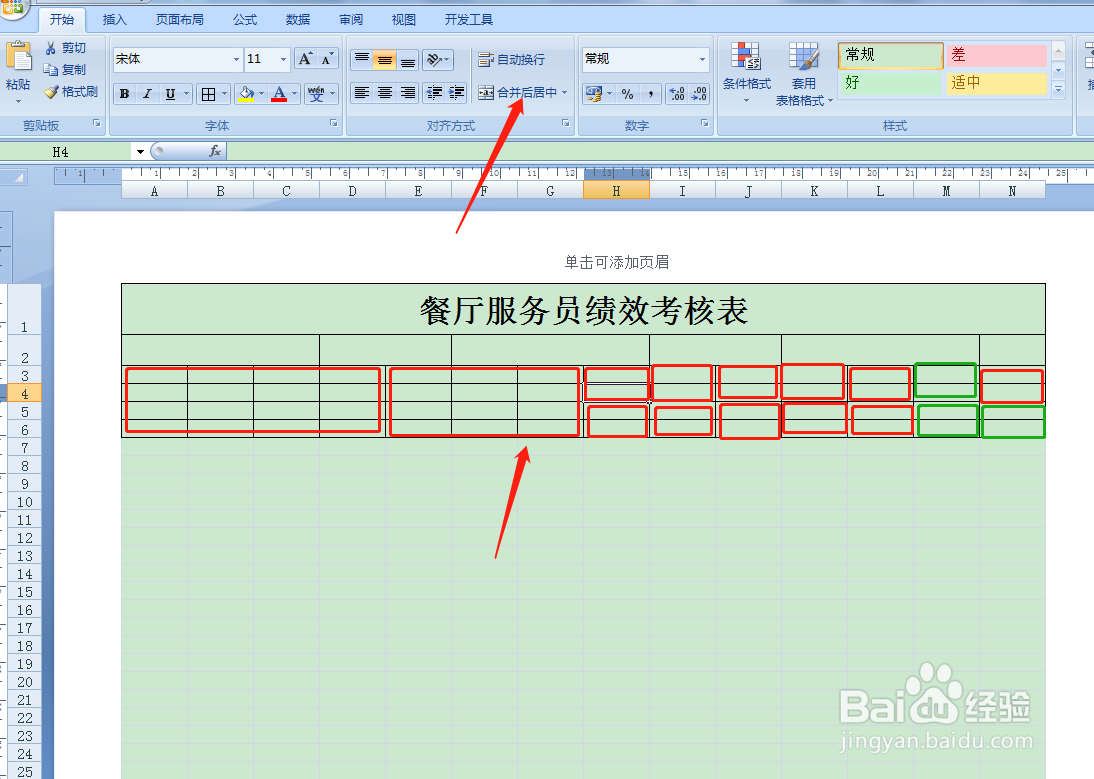
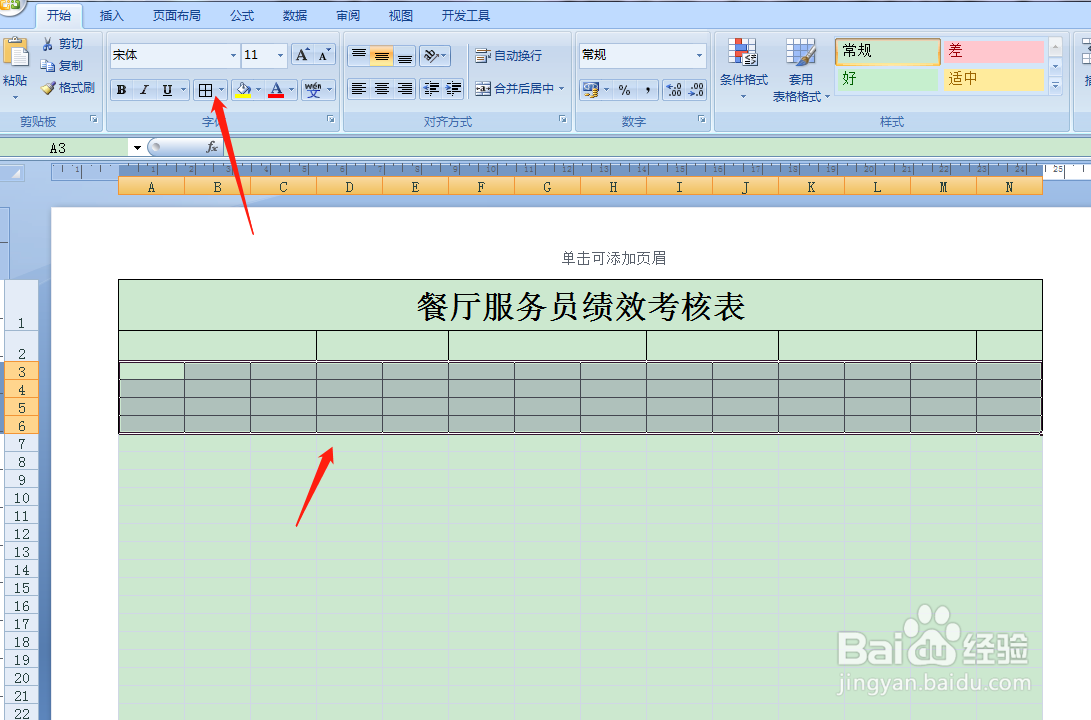
7、按住鼠标左键框选第3、第4、第5、第6,四行,然后点击工具栏,选择添加所有框线,
用Excel如何快速制作餐厅服务员绩效考核表

8、如下图所示,依次框选图中标记区域后,点击工具栏,合并单元格。

用Excel如何快速制作餐厅服务员绩效考核表

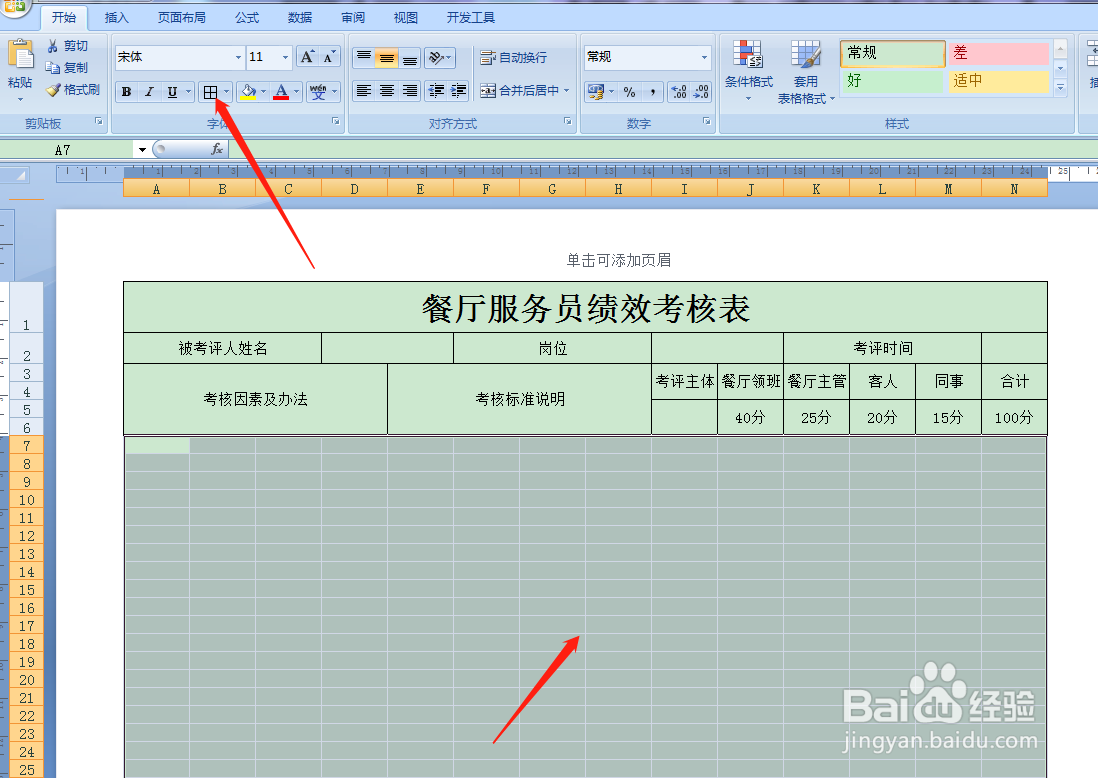
9、如下图所示,按住鼠标左键框选下图区域,点击工具栏添加所有框线。

用Excel如何快速制作餐厅服务员绩效考核表

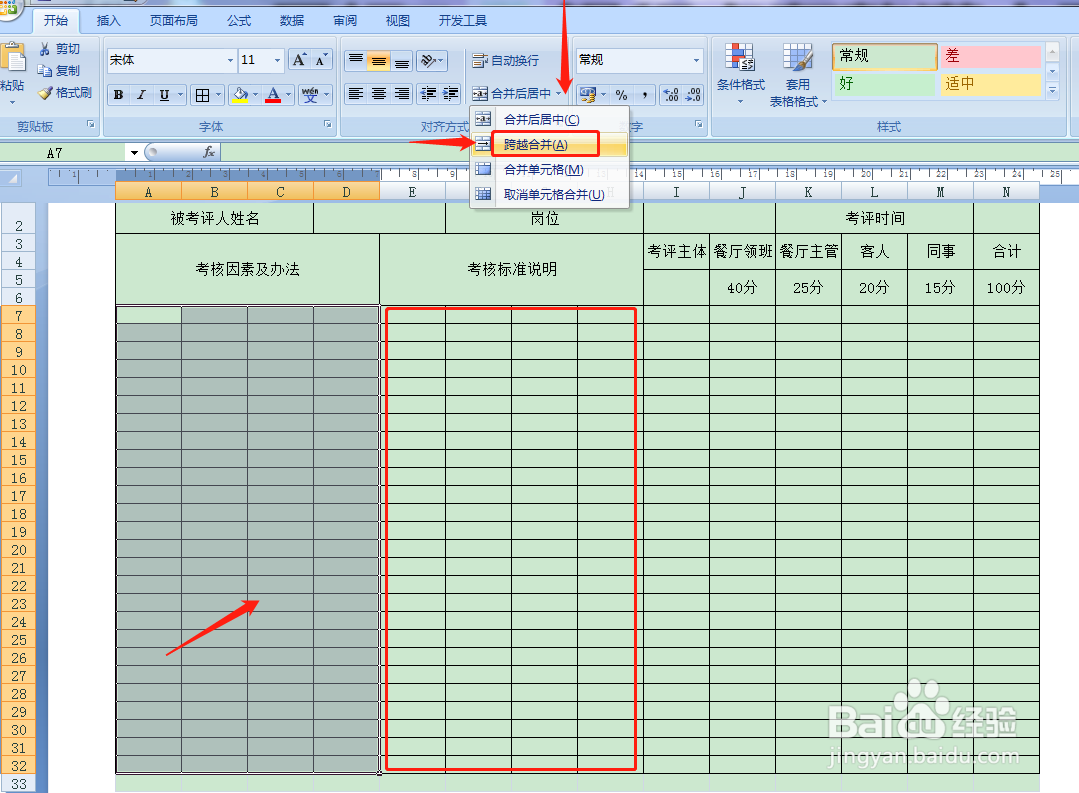
10、如下图所示,框选图中标记区域后,点击工具栏选择跨越合并。

用Excel如何快速制作餐厅服务员绩效考核表

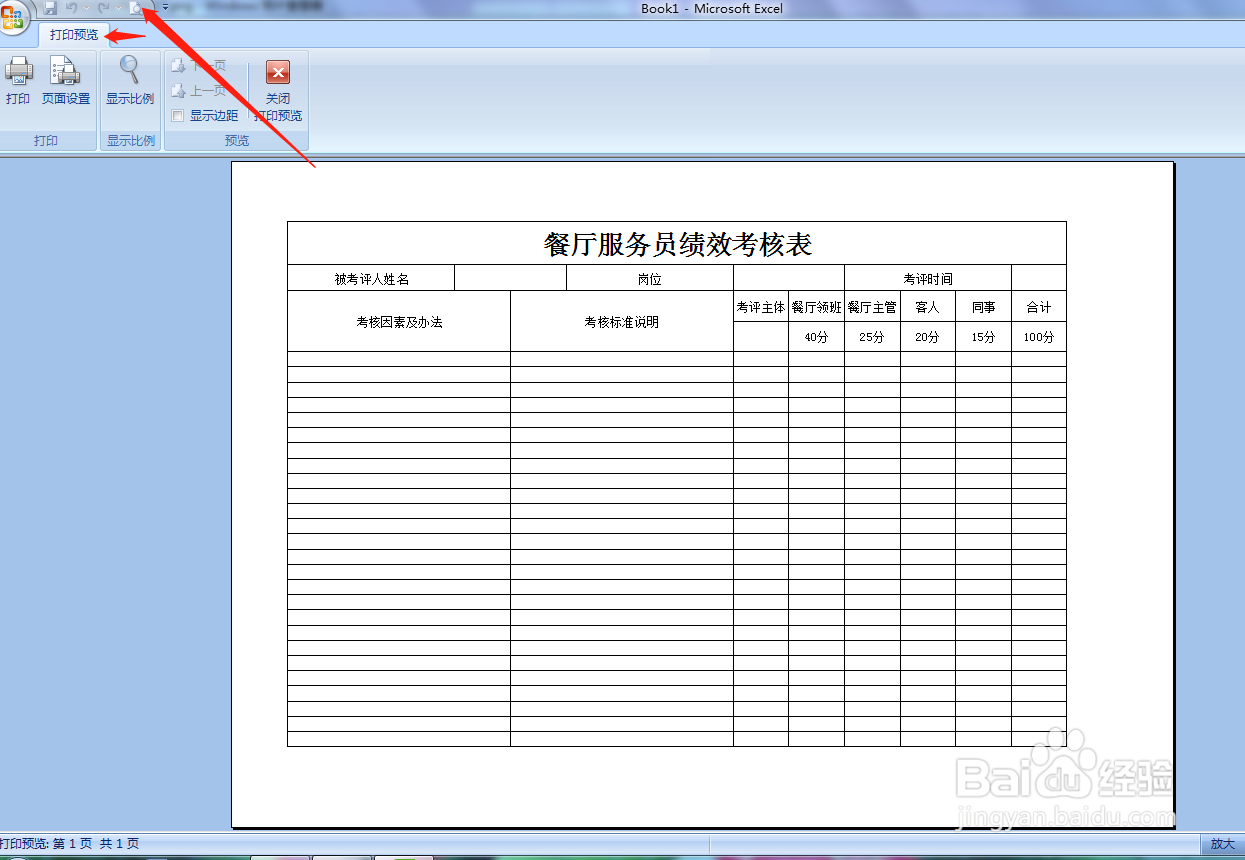
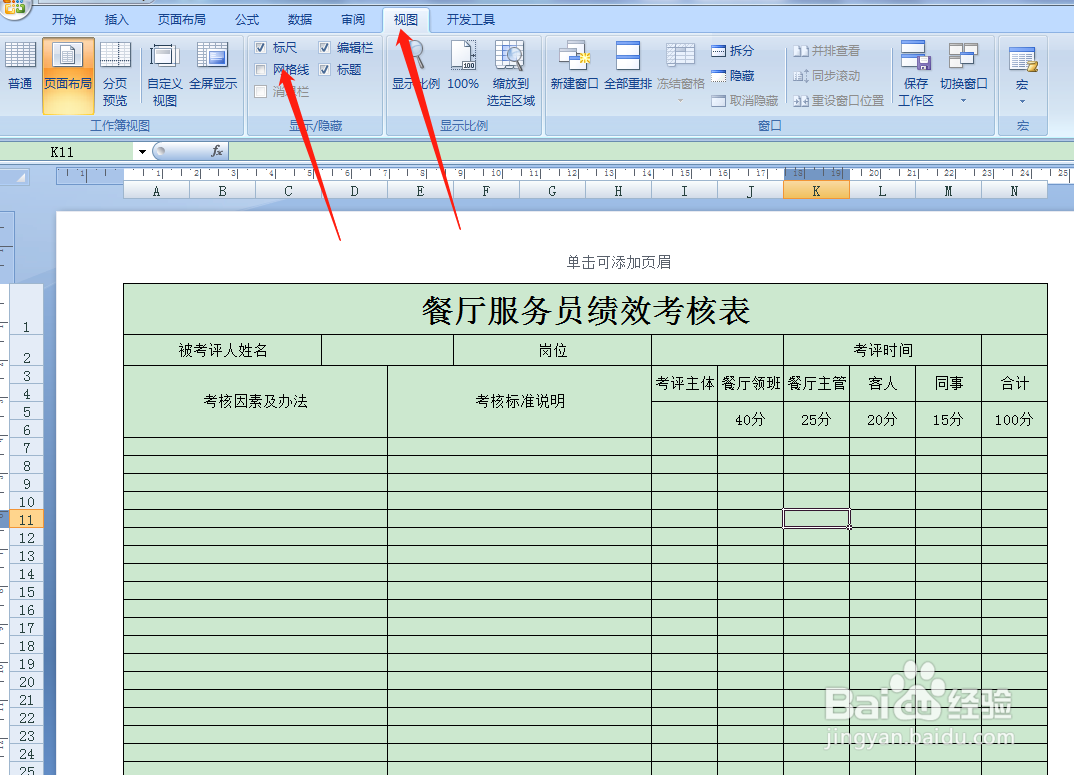
11、表格完成以后点击视图,取消网格线,然后点击打印预览,预览完毕,保存即可。
用Excel如何快速制作餐厅服务员绩效考核表

用Excel如何快速制作餐厅服务员绩效考核表

  • 同一单元格内怎么换行
  • excel表格换行快捷键是什么
  • excel一个格子里怎么打两排的字
  • 表格按上下键不能跳格了
  • excel表单元格中的文字如何设置为竖排排列
  • 热门搜索
    燕子的特点 步步高手机怎么截图 孝感旅游 孕妇可以吃金桔 新疆旅游攻略 玩什么游戏可以赚钱 怎么让男友硬 95度酒精可以消毒吗 lol几级可以打匹配 深圳关外关内怎么区分