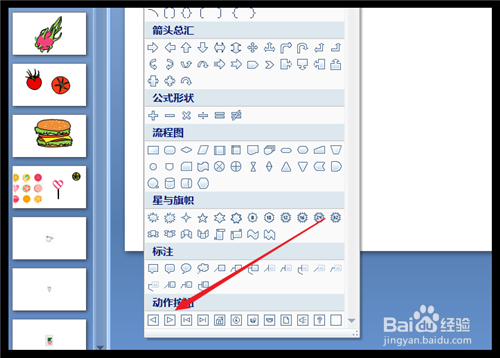
1、点击打开PPT文件,在自己需要的幻灯片内单击,然后点击功能区内的“插入”--“形状”。

2、在展开的形状的下拉按钮中点击选择最下面的“动作按钮”。
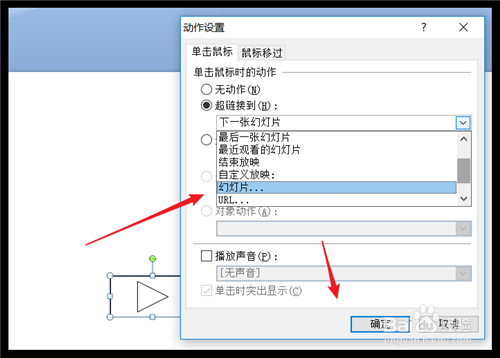
3、在幻灯片内拖动鼠标完后插入,页面会自动弹出“动作设置”按钮。点击“超链接到”后的下拉箭头。

4、在幻灯片内拖动鼠标完后插入,页面会自动弹出“动作设置”按钮。点击“超链接到”后的下拉箭头。
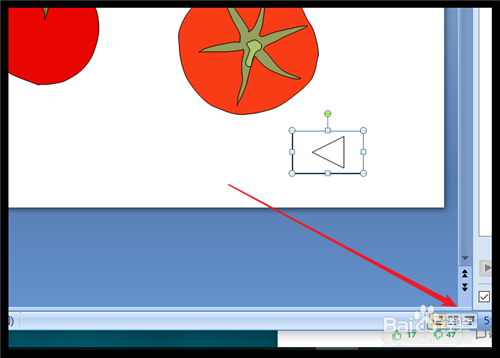
5、再跳转到的幻灯片内插入返回的动作按钮,在动作设置里面选择返回到的幻灯片。

6、设置完成后,点击幻灯片右下角的“幻灯片放映按钮”即可查看效果的设置。
时间:2026-05-05 17:23:14
1、点击打开PPT文件,在自己需要的幻灯片内单击,然后点击功能区内的“插入”--“形状”。
2、在展开的形状的下拉按钮中点击选择最下面的“动作按钮”。
3、在幻灯片内拖动鼠标完后插入,页面会自动弹出“动作设置”按钮。点击“超链接到”后的下拉箭头。
4、在幻灯片内拖动鼠标完后插入,页面会自动弹出“动作设置”按钮。点击“超链接到”后的下拉箭头。
5、再跳转到的幻灯片内插入返回的动作按钮,在动作设置里面选择返回到的幻灯片。
6、设置完成后,点击幻灯片右下角的“幻灯片放映按钮”即可查看效果的设置。
