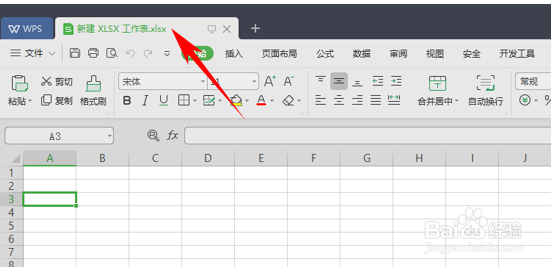
1、新建或清空一个Excel表格。
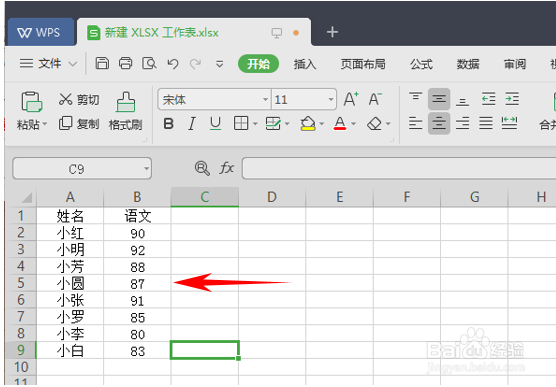
2、新建完成后我们在表格内输入一些数据。
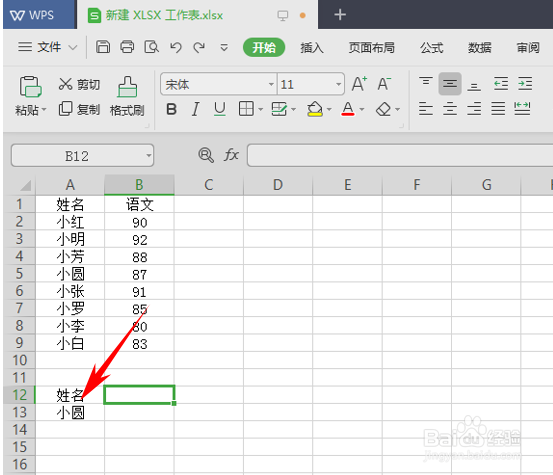
3、设置条件区域,即查找目标。在单元格A14和单元格A15输入条件。
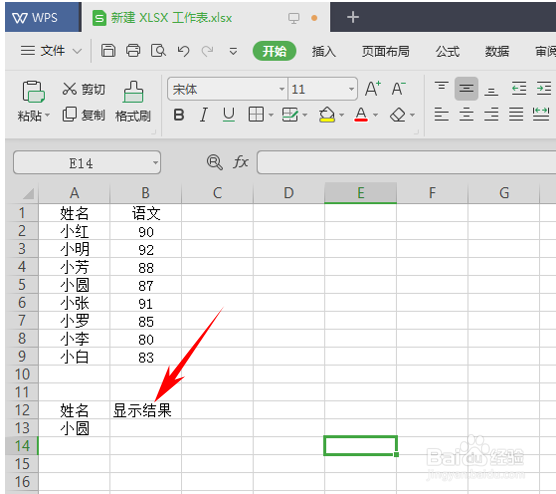
4、设置显示结果区域。在单元格b12输入。
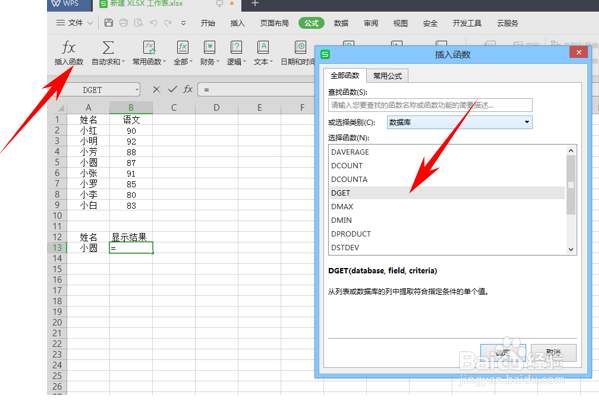
5、设置完成后,单击工具栏中公式-插入函数。选择数据库,选择DGET函数。
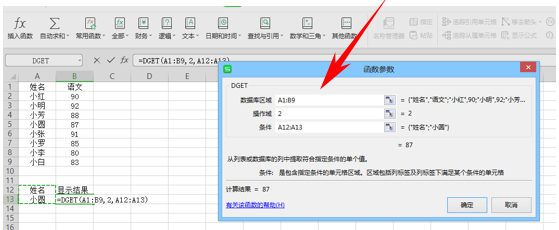
6、在对话框内依次填入”A1:B9″ (数据库区域)、2(操作域)、 “A12:A13″(条件)。
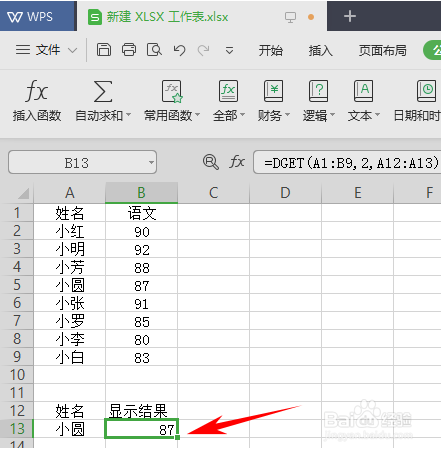
7、输入后,确定便可得到。
时间:2026-05-03 06:21:53
1、新建或清空一个Excel表格。
2、新建完成后我们在表格内输入一些数据。
3、设置条件区域,即查找目标。在单元格A14和单元格A15输入条件。
4、设置显示结果区域。在单元格b12输入。
5、设置完成后,单击工具栏中公式-插入函数。选择数据库,选择DGET函数。
6、在对话框内依次填入”A1:B9″ (数据库区域)、2(操作域)、 “A12:A13″(条件)。
7、输入后,确定便可得到。
