1、鼠标右击WIN10任务栏"开始"按钮
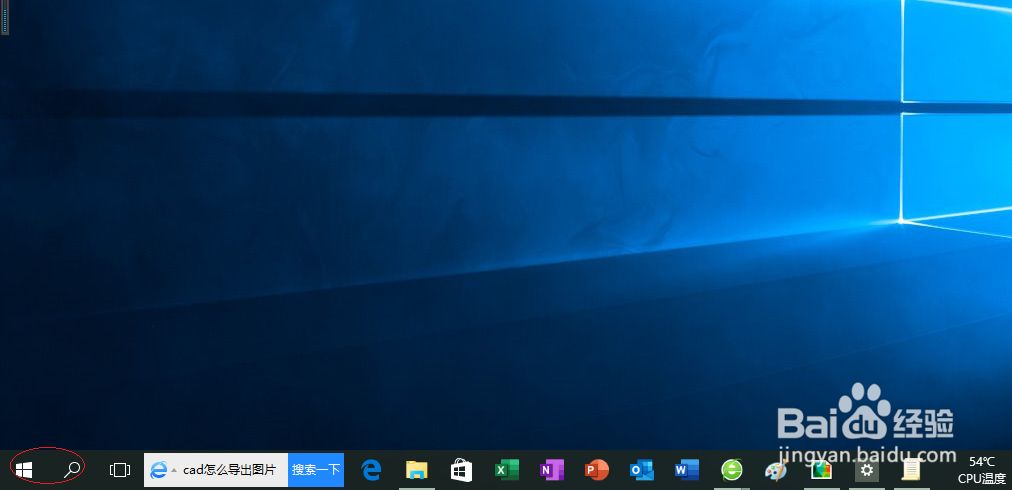
2、选择"运行"项

3、打开文本框输入"gpedit.msc"命令

4、展开左侧文件夹树形目录结构
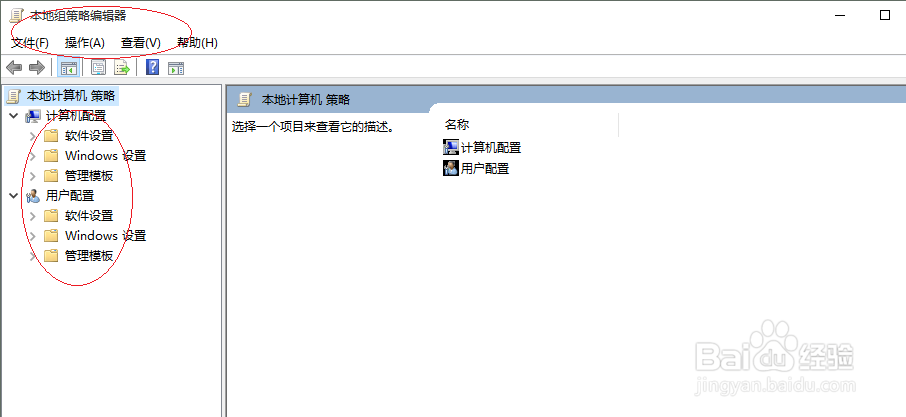
5、鼠标双击"运行使用Cortana"图标

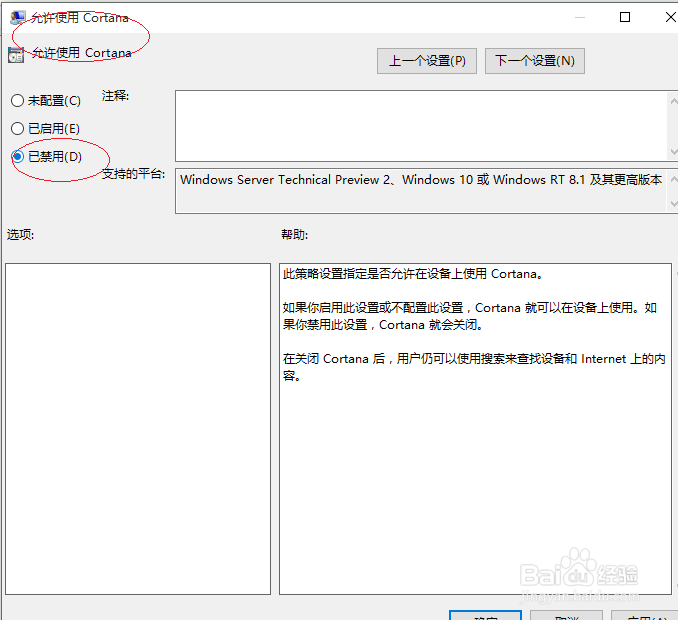
6、勾选"已禁用"单选框

7、完成关闭语音助手小娜的操作,本例到此谢谢关注
时间:2026-05-09 10:12:50
1、鼠标右击WIN10任务栏"开始"按钮
2、选择"运行"项
3、打开文本框输入"gpedit.msc"命令
4、展开左侧文件夹树形目录结构
5、鼠标双击"运行使用Cortana"图标
6、勾选"已禁用"单选框
7、完成关闭语音助手小娜的操作,本例到此谢谢关注
