1、打开solidworks软件,点新建图标,然后选择第一个,然后点确定

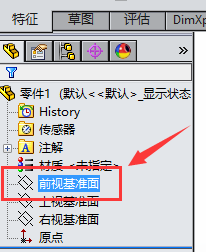
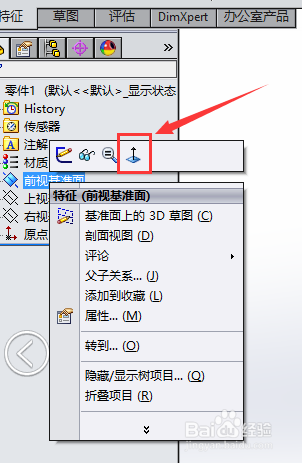
2、左侧右键前视基准面,然后在弹出的窗口点图示图标,使前视基准面在窗口平行。
3、点草图工具,然后点矩形图标
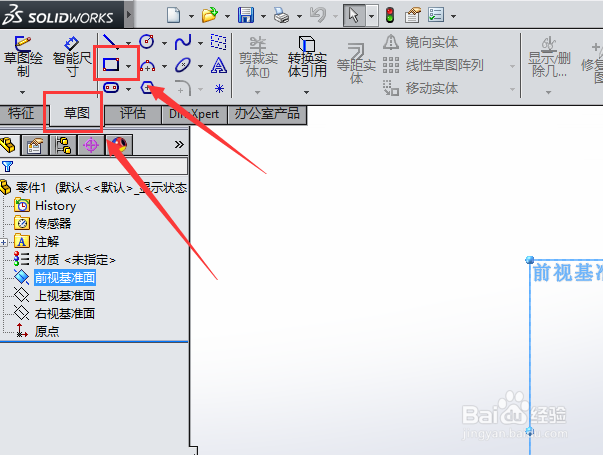
4、在右侧前视基准面鼠标左键拖动一个矩形

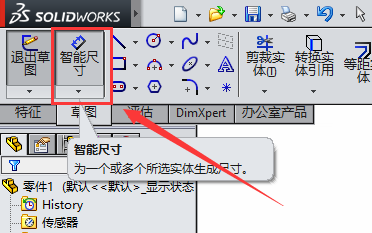
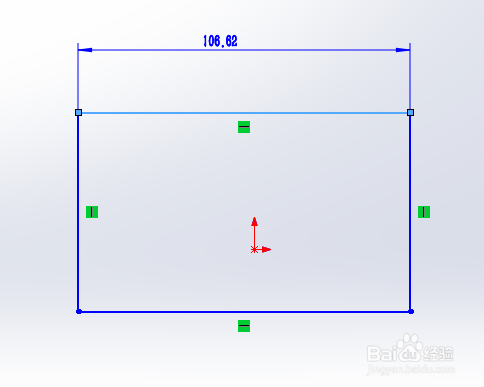
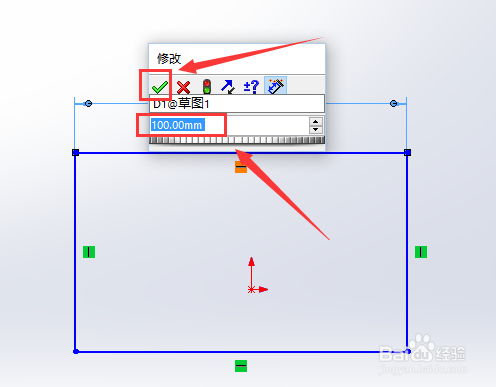
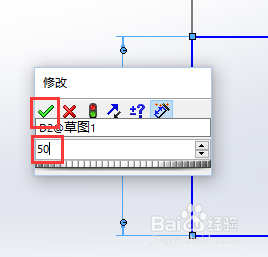
5、点只能尺寸,然后分别选取矩形的两个边,填写相关尺寸,这里长为100,宽为50,默认为mm
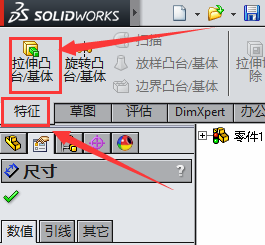
6、点特征按钮,然后点拉伸凸台按钮,在左侧属性窗口填写拉伸尺寸

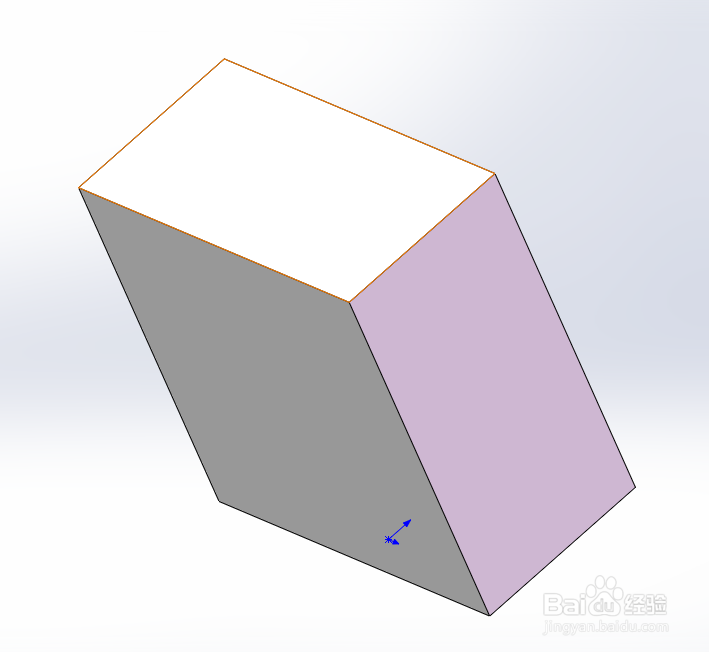
7、拉伸100mm的样子
时间:2026-04-23 13:00:37
1、打开solidworks软件,点新建图标,然后选择第一个,然后点确定
2、左侧右键前视基准面,然后在弹出的窗口点图示图标,使前视基准面在窗口平行。
3、点草图工具,然后点矩形图标
4、在右侧前视基准面鼠标左键拖动一个矩形
5、点只能尺寸,然后分别选取矩形的两个边,填写相关尺寸,这里长为100,宽为50,默认为mm
6、点特征按钮,然后点拉伸凸台按钮,在左侧属性窗口填写拉伸尺寸
7、拉伸100mm的样子
