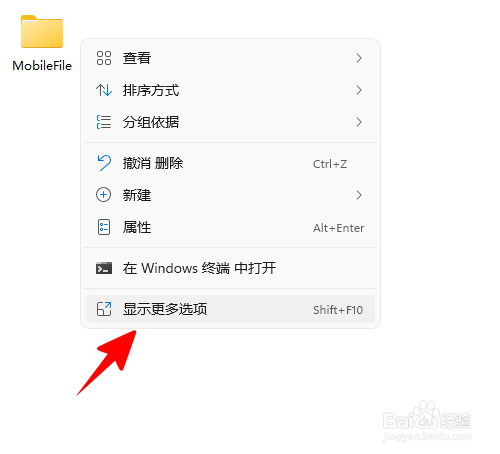
1、在需要固定到任务栏的文件夹上右击鼠标,点击“显示更多选项”。
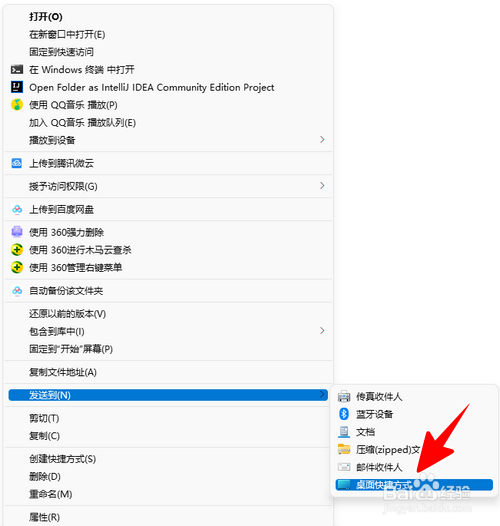
2、在展开的菜单中点击“发送到”-“桌面快捷方式”。
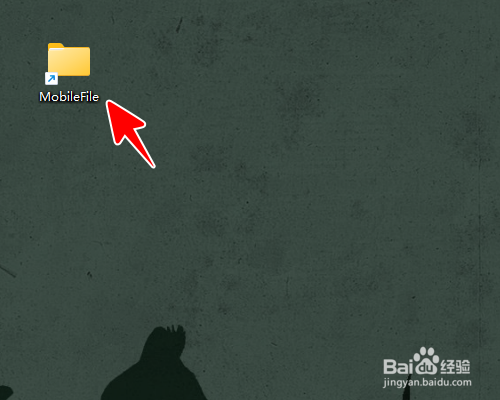
3、来到电脑桌面,右击刚才新创建的快捷方式。
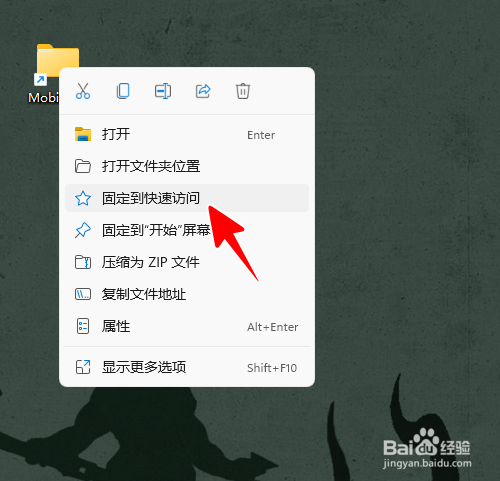
4、在菜单中点击“固定到快速访问”。
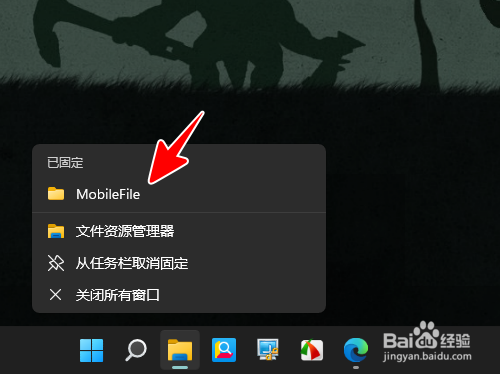
5、这时,我们在任务栏上的文件夹图标处右击,就可以看到刚刚固定的文件夹了。
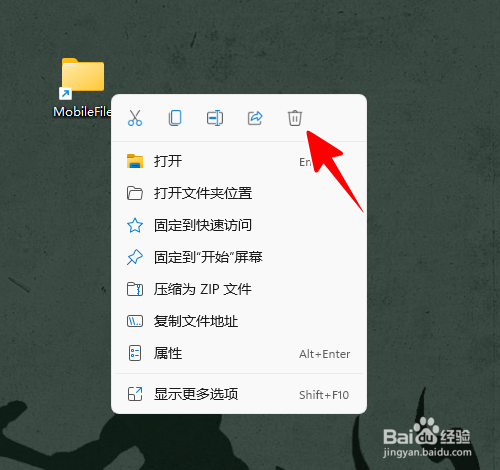
6、最后,之前创建的桌面快捷方式此时已经不再需要了,我们可以右击鼠标点击删除图标将其删除。
时间:2026-04-23 21:19:24
1、在需要固定到任务栏的文件夹上右击鼠标,点击“显示更多选项”。
2、在展开的菜单中点击“发送到”-“桌面快捷方式”。
3、来到电脑桌面,右击刚才新创建的快捷方式。
4、在菜单中点击“固定到快速访问”。
5、这时,我们在任务栏上的文件夹图标处右击,就可以看到刚刚固定的文件夹了。
6、最后,之前创建的桌面快捷方式此时已经不再需要了,我们可以右击鼠标点击删除图标将其删除。
