如何将mdb文件转换为csv格式文件

 时间:2024-10-14 18:28:11

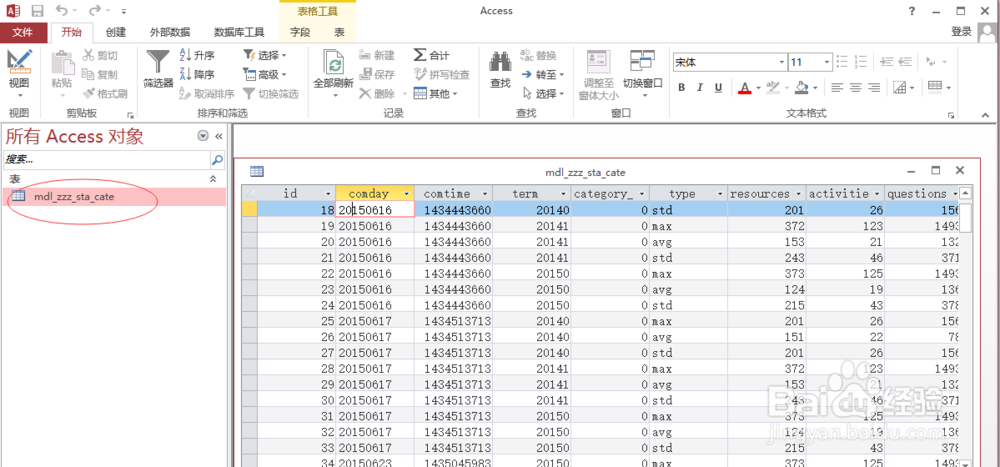
1、找到mdb文件。在安装了Access数据库的前提下,可以直接双击文件打开。
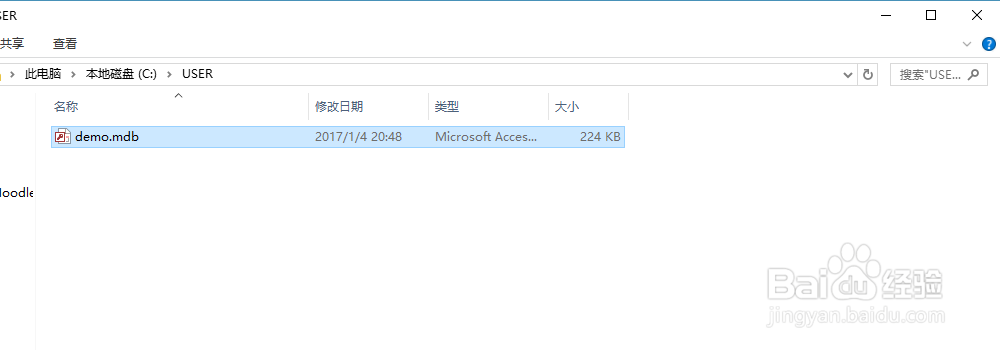
如何将mdb文件转换为csv格式文件如何将mdb文件转换为csv格式文件

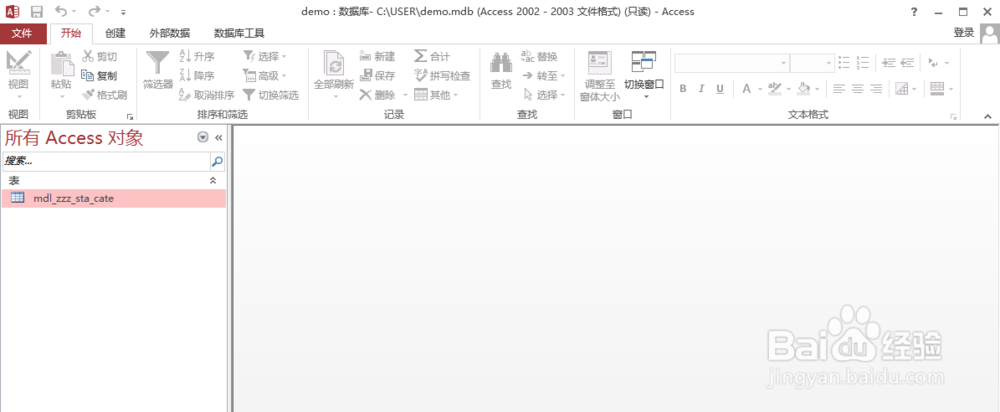
2、双开打开文件后,窗口界面如图所示。

如何将mdb文件转换为csv格式文件

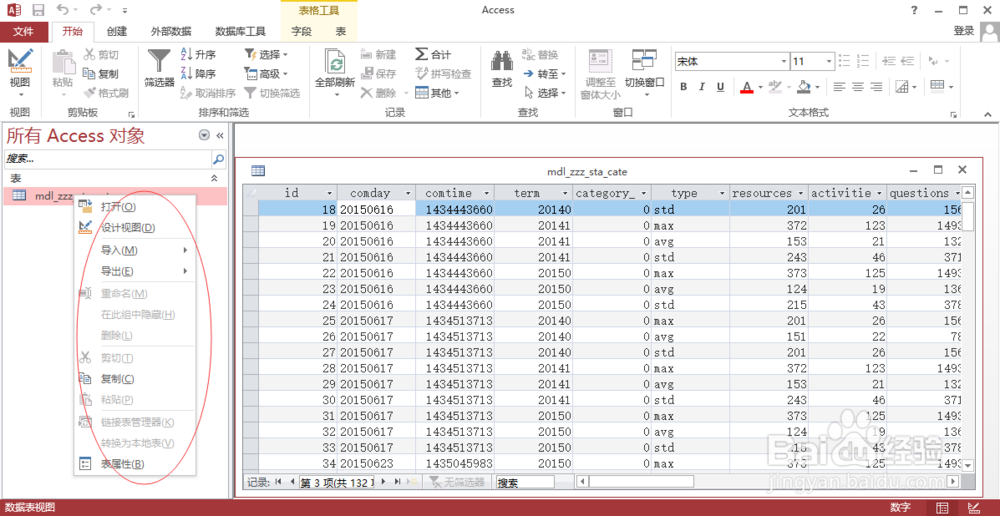
3、鼠标右击表(mdl_zzz_sta_cate),弹出选择窗口

如何将mdb文件转换为csv格式文件

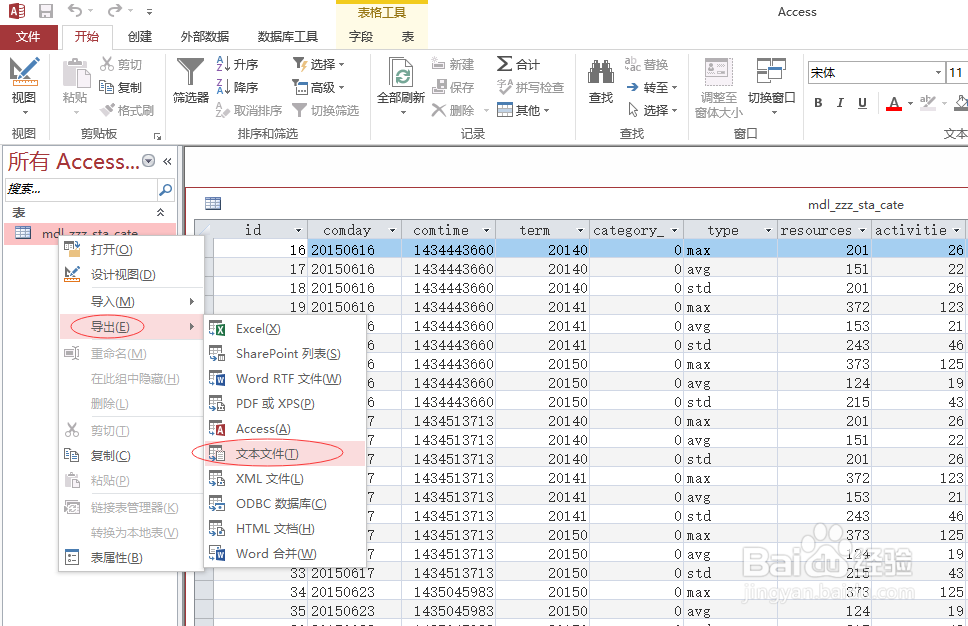
4、选择“导出——文本文件”

如何将mdb文件转换为csv格式文件

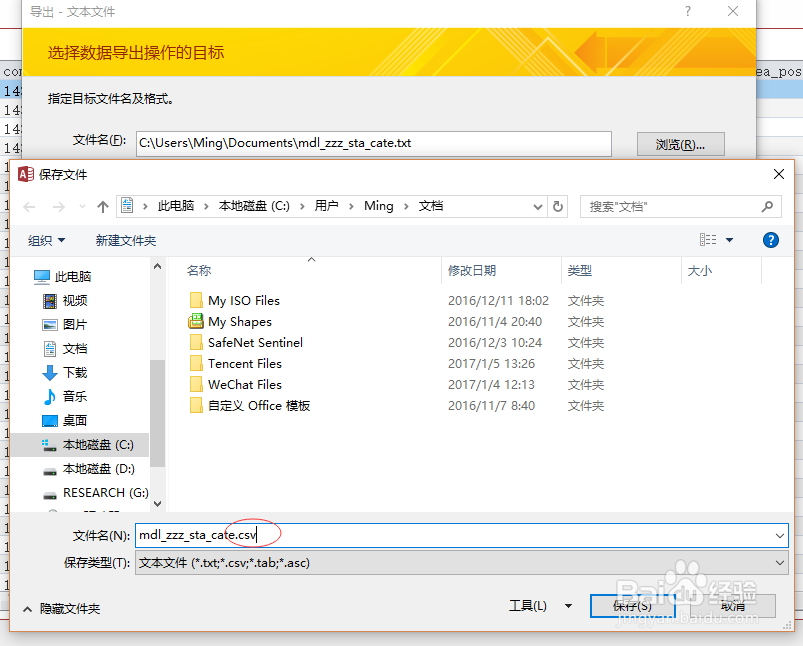
5、在弹出的窗口中点击“浏览”,进行存储位置的选择

如何将mdb文件转换为csv格式文件

6、在弹出的窗口中将文件后缀名改为.csv,如图所示。

如何将mdb文件转换为csv格式文件

7、单击“保存”,单击“确定”

如何将mdb文件转换为csv格式文件

8、在弹出的窗口中选择所导出的csv格式,如选择“带分隔符”,然后单击下一步
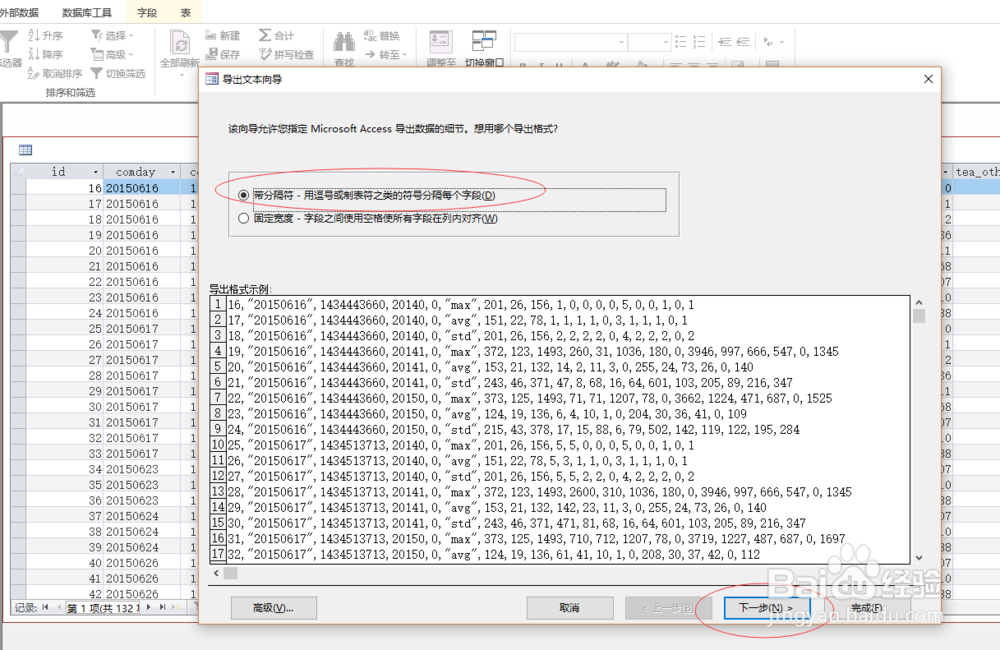
如何将mdb文件转换为csv格式文件

9、在弹出的窗口中根据自我需要,选择“字段分隔符”,第一行是否包含字段名称,以及“文本识别符”。然后单击“下一步”
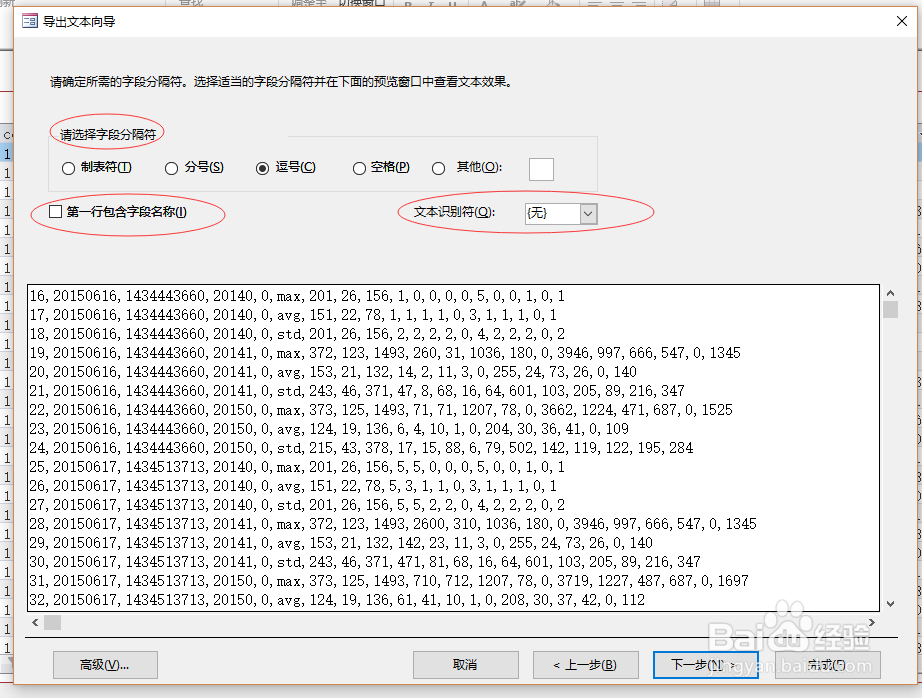
如何将mdb文件转换为csv格式文件

10、接下来,单击“完成”就OK了

如何将mdb文件转换为csv格式文件
  • win10播放器怎么加速播放
  • win8系统黑屏时间很长的解决办法是什么?
  • 奇迹世界2怎么开启噩梦
  • 易语言文本操作:[1]取文本长度
  • 2008系统iis7如何设置ip地址和域名限制?
  • 热门搜索
    腿酸是怎么回事 怎么改路由器密码 计划生育证明怎么开 上吐下泻怎么办 孩子流鼻血是怎么回事 现金流量表怎么填 听后感怎么写 打印机怎么换色带 优路教育怎么样 怎么用键盘关机