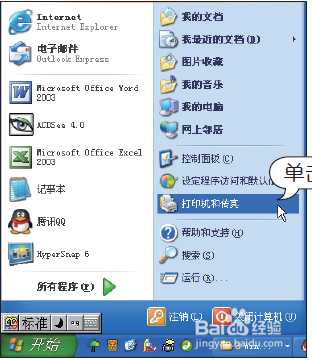
1、执行“开始> 打印机和传真”命令,如下图所示。
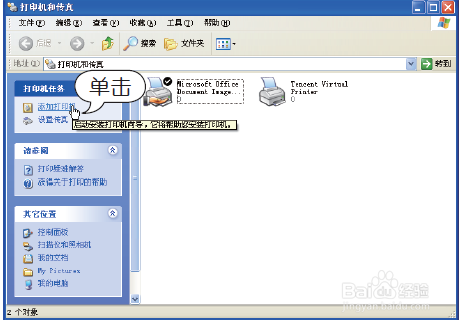
2、在弹出的“打印机和传真”窗口中,单击“打印机任务”任务窗格中的“添加打印机”选项,如下图所示。
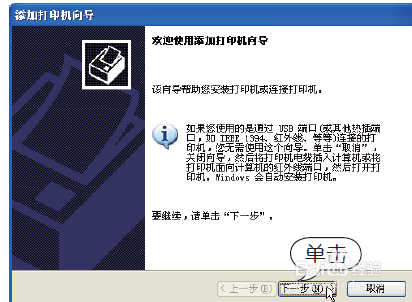
3、进入“添加打印机向导”中的“欢迎使用添加打印机向导”界面,单击“下一步”按钮,如下图所示。
4、进入“本地或网络打印机”界面,单击“连接到此计算机的本地打印机”单选按钮,单击“下一步”按钮,如下图所示。

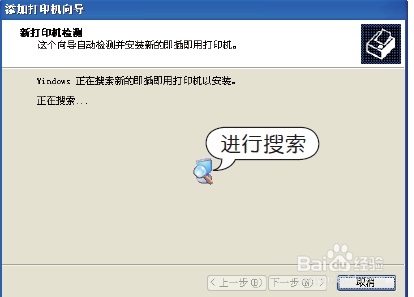
5、Windows 对即插即用的打印机进行搜索,如下图所示。步骤
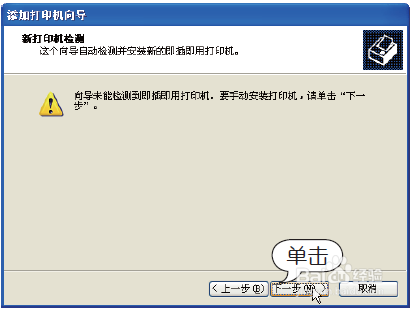
6、系统未检测到即插即用打印机,提示进行手动安装打印机,单击“下一步”按钮,如下图所示。
7、进入“选择打印机端口”界面,选择合适的端口,单击“下一步”按钮,如下图所示。

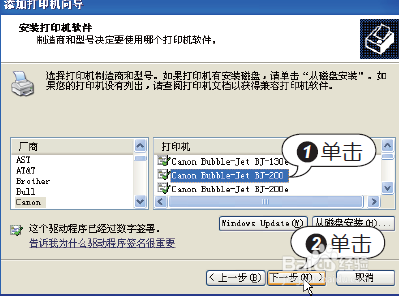
8、进入“安装打印机软件”界面,选择好厂商和打印机,单击“下一步”按钮,如下图所示。
9、进入“命名打印机”界面,一般采用默认的打印机名,单击“下一步”按钮,如下图所示。

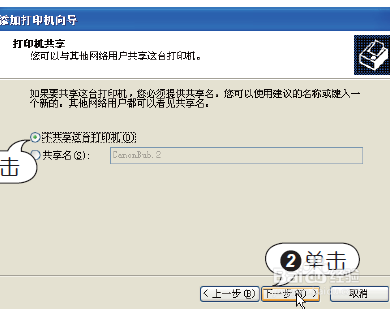
10、进入“打印机共享”界面,单击“不共享这台打印机”单选按钮,单击“下一步”按钮,如下图所示。
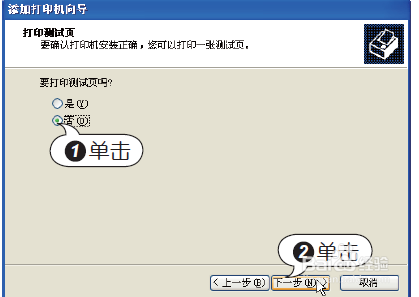
11、进入“打印测试页”界面,单击“否”单选按钮,再单击“下一步”按钮,如下图所示。
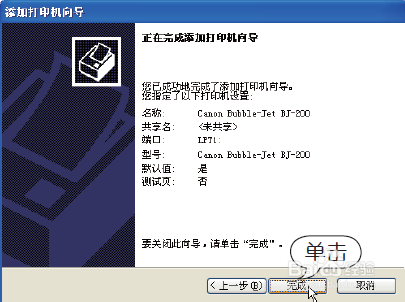
12、进入“正在完成添加打印机向导”界面,单击“完成”按钮,如下图所示。