如何使用类型为XLSX格式的Excelb表格截图功能

 时间:2026-02-23 20:06:58

1、在打开的excel表格中能够看到功能选项和表格中的详细内容;

如何使用类型为XLSX格式的Excelb表格截图功能

2、我们这时点击表格中的插入功能选项;

如何使用类型为XLSX格式的Excelb表格截图功能

3、这时在插入功能选项下方移动鼠标光标至截屏功能图标;

如何使用类型为XLSX格式的Excelb表格截图功能

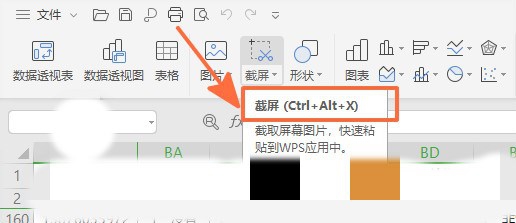
4、我们这时可以看到截屏提示,从该提示中可以看出快捷方式为Ctrl+Alt+X键,我们点击选择该功能;
如何使用类型为XLSX格式的Excelb表格截图功能

5、此时,我们通过拖动鼠标选择截屏范围进行截屏或者同时按住快捷方式为Ctrl+Alt+X键,鼠标拖动选择截屏范围;

如何使用类型为XLSX格式的Excelb表格截图功能

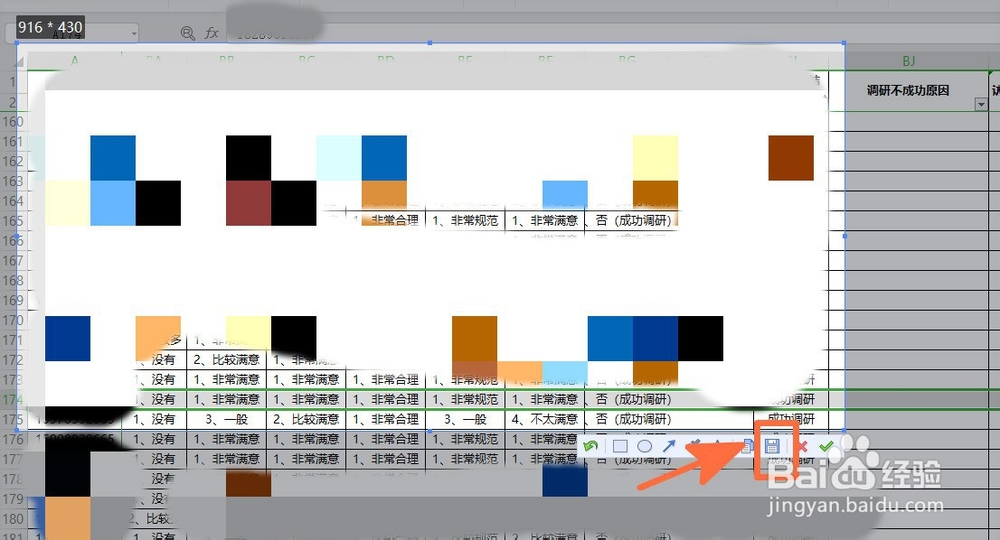
6、当我们选择好截屏范围后松开手指即可看到功能图标,点击保存图标;

如何使用类型为XLSX格式的Excelb表格截图功能

7、紧接着,我们即可看到另存为的路径选择,我们可以选择保存在桌面上,这时点击选择桌面即可,随后点击另存为保存框中的保存键即可进行截图保存。

如何使用类型为XLSX格式的Excelb表格截图功能

  • 生活中的数字怎么画
  • 小朋友越长大,越变得敏感,如何应对
  • 九灵神域游戏中怎么提升伙伴灵翼
  • 新笑傲江湖如何进行聊天设置
  • 无期迷途深层源点z-4怎么打
  • 热门搜索
    dw手表怎么样 挣钱最快的方法 扣肉的家常做法 缤智怎么样 手链编织方法 诗歌大全100首 糍粑怎么做好吃 怎么化妆好看视频 春天的古诗大全300首 穿越火线怎么开挂