ps如何制作红色回环图案

 时间:2026-02-12 00:37:50

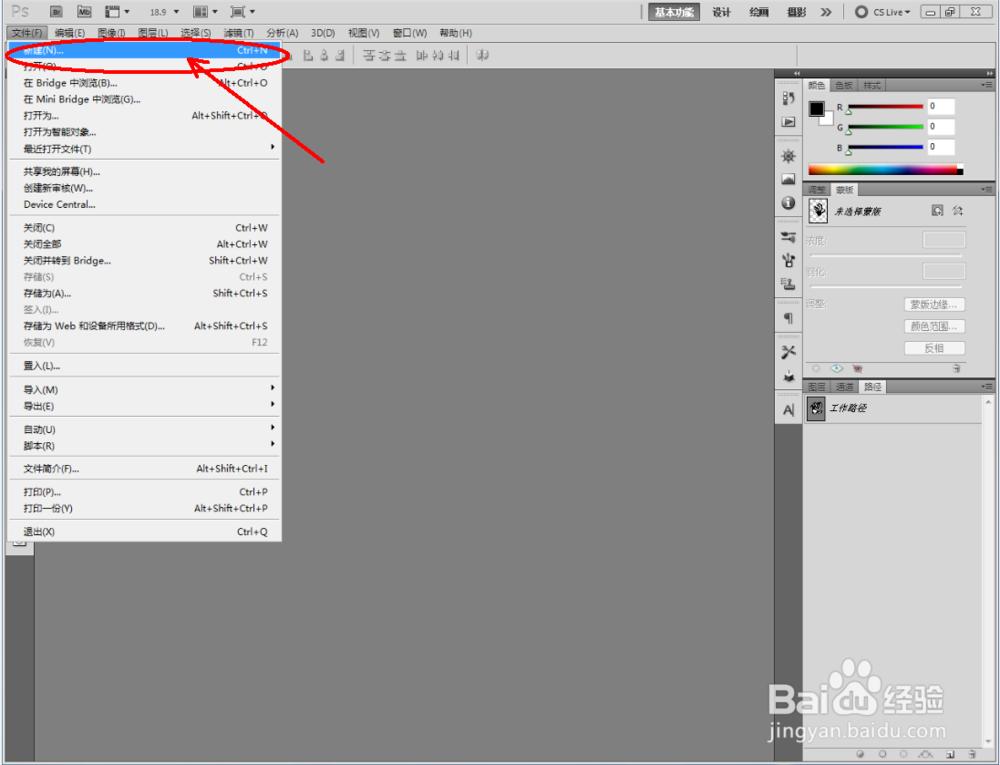
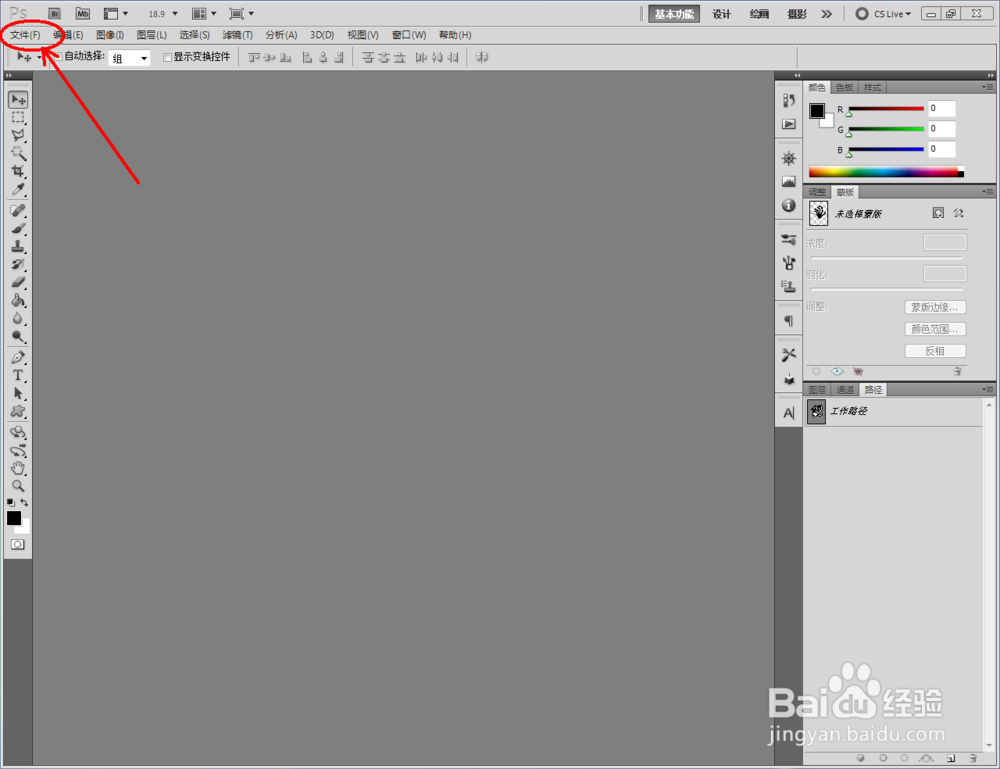
1、打开Photoshop CS5软件,点击【文件】-【新建】,按图示参数新建一个ps文档;

ps如何制作红色回环图案

ps如何制作红色回环图案

ps如何制作红色回环图案

ps如何制作红色回环图案

ps如何制作红色回环图案

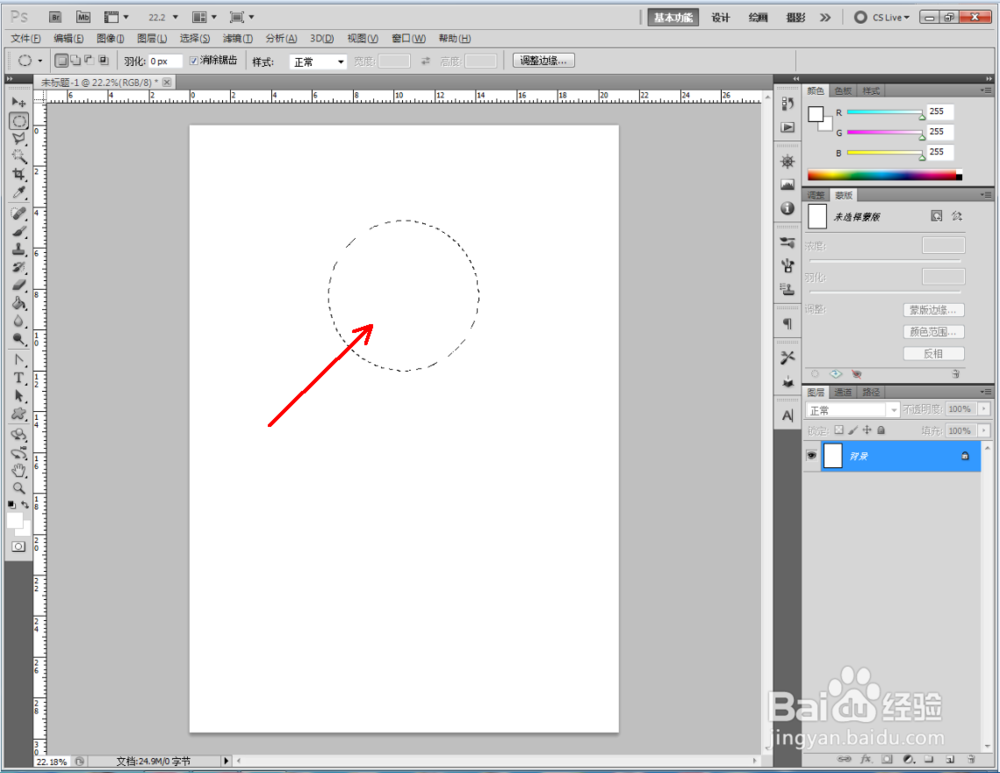
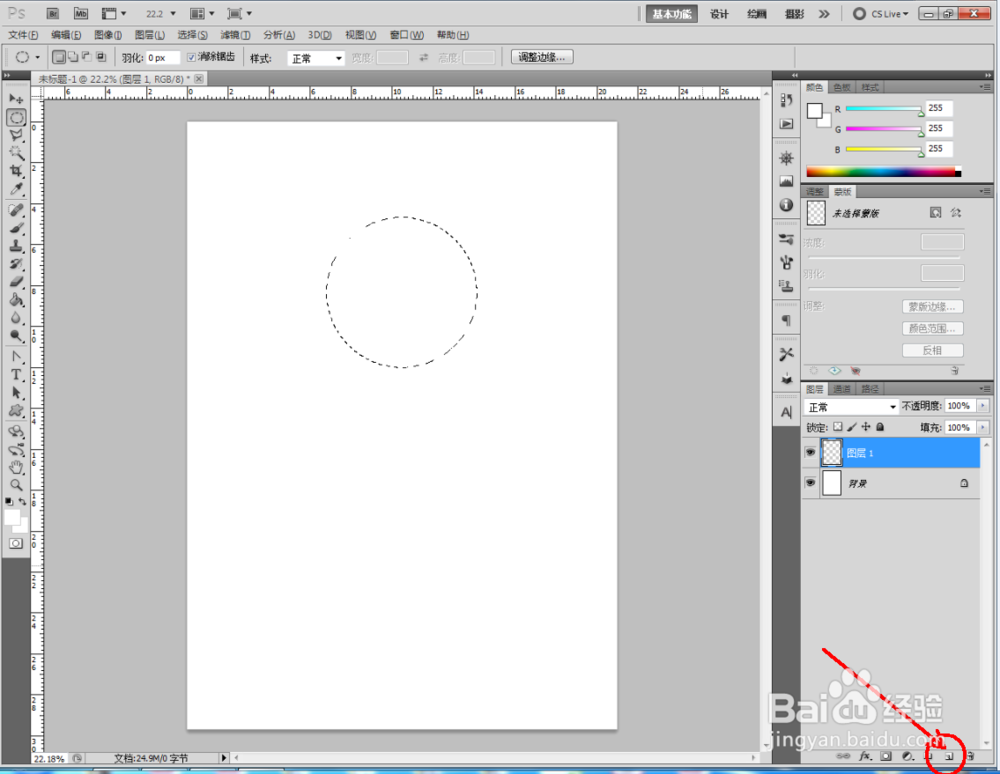
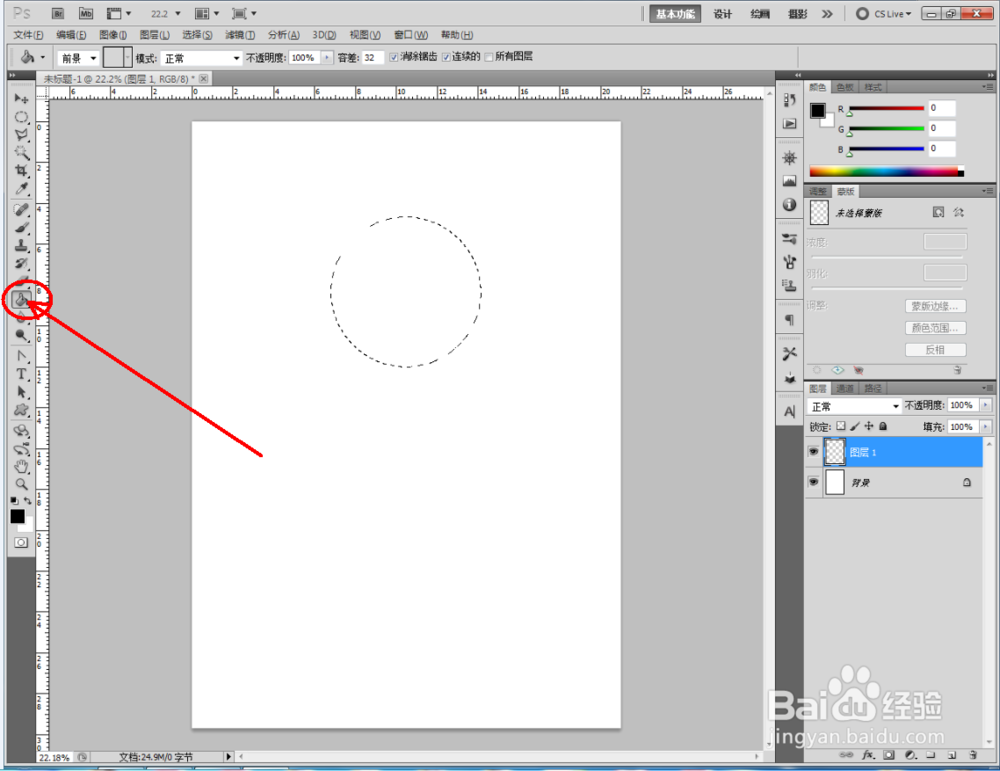
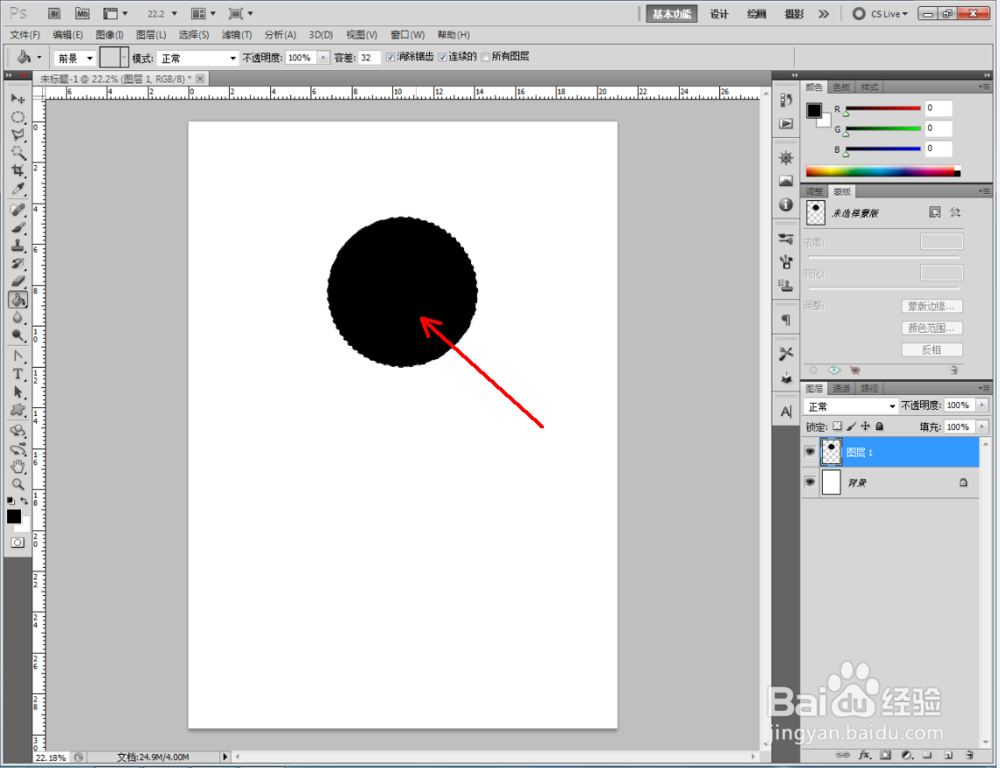
2、点击【椭圆形选框工具】,按图示在作图区域绘制一个规则的圆形选框。完成后,点击右下角的【新建图层】图标,新建一个空白图层。点击【油漆桶工具】将选框区域填充为:黑色(如图所示);

ps如何制作红色回环图案

ps如何制作红色回环图案

ps如何制作红色回环图案

ps如何制作红色回环图案

ps如何制作红色回环图案

ps如何制作红色回环图案

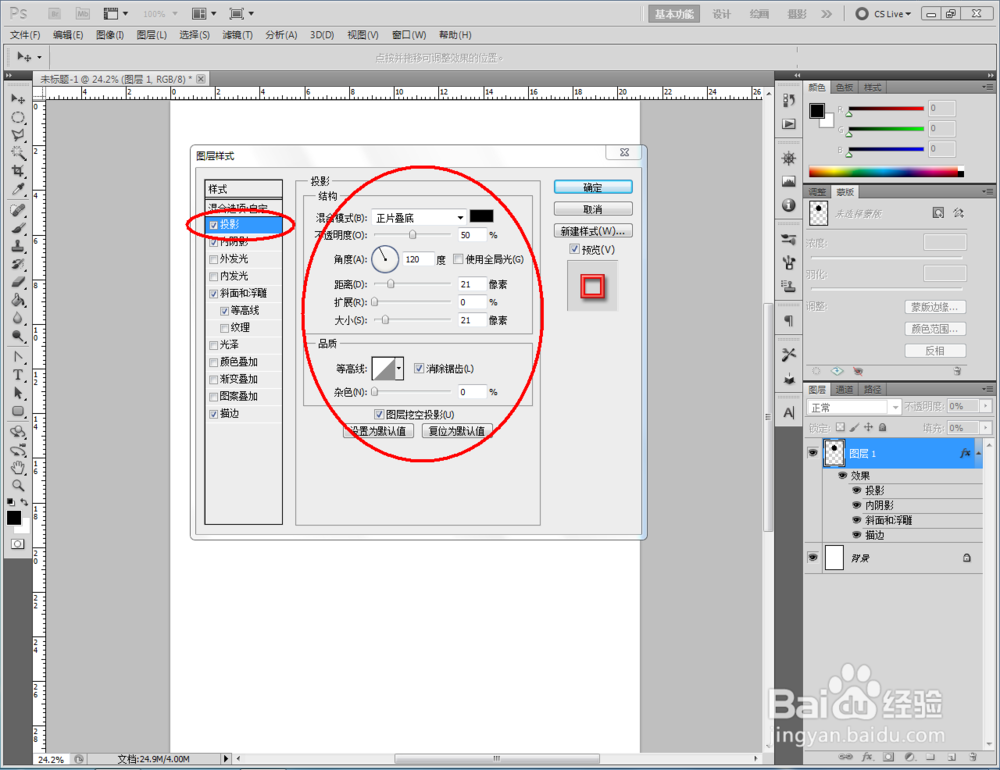
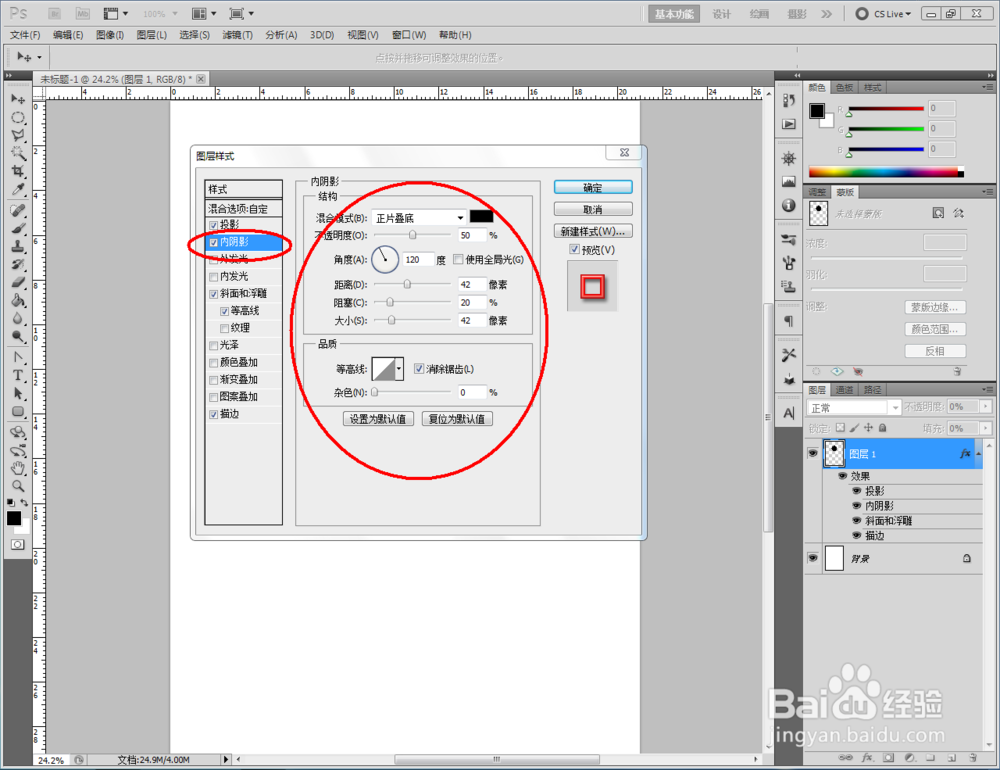
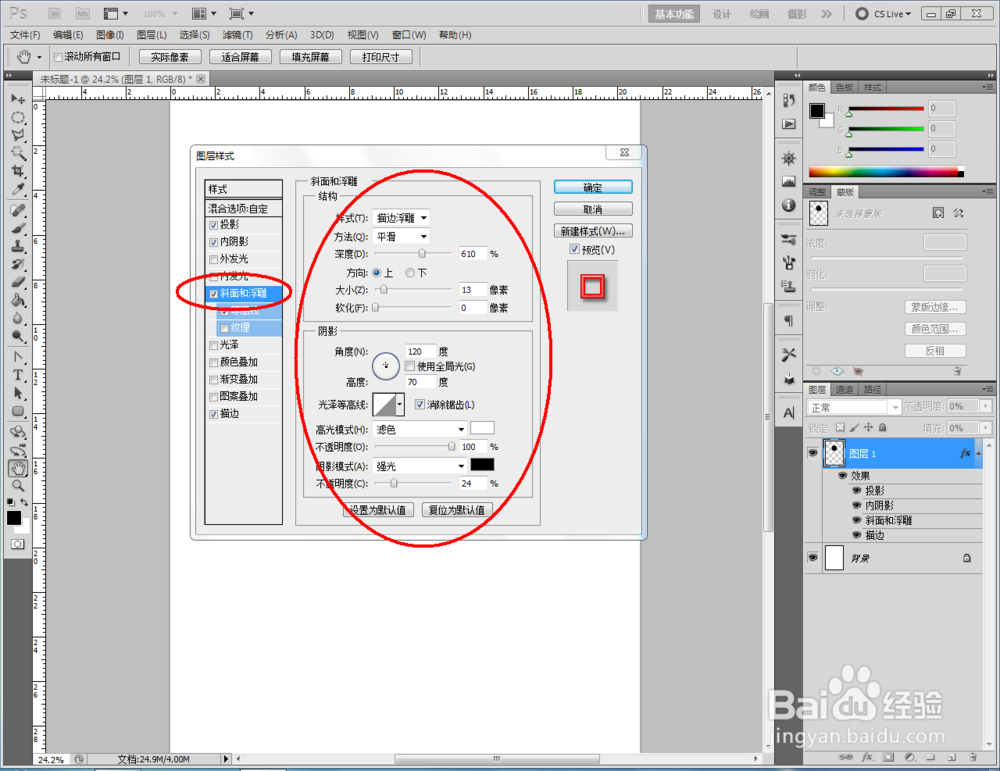
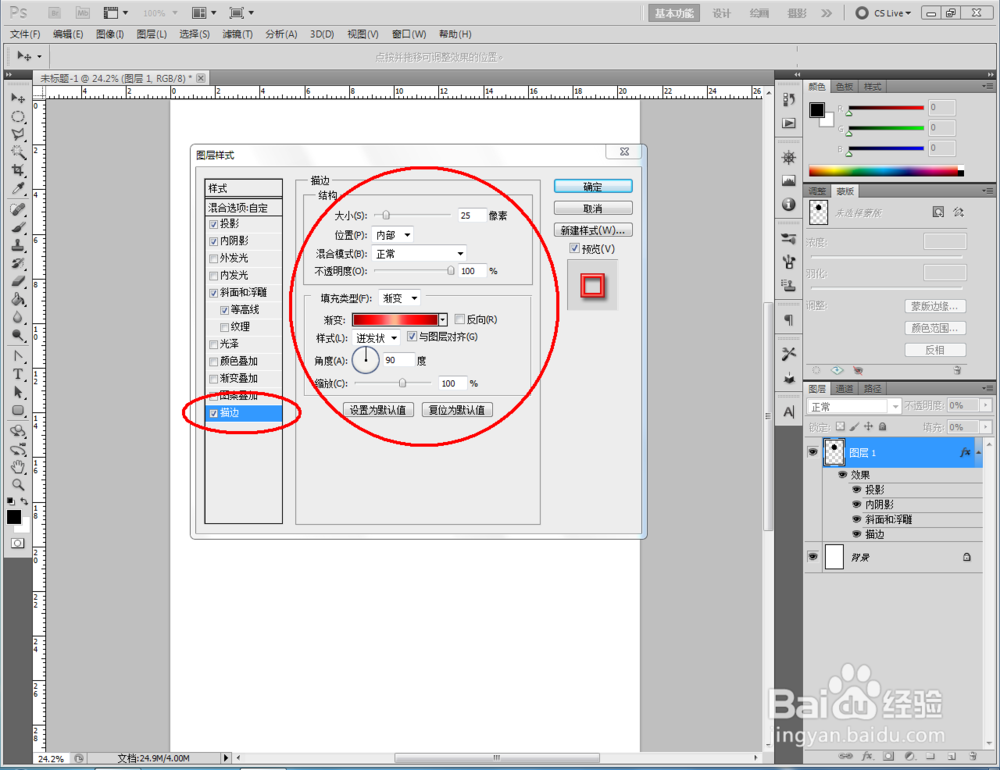
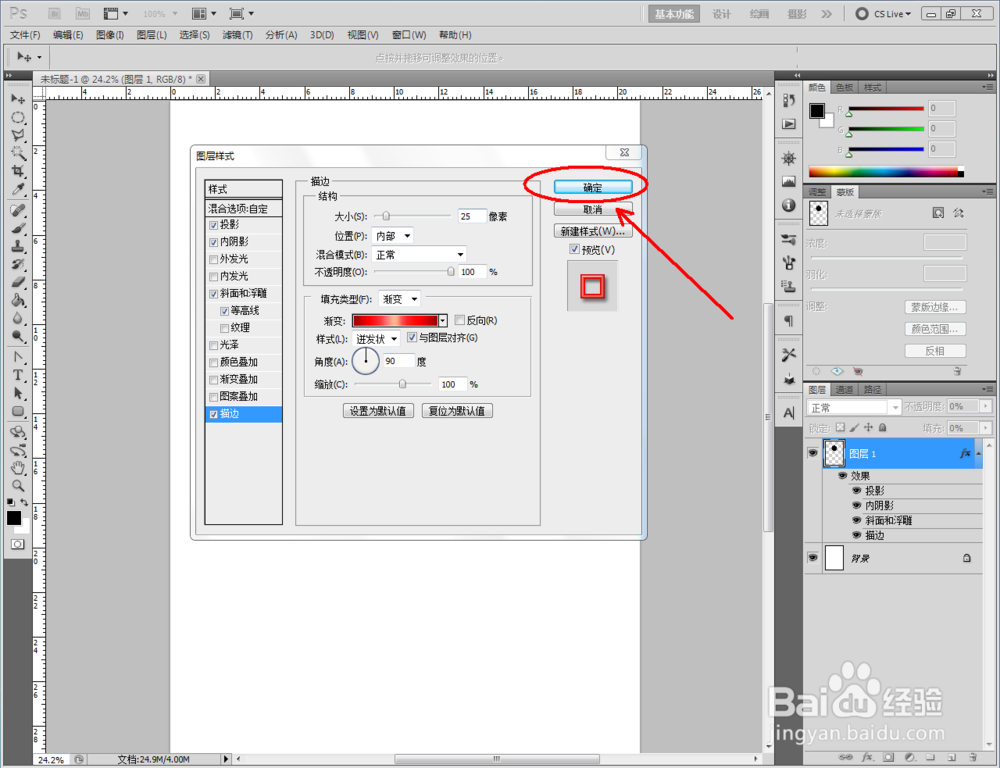
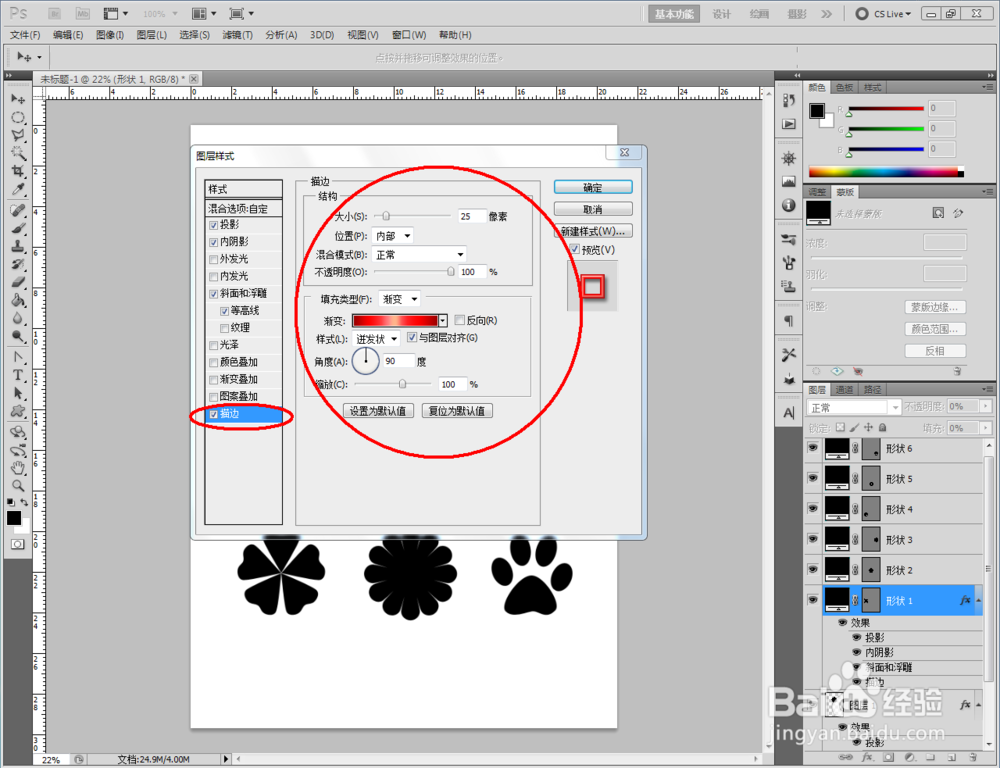
3、双击图示圆形图案图层空白区域,弹出【图层样式】设置栏,按图示设置好图层样式的各个参数,完成圆形图案红色回环效果的制作(如图所示);

ps如何制作红色回环图案

ps如何制作红色回环图案

ps如何制作红色回环图案

ps如何制作红色回环图案

ps如何制作红色回环图案

ps如何制作红色回环图案

ps如何制作红色回环图案

ps如何制作红色回环图案

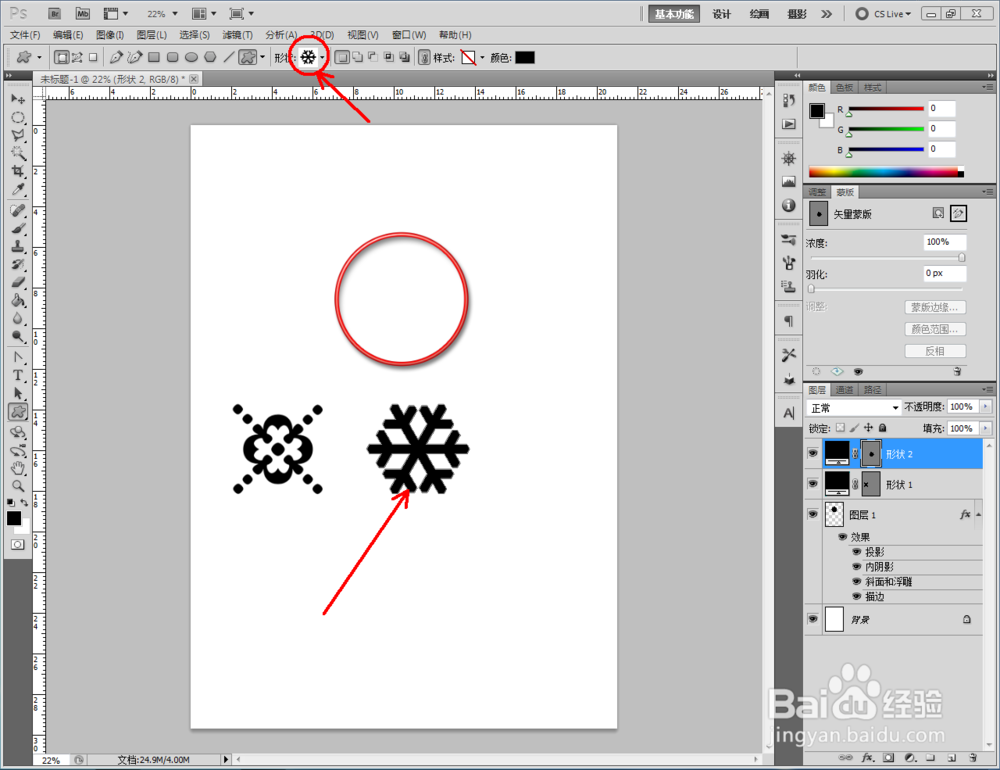
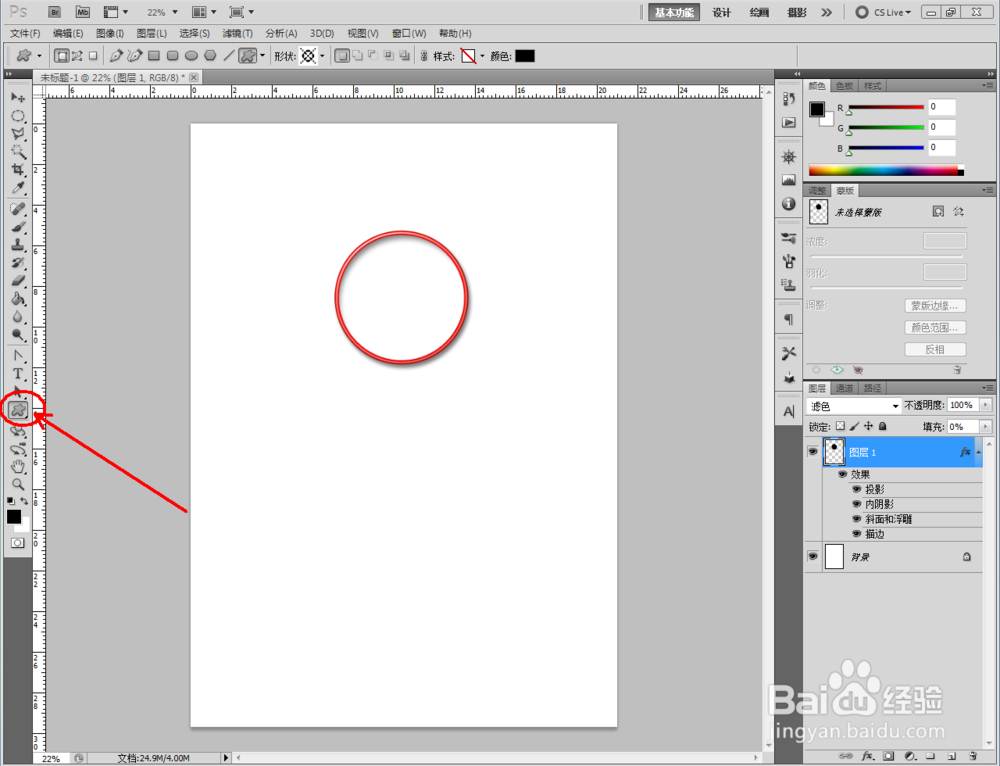
4、点击【自定义形状工具】,按图示选择一个拼花图案后,在图示区域绘制出来。同样的步骤,完成另外五个自定义图案的制作(如图所示);
ps如何制作红色回环图案

ps如何制作红色回环图案

ps如何制作红色回环图案

ps如何制作红色回环图案

ps如何制作红色回环图案

ps如何制作红色回环图案

ps如何制作红色回环图案

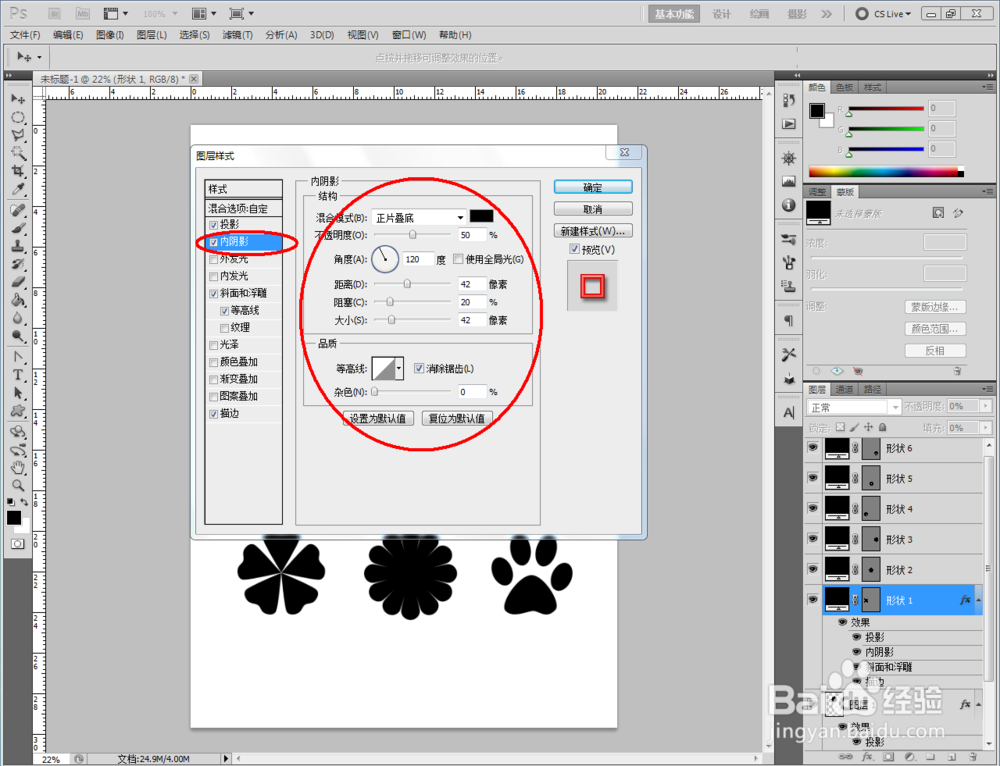
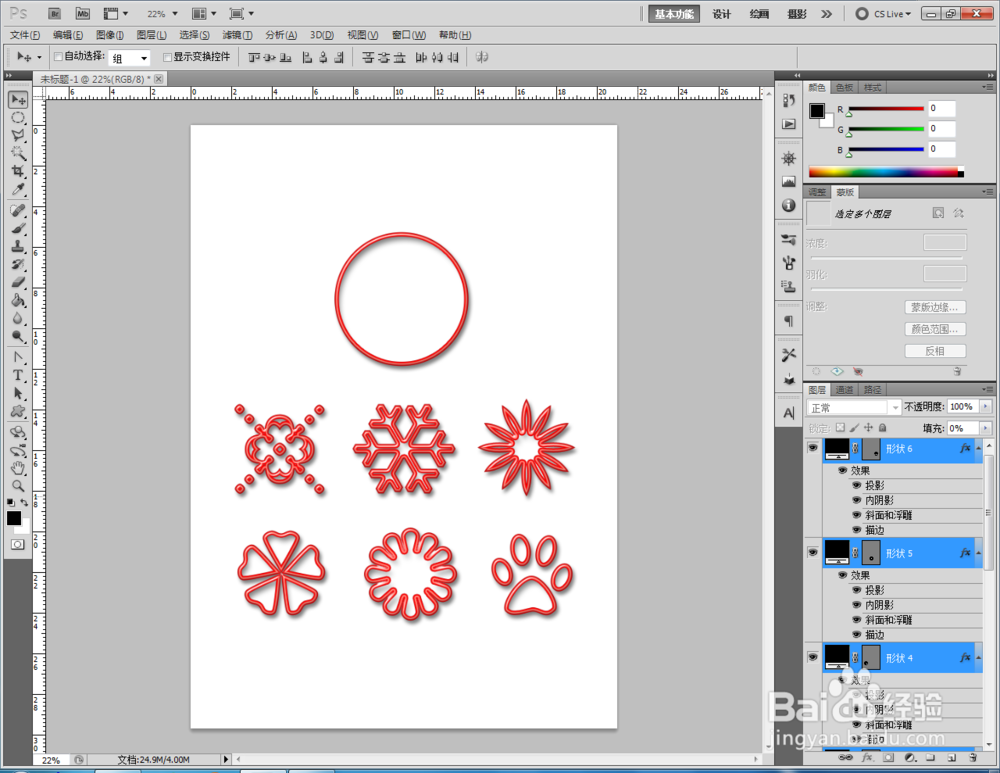
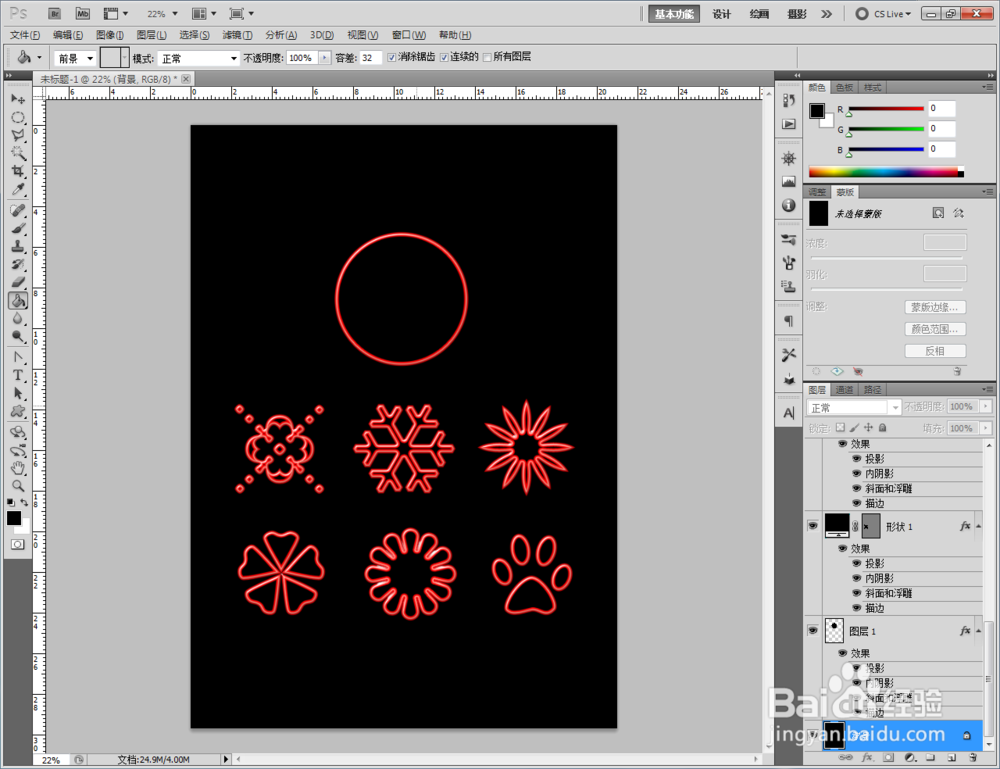
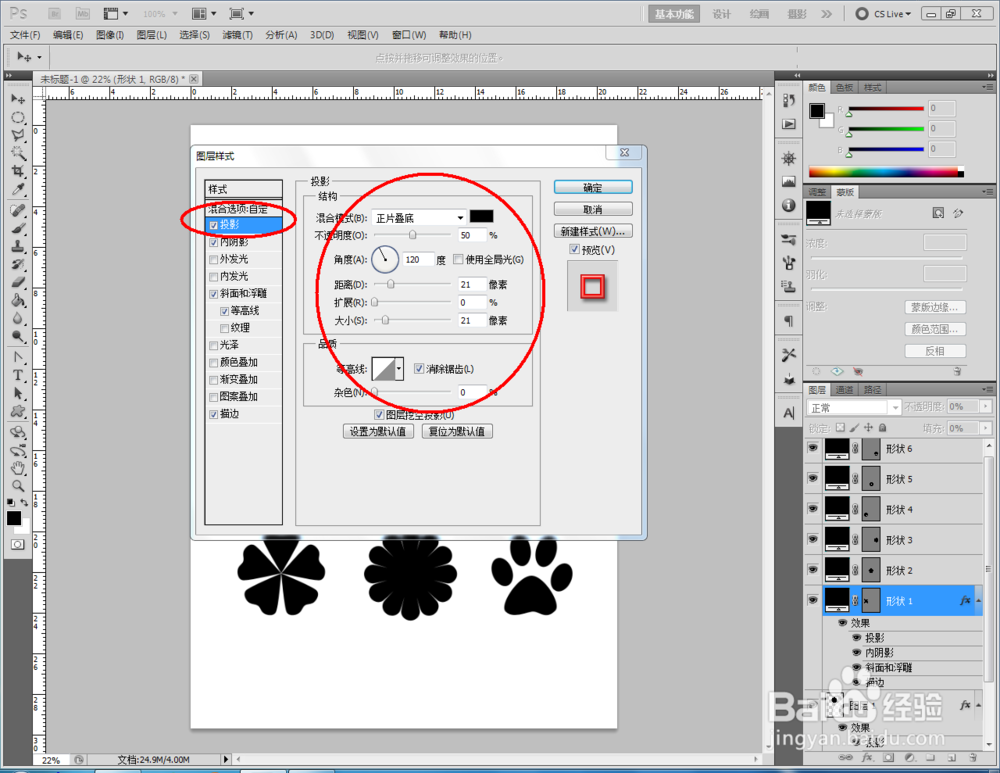
5、双击拼花图案图层空白区域,弹出【图层样式】设置栏,按图示设置好图层样式的各个参数,完成拼花图案红色回环效果的制作。同样的步骤,依次为另外五个图案添加红色回环效果,这样我们的红色回环图案就全部制作完成了。

ps如何制作红色回环图案

ps如何制作红色回环图案

ps如何制作红色回环图案

ps如何制作红色回环图案

ps如何制作红色回环图案

ps如何制作红色回环图案

ps如何制作红色回环图案

ps如何制作红色回环图案

ps如何制作红色回环图案

ps如何制作红色回环图案

  • 怎么在Photoshop添加音符图形
  • PS怎么变形文字?
  • 径向渐变在哪里
  • photoshop的工作界面由哪几部分组成
  • PS怎么进行文字变形操作
  • 热门搜索
    华东师范大学怎么样 苹果4s怎么升级系统 高度近视怎么办 怎么加水印 道歉信怎么写 淘宝退货怎么退 嘴唇发紫怎么调理 眼睛发黄是怎么回事 怎么安慰失去亲人的人 火锅底料怎么炒