1、在win10系统桌面,点击控制面图标。

2、进入控制面板后,点击查看设备和打印机。
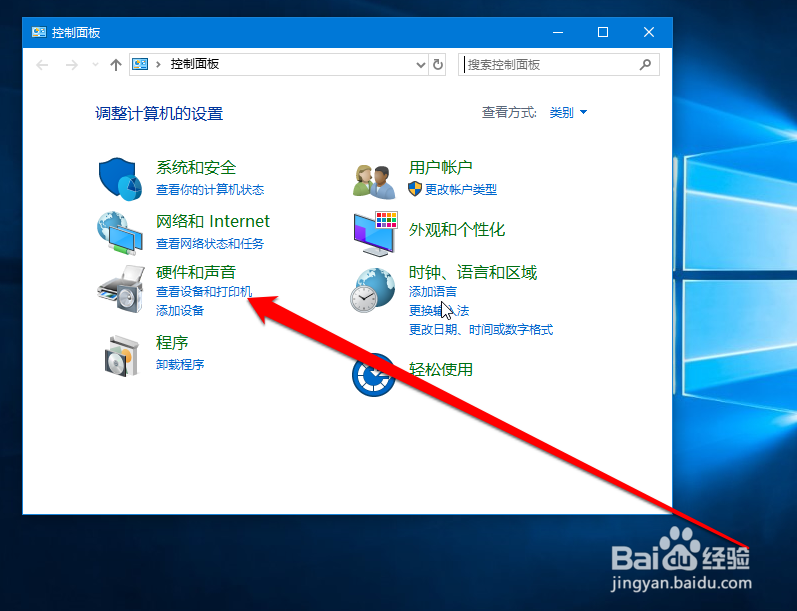
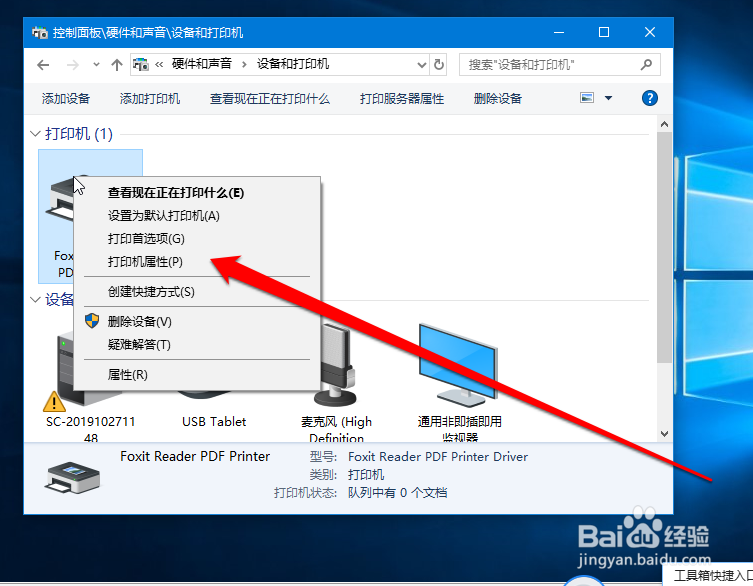
3、进入打印机页面后,选择打印机。

4、选择好打印机后,右键点击打印机,选择打印机属性。
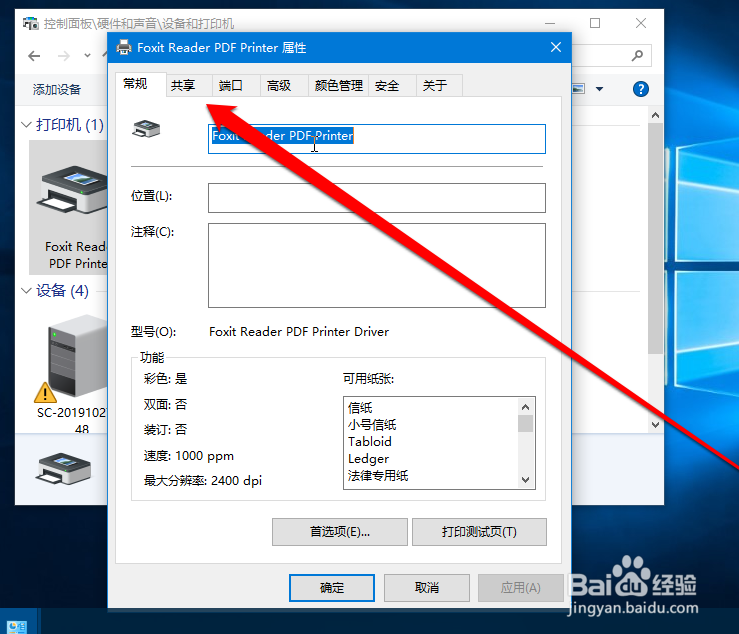
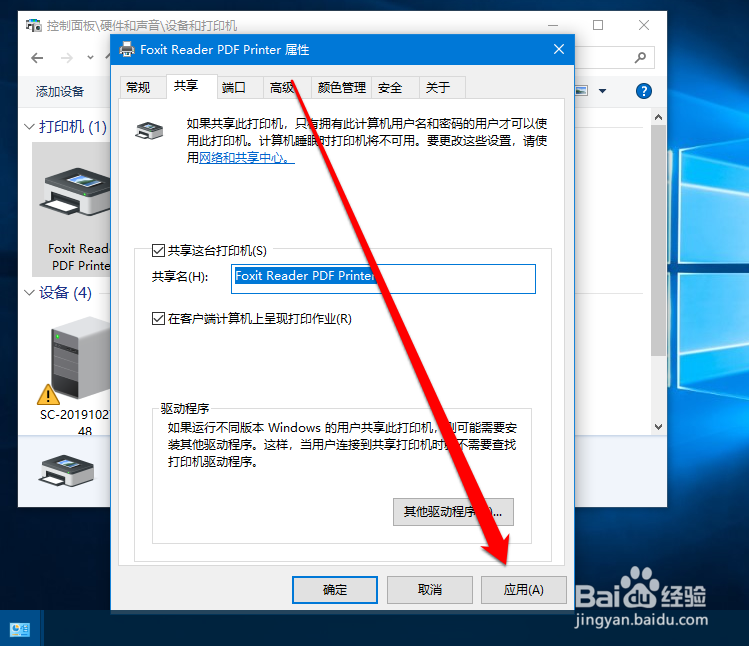
5、点击打印机属性,进入打印机属性页面,点击共享按钮。
6、在共享的页面,我们可以使用共享的向导,也可以直接勾选共享。
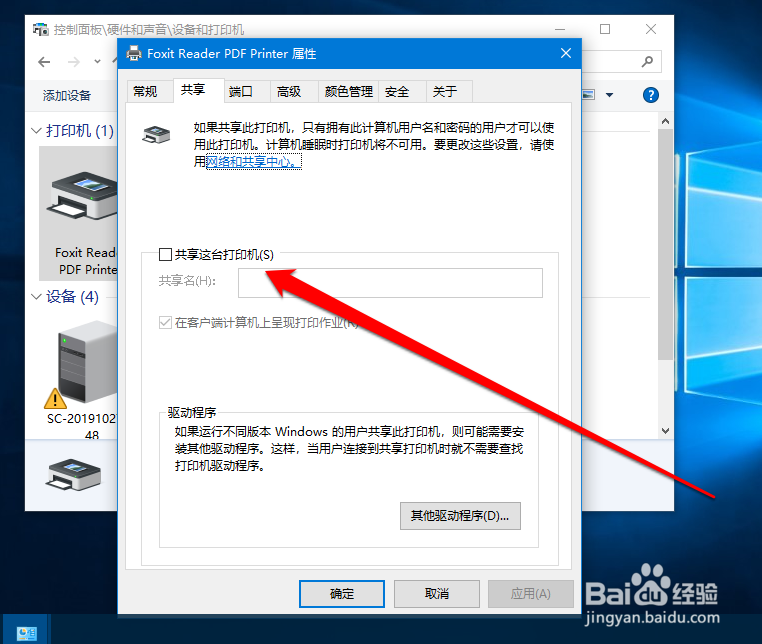
7、勾选共享后,点击应用的按钮。
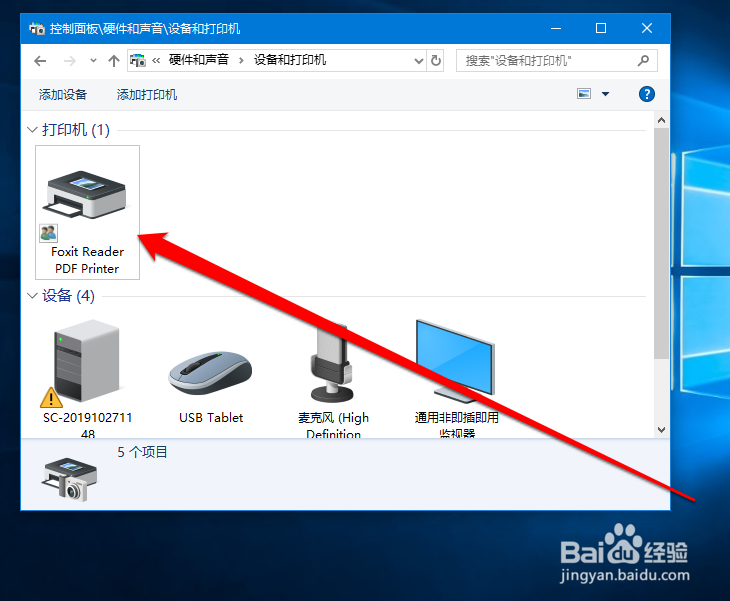
8、这时候我们在打印机页面,看到打印机已经共享了。
时间:2026-04-22 08:26:25
1、在win10系统桌面,点击控制面图标。
2、进入控制面板后,点击查看设备和打印机。
3、进入打印机页面后,选择打印机。
4、选择好打印机后,右键点击打印机,选择打印机属性。
5、点击打印机属性,进入打印机属性页面,点击共享按钮。
6、在共享的页面,我们可以使用共享的向导,也可以直接勾选共享。
7、勾选共享后,点击应用的按钮。
8、这时候我们在打印机页面,看到打印机已经共享了。
