PPT演示文档如何插入递增箭头流程

 时间:2026-05-04 03:10:12

1、打开PPT演示文档

PPT演示文档如何插入递增箭头流程

2、点击“插入”菜单。

PPT演示文档如何插入递增箭头流程

3、点击“SmartArt”菜单。

PPT演示文档如何插入递增箭头流程

4、点击“递增箭头流程”,然后点击“确定”

PPT演示文档如何插入递增箭头流程

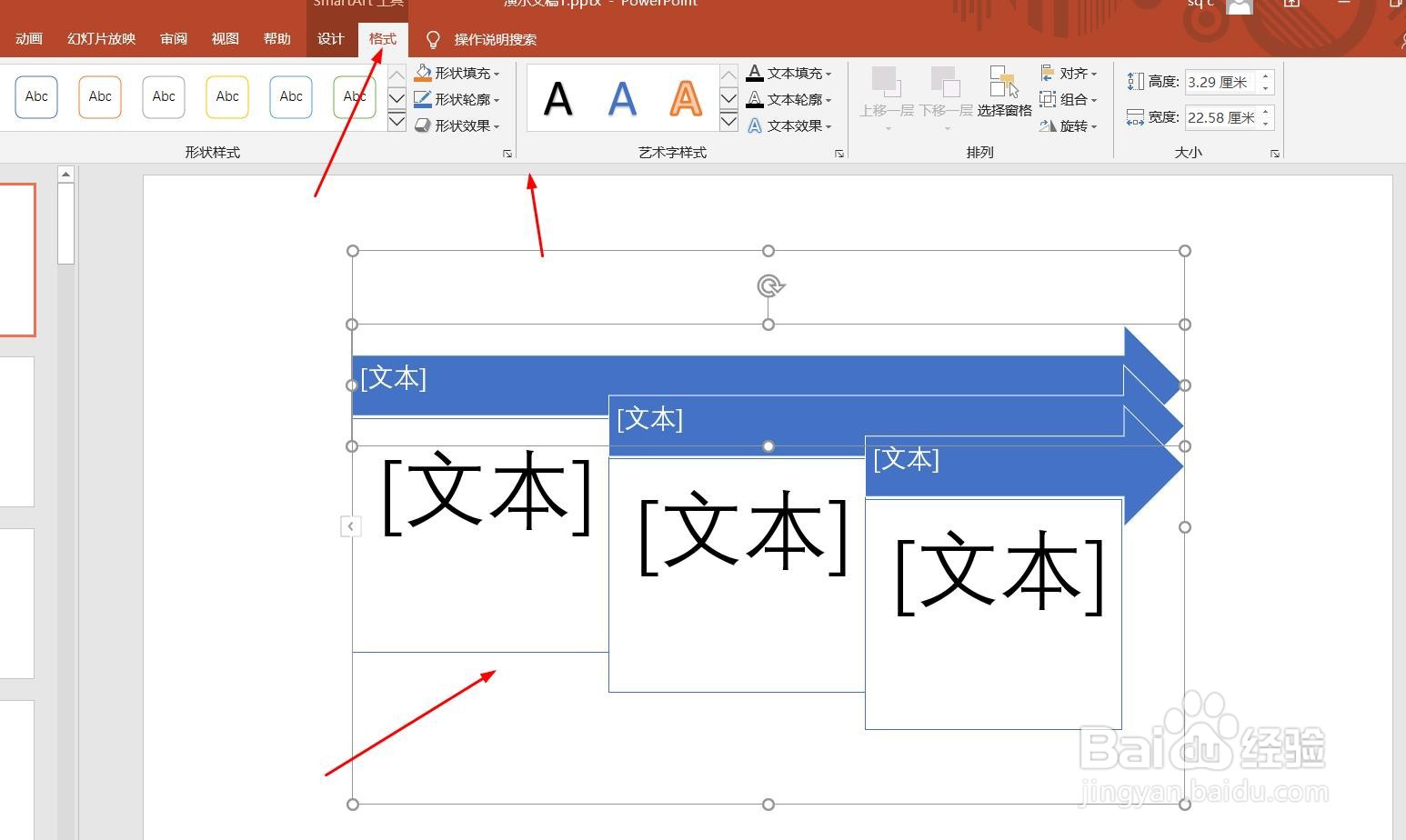
5、点击鼠标左键不放画线,插入递增箭头流程成功,选中插入对象,点击“格式”,并点击“形式样式”

PPT演示文档如何插入递增箭头流程

6、点击“填充与线条”图标,修改对象样式。

PPT演示文档如何插入递增箭头流程

7、点击“效果”图标,修改对象展示效果。

PPT演示文档如何插入递增箭头流程

8、点击“大小与属性”图标,修改对象属性。

PPT演示文档如何插入递增箭头流程

1、1、打开PPT演示文档。

2、点击“插入”菜单。

3、点击“SmartArt”菜单。

4、点击“递增箭头流程”,然后点击“确定”。

5、点击鼠标左键不放画线,插入递增箭头流程成功,选中插入对象,点击“格式”,并点击“形式样式”。
6、点击“填充与线条”图标,修改对象样式。

7、点击“效果”图标,修改对象展示效果。

8、点击“大小与属性”图标,修改对象属性。

  • PPT怎么插入各种箭头
  • PPT如何巧用SmartArt图形制作上升箭头
  • PPT如何绘制阶梯上升箭头?
  • 幻灯片(PPT)怎样插入箭头符号
  • ppt中如何绘制上升型图形
  • 热门搜索
    会计职业道德的作用 卧室放什么植物最好 白醋的功效与作用 馈赠的意思 forget是什么意思 褒义词是什么意思 羡慕的意思 去痘印用什么 1926年属什么 哄堂大笑的意思