1、打开示例文档,将光标定位到插入处。

2、依次点击【插入】选项卡>>【图片】。

3、●选择要插入的图片;
●点击【插入】。

4、●选中图片;
●点击图片右上角的【布局选项】按钮。

5、●可以发现“嵌入型”下面的图标背景为“灰色”,说明图片的文字环绕方式是嵌入型。
●嵌入型的图片可以理解为“一行超大的文字”,所以无法移动。
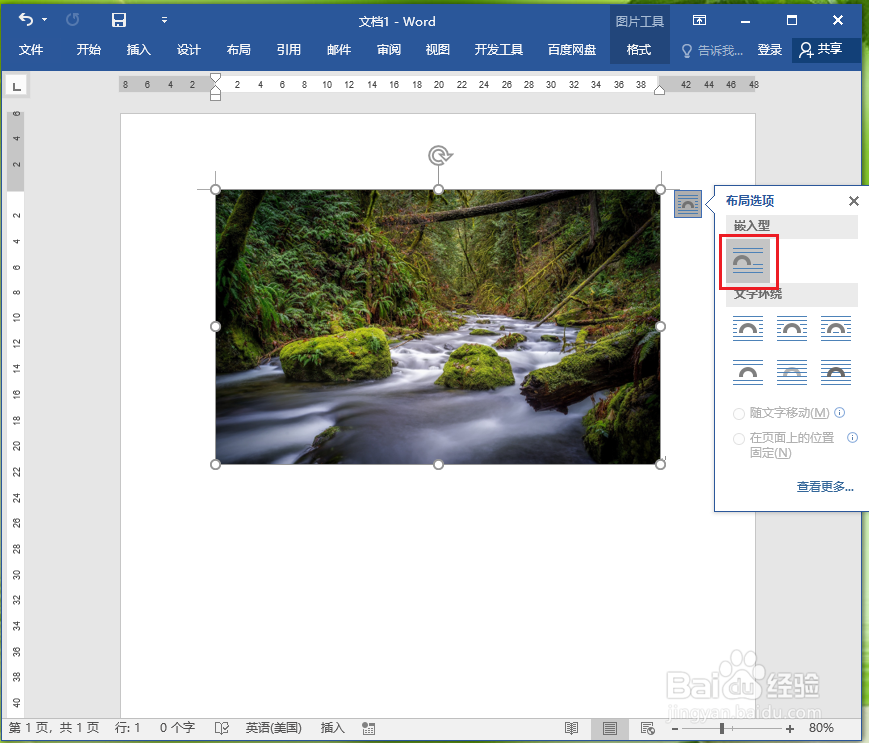
6、●选择嵌入型以外的环绕方式,就可以移动图片了。
●例如点击【上下型环绕】,将图片的环绕方式设置为上下型环绕。
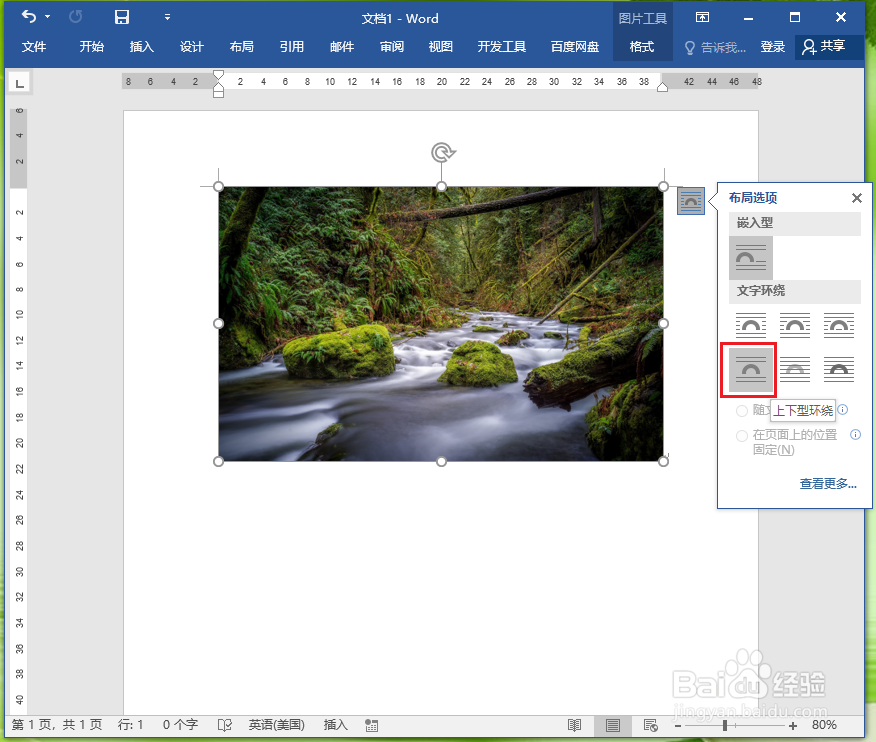
7、选中图片后,拖动鼠标,就可以任意移动图片了。

时间:2026-04-25 23:53:58
1、打开示例文档,将光标定位到插入处。
2、依次点击【插入】选项卡>>【图片】。
3、●选择要插入的图片;
●点击【插入】。
4、●选中图片;
●点击图片右上角的【布局选项】按钮。
5、●可以发现“嵌入型”下面的图标背景为“灰色”,说明图片的文字环绕方式是嵌入型。
●嵌入型的图片可以理解为“一行超大的文字”,所以无法移动。
6、●选择嵌入型以外的环绕方式,就可以移动图片了。
●例如点击【上下型环绕】,将图片的环绕方式设置为上下型环绕。
7、选中图片后,拖动鼠标,就可以任意移动图片了。
