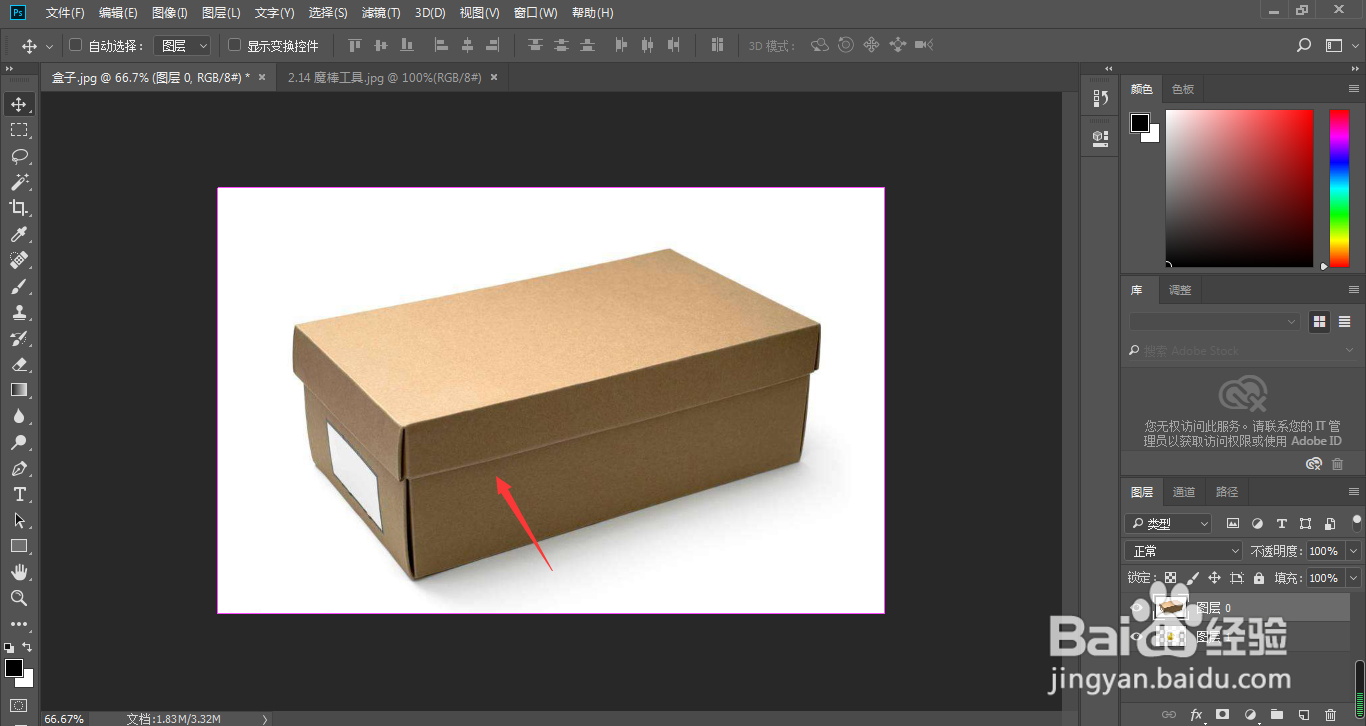
ps怎样移动被遮挡的图层?介绍2种方法

 时间:2026-02-12 17:20:24

1、我们按住想要被移动的图层,拖入到顶层位置
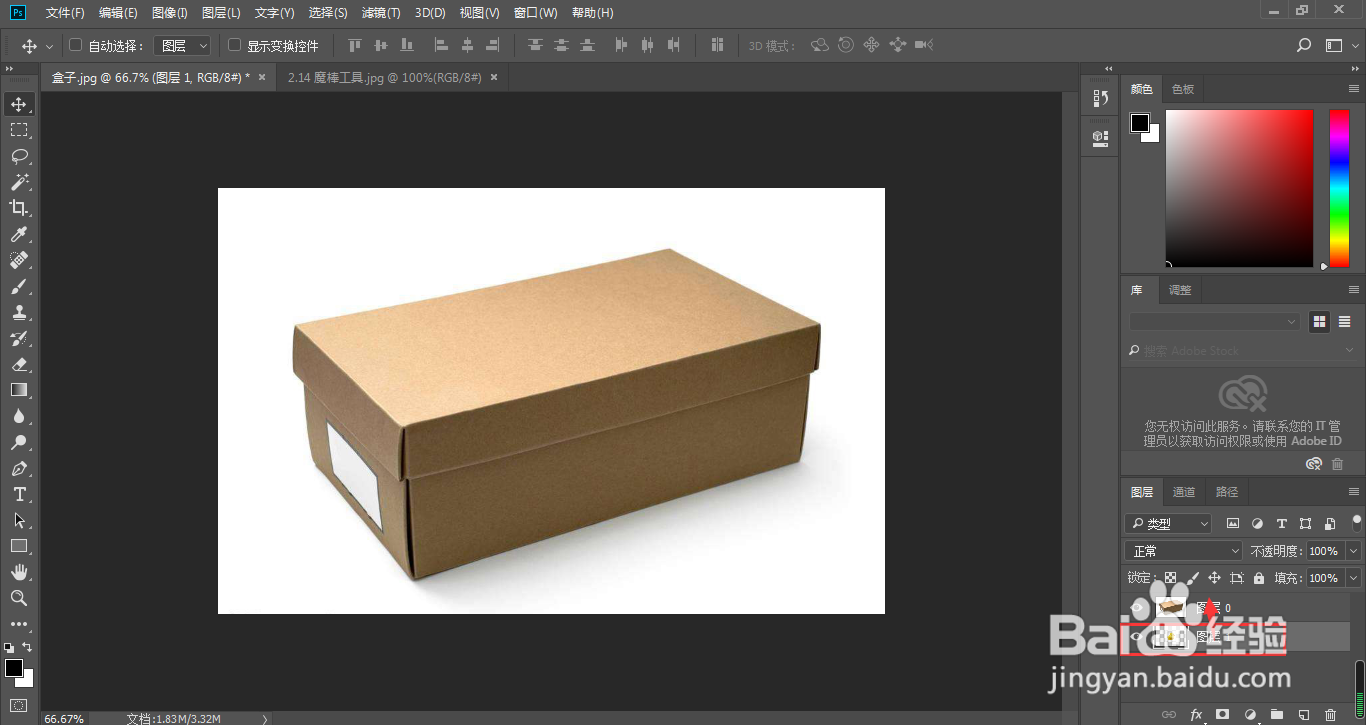
ps怎样移动被遮挡的图层?介绍2种方法

2、切换到移动工具,按住图层进行拖动

ps怎样移动被遮挡的图层?介绍2种方法

3、这样,被遮挡的图层就被我们进行了随意的移动

ps怎样移动被遮挡的图层?介绍2种方法

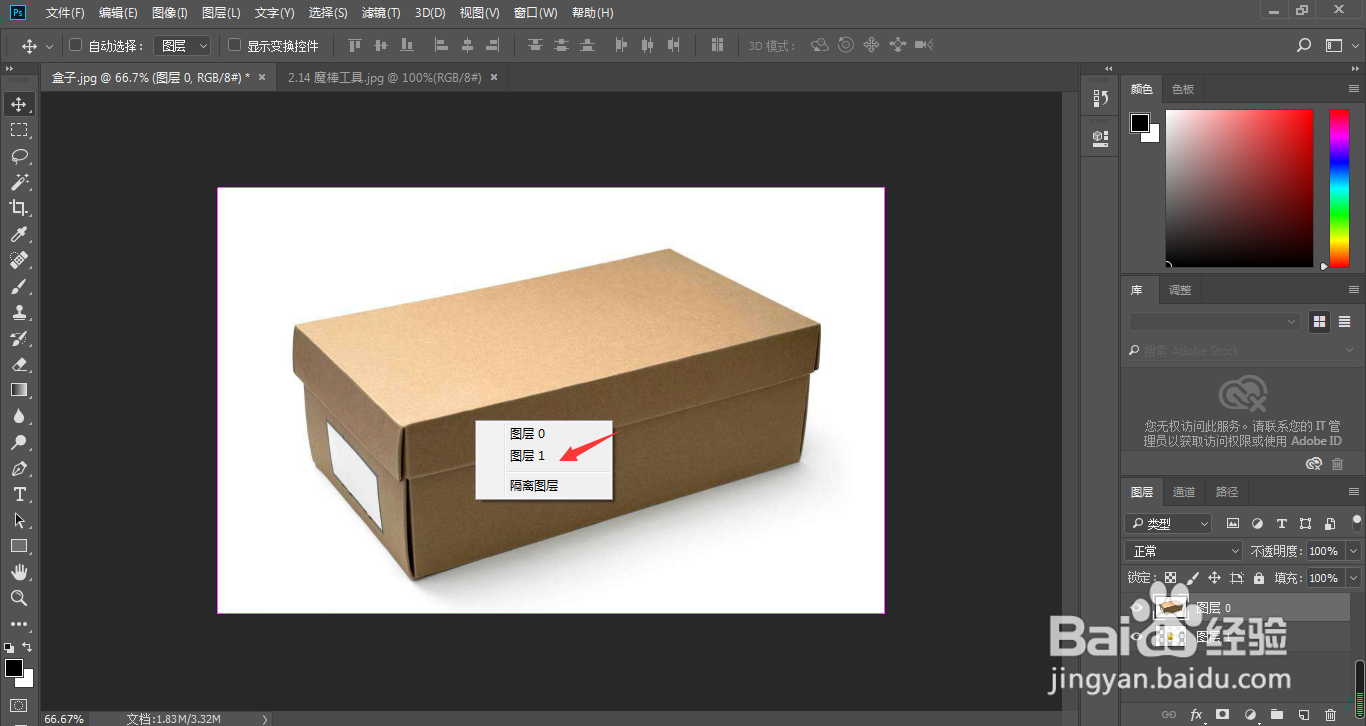
1、我们右键点击遮挡的图层

ps怎样移动被遮挡的图层?介绍2种方法

2、在菜单中选择被遮挡的图层

ps怎样移动被遮挡的图层?介绍2种方法

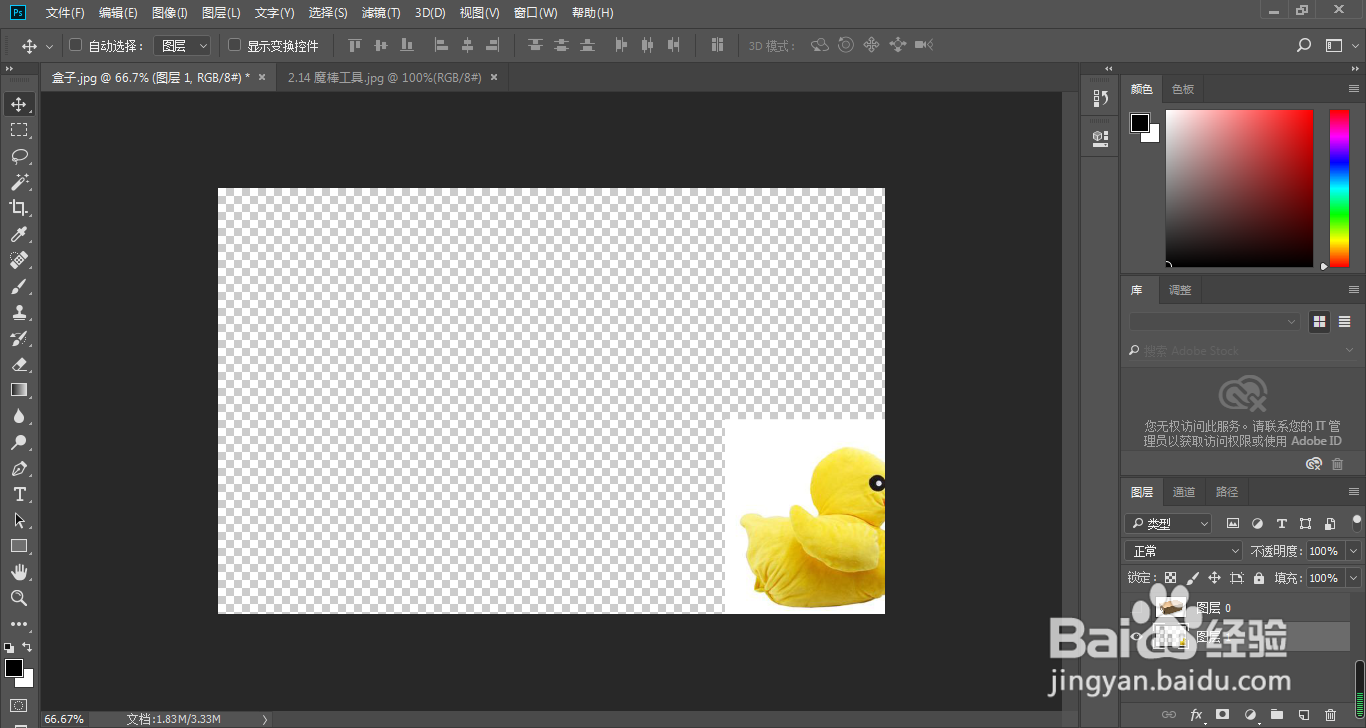
3、按住Ctrl,画面中将看到被遮挡图层的边缘,鼠标按住它直接拖动

ps怎样移动被遮挡的图层?介绍2种方法

4、这样,被遮挡的图层也可以被我们任意地移动

ps怎样移动被遮挡的图层?介绍2种方法

1、方法/步骤1

1、我们按住想要被移动的图层,拖入到顶层位置

2、切换到移动工具,按住图层进行拖动
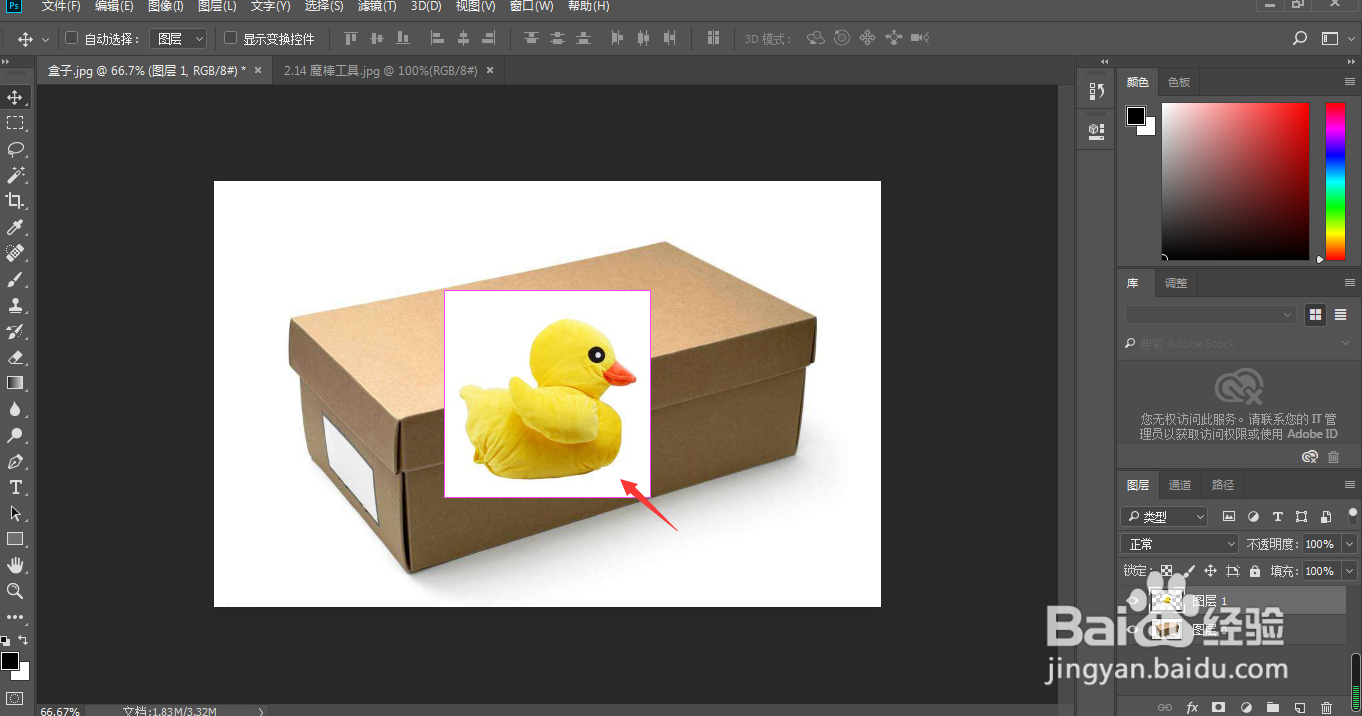
3、这样,被遮挡的图层就被我们进行了随意的移动
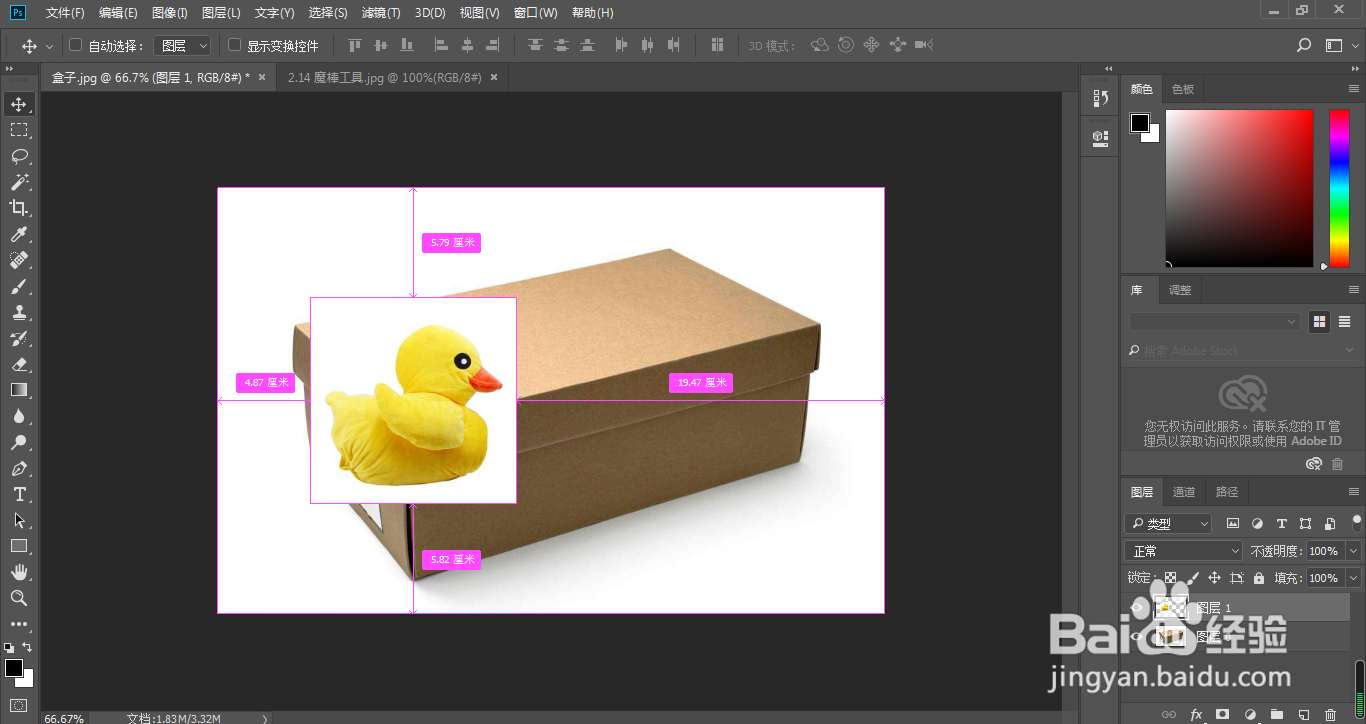
方法/步骤2

1、我们右键点击遮挡的图层

2、在菜单中选择被遮挡的图层

3、按住Ctrl,画面中将看到被遮挡图层的边缘,鼠标按住它直接拖动
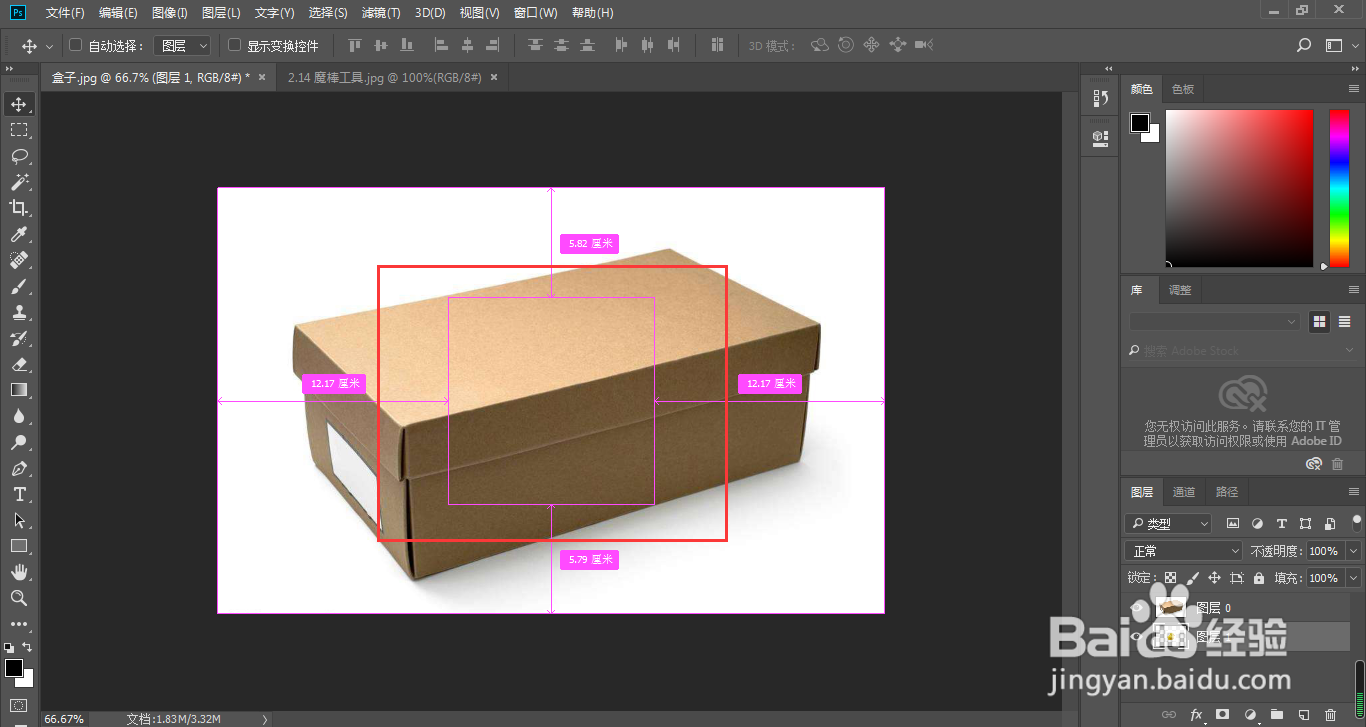
4、这样,被遮挡的图层也可以被我们任意地移动
  • ps怎么制漂亮的点状化背景
  • PS 如何创建闪光的圆环
  • 图片水平翻转怎么弄
  • 利用Ps如何快速临摹网络图片
  • PS怎么制作光晕效果
  • 热门搜索
    结核病防治知识宣传 2011年什么年 鹿角帽的功效与作用 蔓荆子的功效与作用 大二班运动会口号 科技小知识 运动鞋代理 白茅根的作用与功效 初二物理上册知识点 消防小知识