ps魔术橡皮擦工具如何使用

 时间:2026-02-15 02:28:58

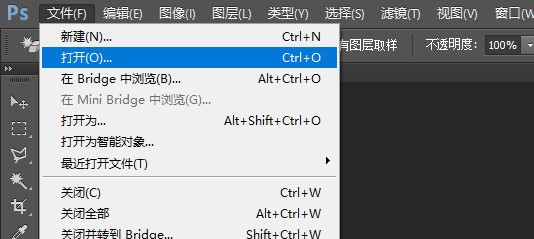
1、首先启动ps软件,选择‘文件’菜单,打开所需处理的图片的图片文件夹路径并选择图片确定打开。
ps魔术橡皮擦工具如何使用

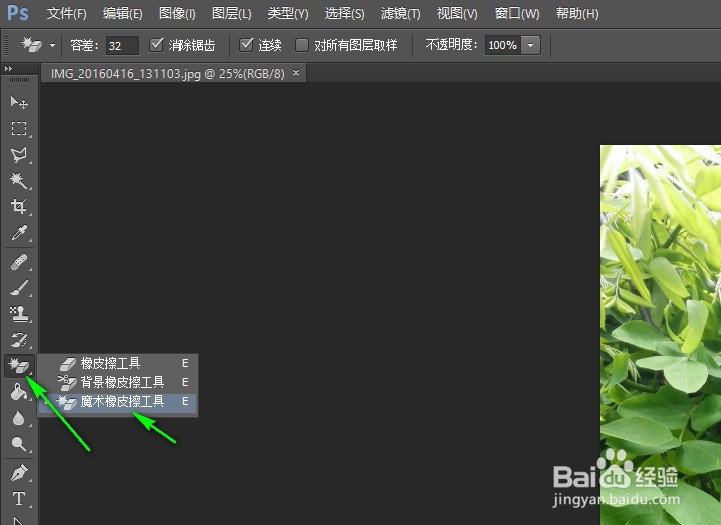
2、找到左侧工具栏如图箭头所示的图标,并选择魔术橡皮擦工具,默认快捷键为e
ps魔术橡皮擦工具如何使用

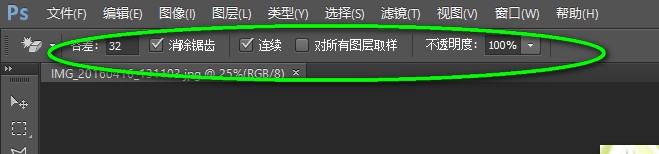
3、切换到魔术橡皮擦工具,调整相应的参数,如容差值。是否消除锯齿等。根据自己的需求调整。
ps魔术橡皮擦工具如何使用

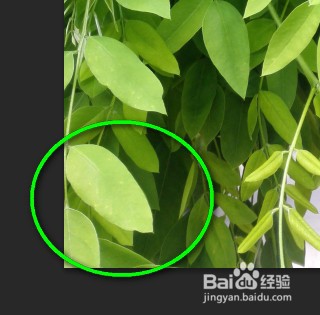
4、找到需要修改的图片区域,如图绿色框框所示。本示例想擦除该片叶子。

ps魔术橡皮擦工具如何使用

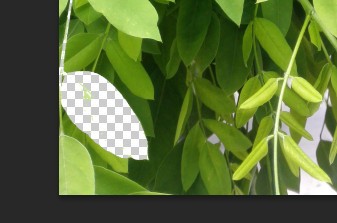
5、单击图片区域,如图叶片区域,工具会自动选择颜色相近的进行擦除。如图示例擦除后的透明区域。
ps魔术橡皮擦工具如何使用

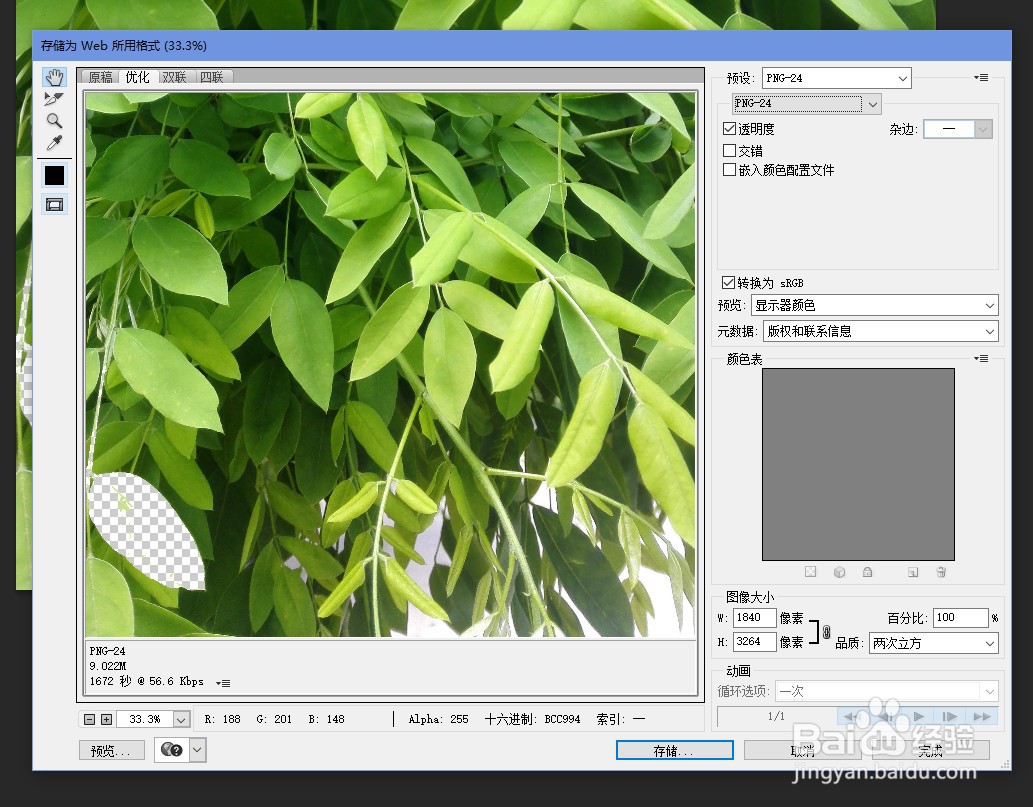
6、修改完成后, 按住alt+shift+ctrl+s组合快捷键,弹出保存图片对话框,选择图片格式png等。最后点击存储,选择图片存储路径文件夹,最后确定保存即可。
ps魔术橡皮擦工具如何使用

  • 魔术橡皮擦工具更换背景
  • 如何使用ps的魔术橡皮擦工具
  • ps橡皮擦工具如何使用
  • PS中魔术橡皮擦工具怎么使用
  • PS如何使用魔术橡皮擦工具
  • 热门搜索
    qq被举报怎么解除 搞鬼废柴道士的爆笑生活 海参怎么做最有营养 怀孕感冒鼻塞怎么办 笔刷怎么用 优禾生活 泰坦尼克号怎么拍的 11月份是什么星座 怎么减肥最健康 如何发面蒸馒头