EXCEL设置员工业绩统计表的单元格样式

 时间:2024-10-21 11:12:54

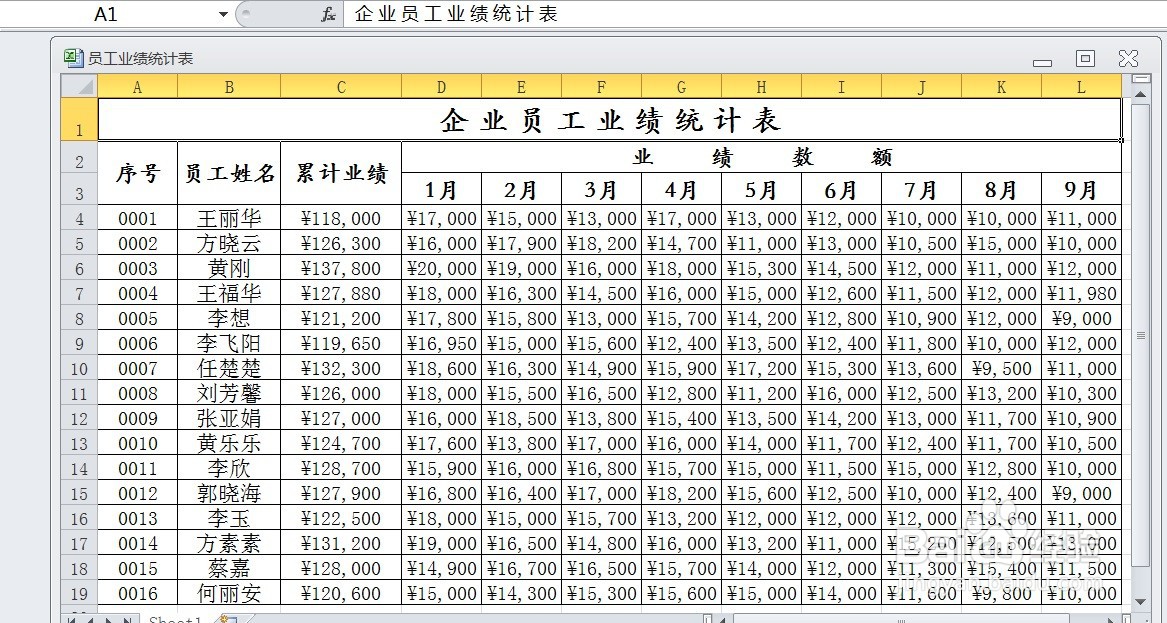
1、在EXCEL中,打开【员工业绩统计表.XLSX】后,如下图所示。

EXCEL设置员工业绩统计表的单元格样式

2、在EXCEL中,打开【员工业绩统计表.XLSX】后,选择【A1】单元格,如下图所示。
EXCEL设置员工业绩统计表的单元格样式

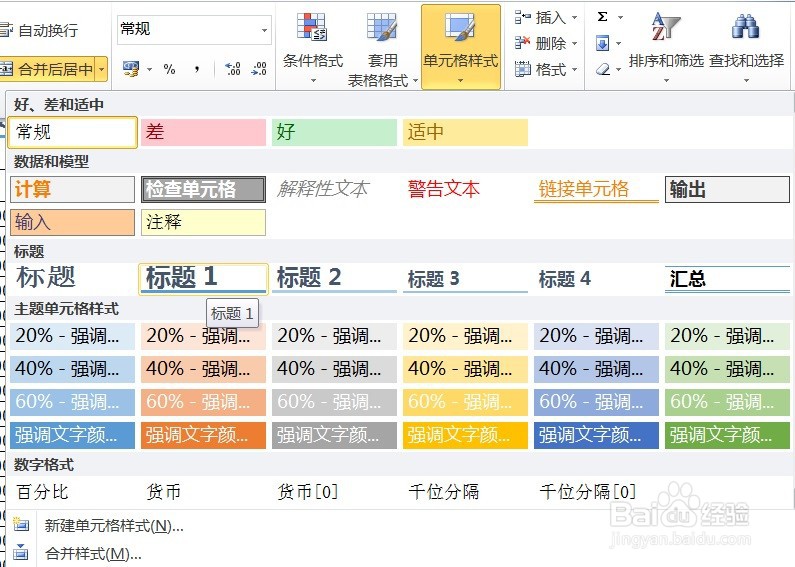
3、在EXCEL中,打开【员工业绩统计表.XLSX】后,选择【A1】单元格,【开始】→【单元格样式】如下图所示。

EXCEL设置员工业绩统计表的单元格样式

4、在EXCEL中,打开【员工业绩统计表.XLSX】后,选择【A1】单元格,【开始】→【单元格样式】→【标题1】如下图所示。
EXCEL设置员工业绩统计表的单元格样式

5、在EXCEL中,打开【员工业绩统计表.XLSX】后,选择【A1】单元格,【开始】→晃瓿淀眠【单元格样式】→【标题1】后,即可看到最终工作表效果,如下图所示。

EXCEL设置员工业绩统计表的单元格样式
  • EXCEL如何设置只能输入大于或等于0的整数
  • excel怎么设置数据有效性规则
  • Excel教程:[19]只允许输入0-100
  • 设置性别字段只能输入男或女
  • Excel中使用MONTH函数获取日期的月份
  • 热门搜索
    玫瑰花的功效与作用 茶叶知识大全 豆浆的功效与作用 儿童喝什么牛奶好 消防知识宣传 制远志的功效与作用 甘草片的作用 梦见屎什么意思 蒜苔的功效与作用 去西藏旅游走什么线路