1、第一步,新建一个word文档。

2、第二步,打开后上方出现一栏菜单栏选项。

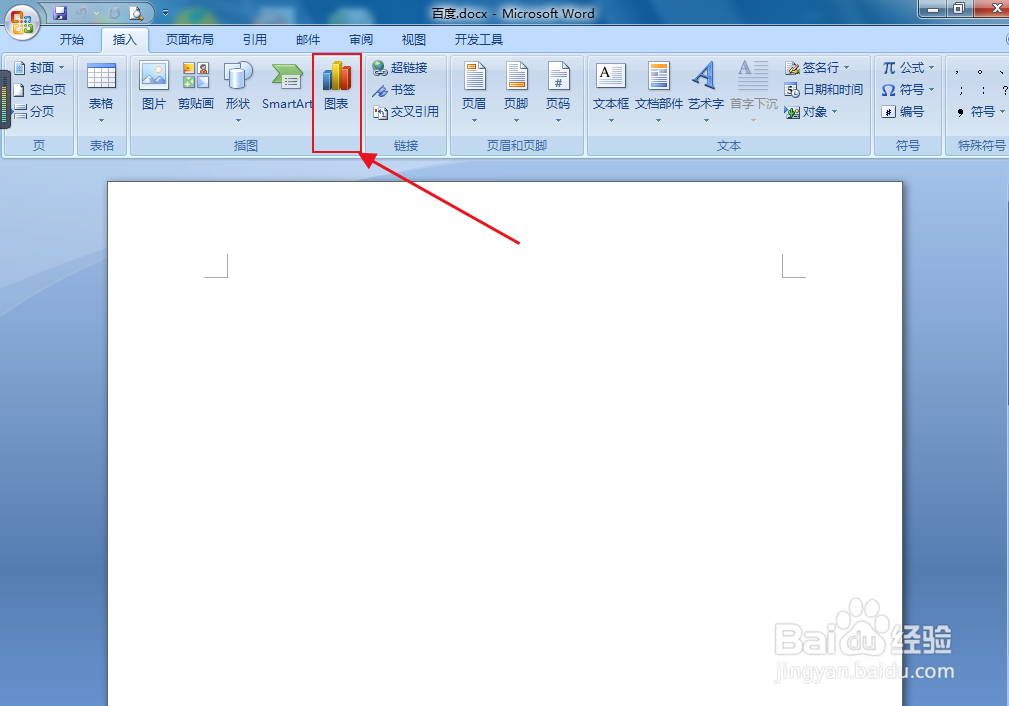
3、第三步,点击菜单中的插入选项。

4、第四步,点击菜单中的图表选项。
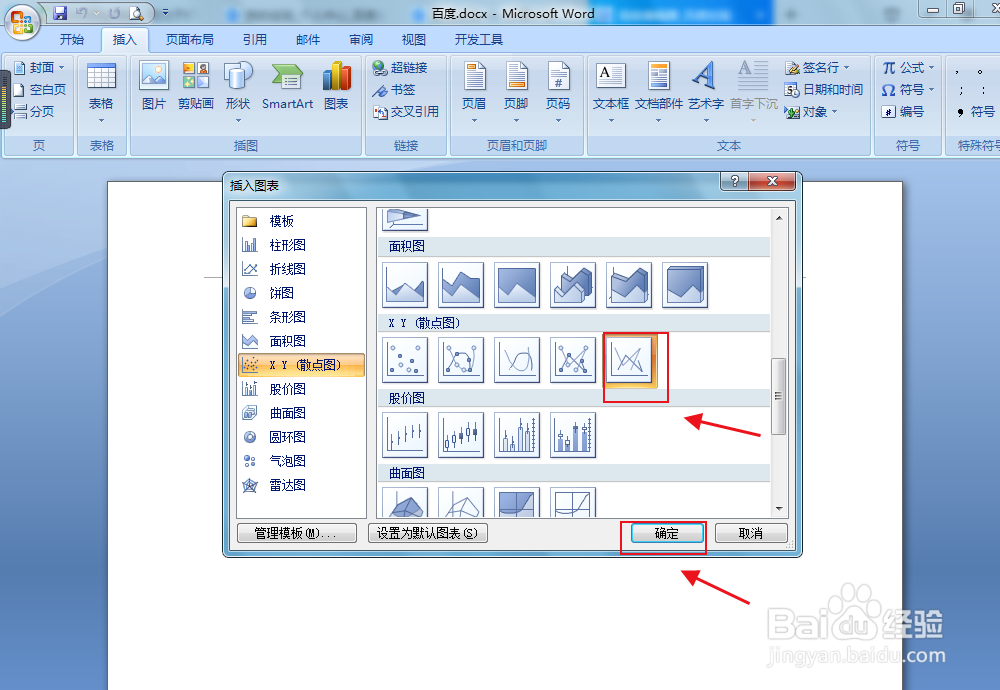
5、第五步,选择带直线的散点图选项。
6、第六步,带直线的散点图插入成功了。
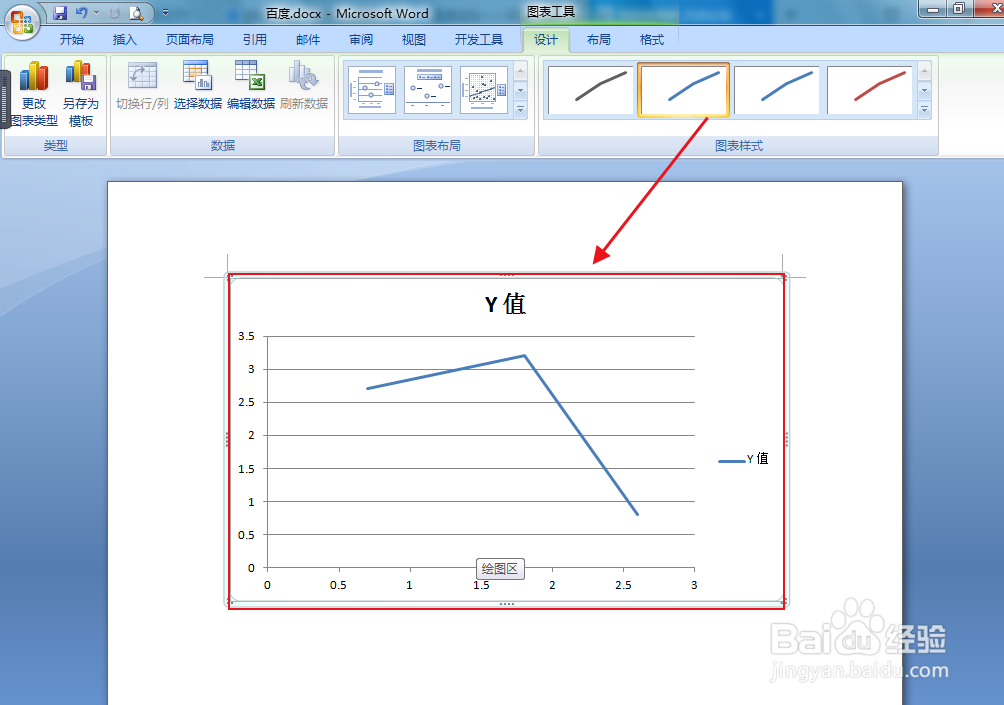
7、第七步,点击菜单中的设计选项。

8、第八步,选择自己需要的样式就可以了。


时间:2026-04-25 03:27:24
1、第一步,新建一个word文档。
2、第二步,打开后上方出现一栏菜单栏选项。
3、第三步,点击菜单中的插入选项。
4、第四步,点击菜单中的图表选项。
5、第五步,选择带直线的散点图选项。
6、第六步,带直线的散点图插入成功了。
7、第七步,点击菜单中的设计选项。
8、第八步,选择自己需要的样式就可以了。
