Maya制作小提琴主体部分的操作教程

 时间:2026-04-22 13:36:21

1、首先打开maya,调整到前视图,导入一张小提琴图片。
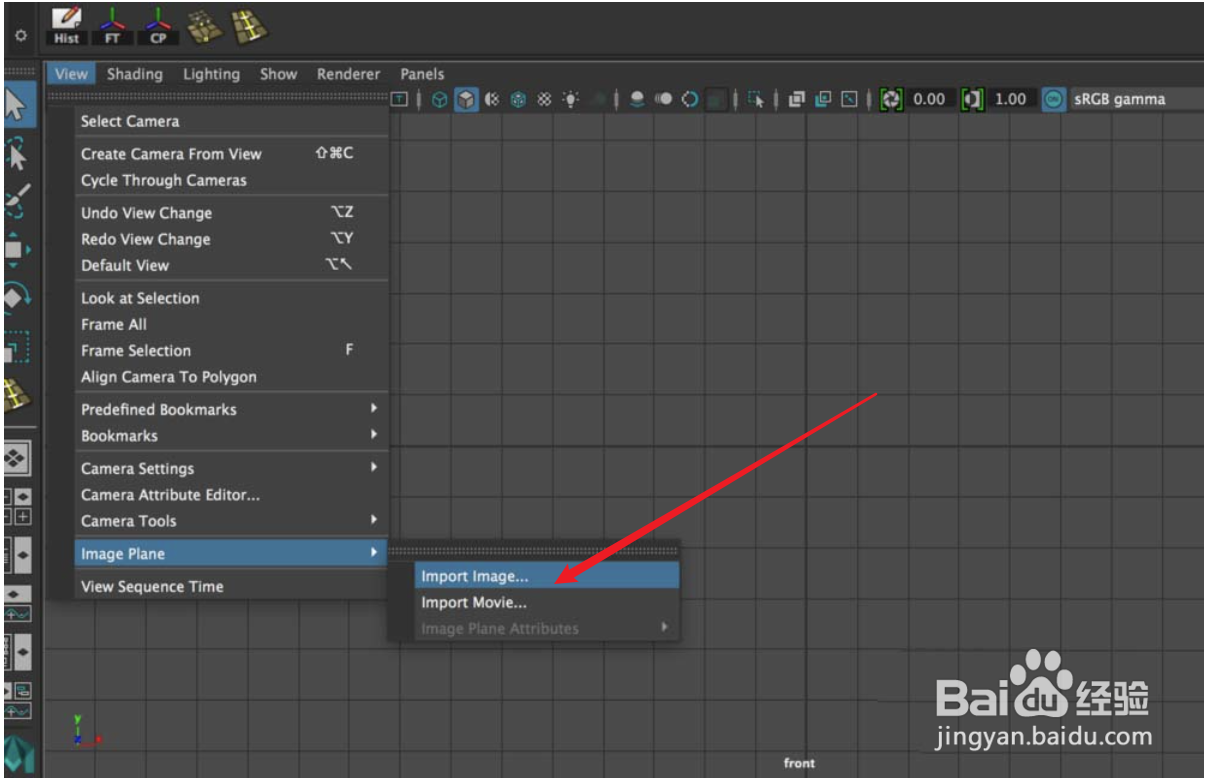
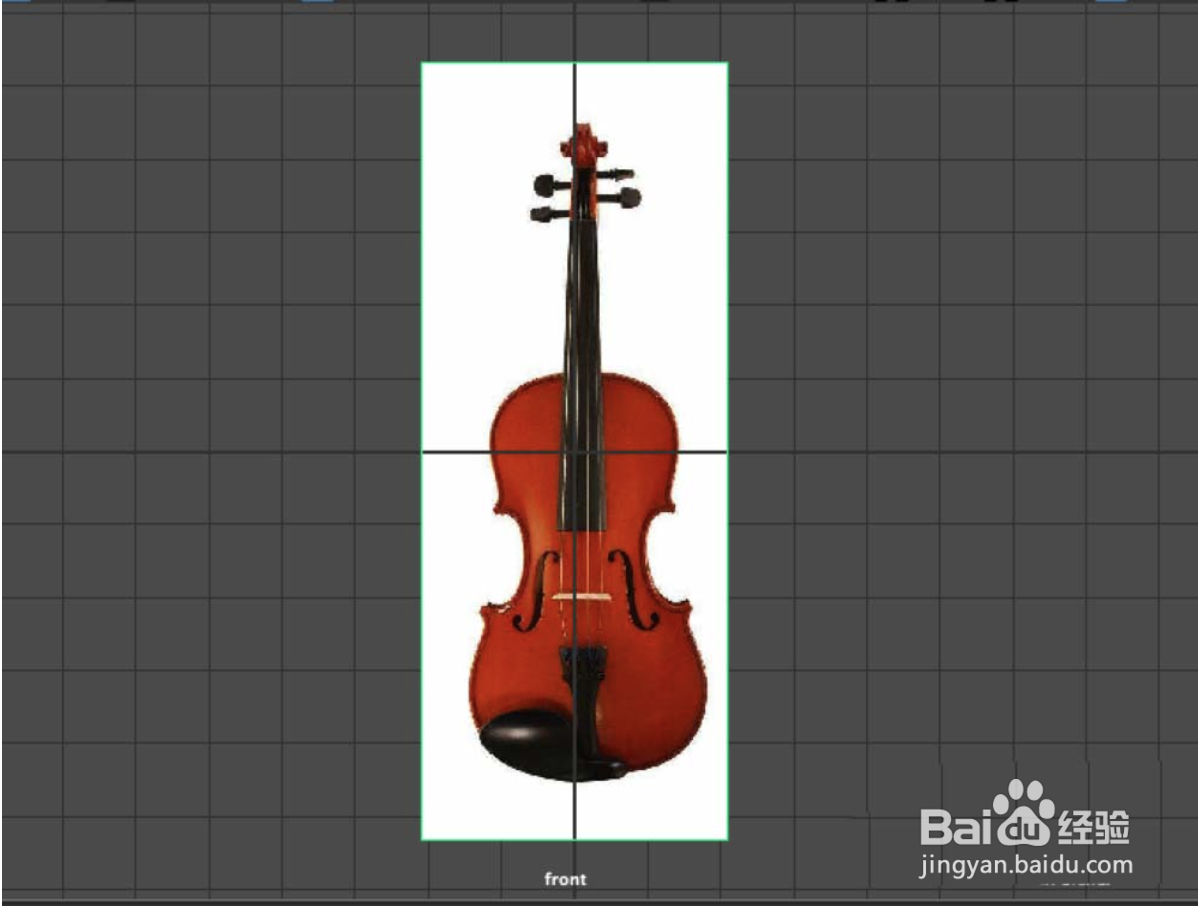
Maya制作小提琴主体部分的操作教程

Maya制作小提琴主体部分的操作教程

2、在“网格工具”【Mesh Tools】中找到“创建多边形”【Creat Polygon】,点击创建多边形。

Maya制作小提琴主体部分的操作教程

3、这时鼠标光标变成十字形。沿小提琴主体外形轮廓进行描绘,描绘至最后一个点,按下“W”键跳出绘制多边形模式。这时会得到一个多边形面片。

Maya制作小提琴主体部分的操作教程

4、将视图切换到透视图模式,可以观察得到的这个小提琴主体形状的面片。

Maya制作小提琴主体部分的操作教程

5、点击面片,选择挤压【Extrude】工具,将面片挤压出厚度。注意挤压方向。

Maya制作小提琴主体部分的操作教程

6、挤压到合适厚度之后按下“W”键跳出挤压模式,再将模型转换到“物体模式”【Object Mode】

Maya制作小提琴主体部分的操作教程

7、最后清除历史,居中枢轴,冻结属性。

Maya制作小提琴主体部分的操作教程

Maya制作小提琴主体部分的操作教程

8、小提琴主体部分就制作完成。接下来只要进行细调集就行了。

Maya制作小提琴主体部分的操作教程

  • 使用ae制作老电影效果的方法
  • Pr怎么做上下抖动的效果
  • 哈利波特魔法觉醒怎么关闭伙伴语音互动的功能
  • audition配音效果处理教程
  • AE的分割特效怎么使用
  • 热门搜索
    四字成语大全 田园诗词大全100首 快速醒酒的方法 现金流量表的编制方法 鱼头怎么做好吃 怎么加快网速 猪肝怎么炒好吃又嫩 治高血压的最好方法 史克肠虫清服用方法 加油图片大全励志图片