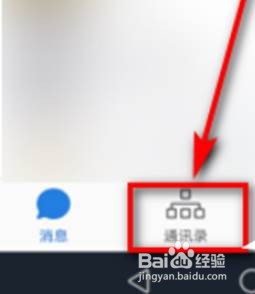
1、点击【通讯录】功能。
2、接着再点击【通讯录】页面上方的【外部联系人】功能

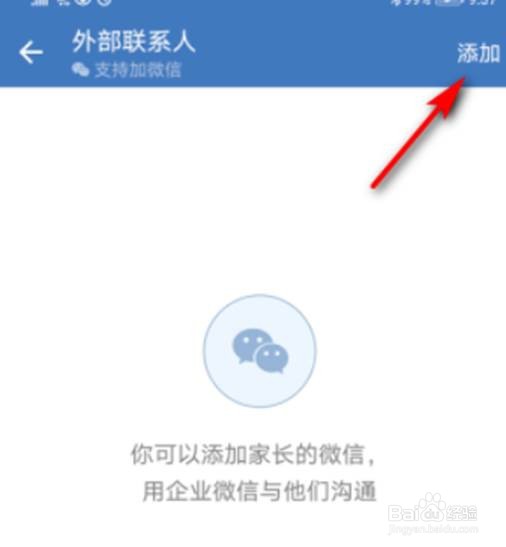
3、进入到【外部联系人】页面后,接着再点击该页面右上角的【添加】功能。
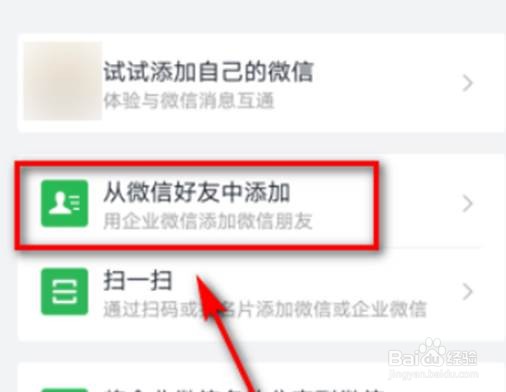
4、进入到【添加外部联系人】页面后,如果想要添加自己的微信好友,此时需要点击【从微信好友中添加】功能。
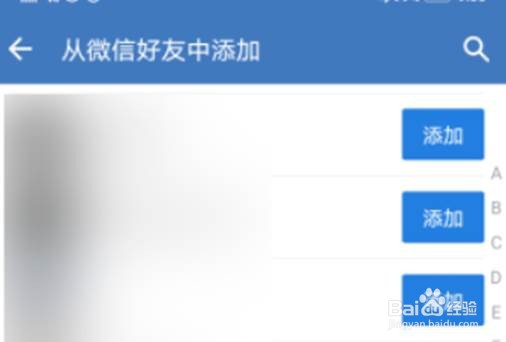
5、进入到【从微信好友中添加】页面后,选中要添加的微信好友后点击【添加】功能。
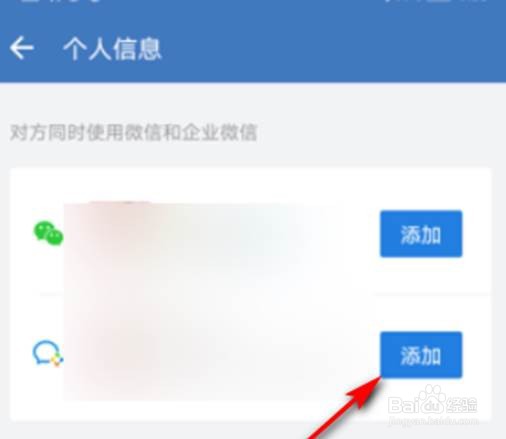
6、此时会弹出【个人信息】页面,接着再次点击【添加】功能。
7、之后再点击新页面中的【发送添加邀请】功能,只要对方同意邀请,这样就成功添加外部联系人了。

时间:2026-04-21 22:57:00
1、点击【通讯录】功能。
2、接着再点击【通讯录】页面上方的【外部联系人】功能
3、进入到【外部联系人】页面后,接着再点击该页面右上角的【添加】功能。
4、进入到【添加外部联系人】页面后,如果想要添加自己的微信好友,此时需要点击【从微信好友中添加】功能。
5、进入到【从微信好友中添加】页面后,选中要添加的微信好友后点击【添加】功能。
6、此时会弹出【个人信息】页面,接着再次点击【添加】功能。
7、之后再点击新页面中的【发送添加邀请】功能,只要对方同意邀请,这样就成功添加外部联系人了。
