1、【插入】-【形状】-【圆角矩形】-按shift画出正圆角矩形,如图1

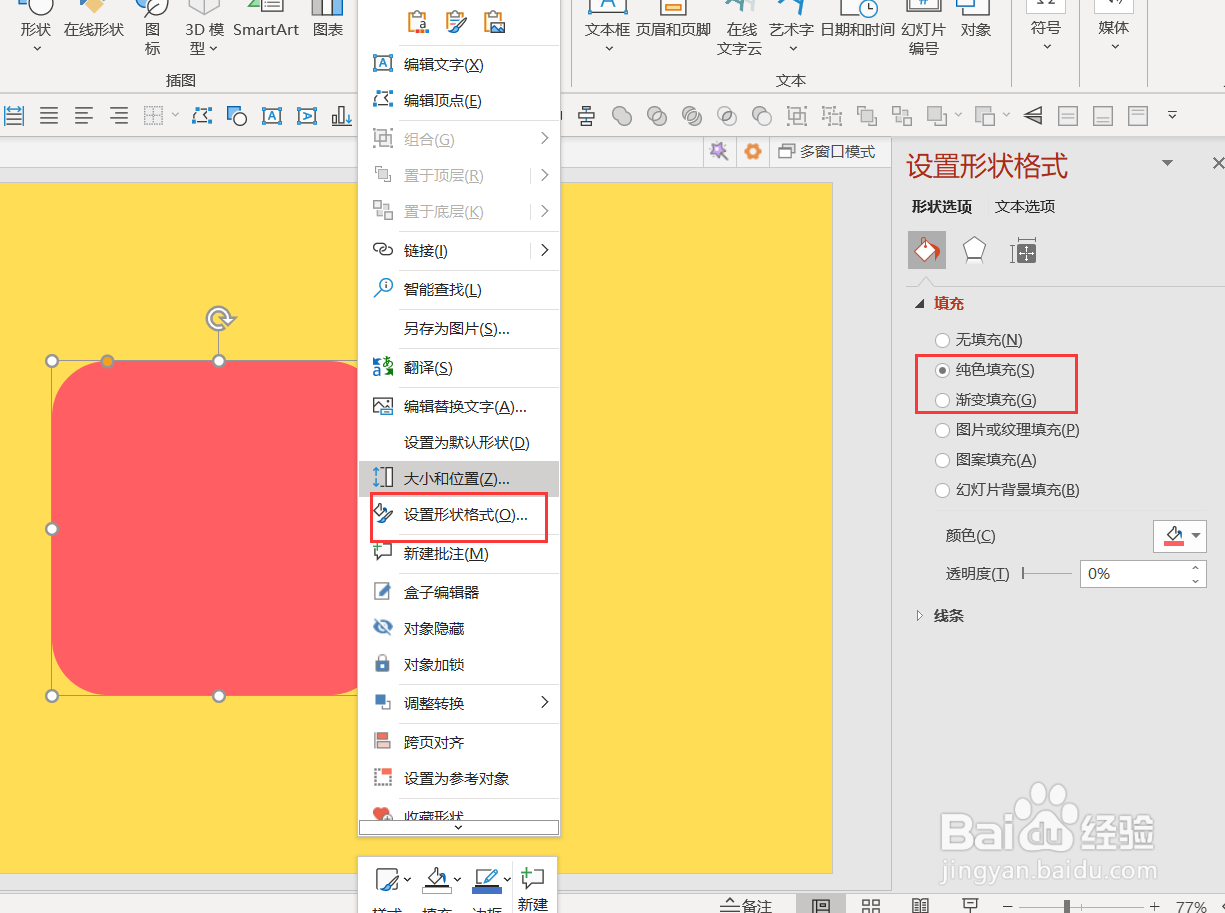
2、右键圆角矩形-【设置形状格式】-【纯色填充:粉色】,如图2
3、按Ctrl+D复制缩略图-拖动圆角矩形上的小圆点调整弧度-变成正圆形,如图3

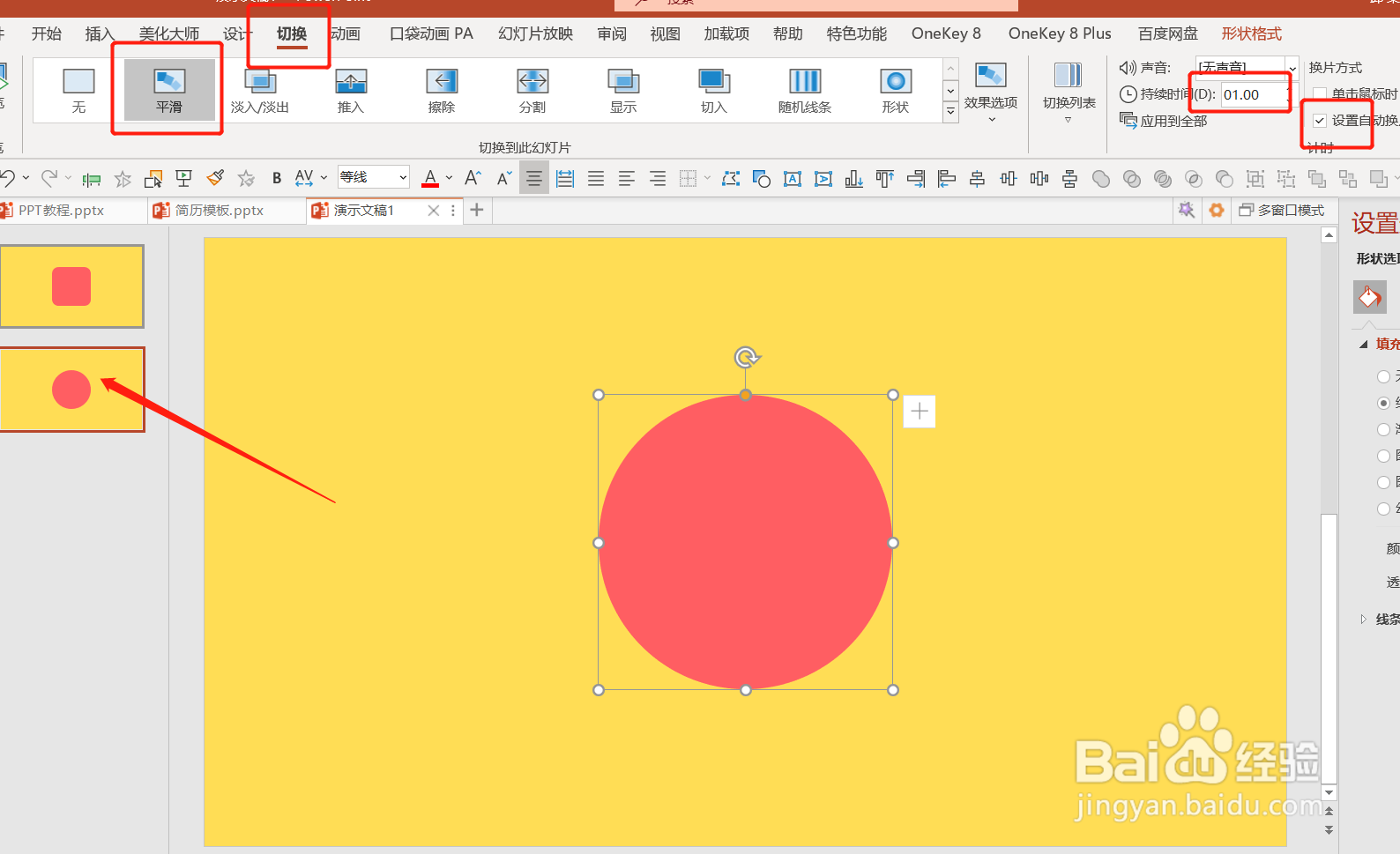
4、点击正圆形PPT-【切换】-【平滑】-【持续时间1秒】-【勾选设置自动换片时间:0秒】,如图4
5、按Ctrl+D再次复制缩略图-拖动圆点变成正方形-切换-平滑-持续时间1秒-勾选设置自动换片0秒。如图5
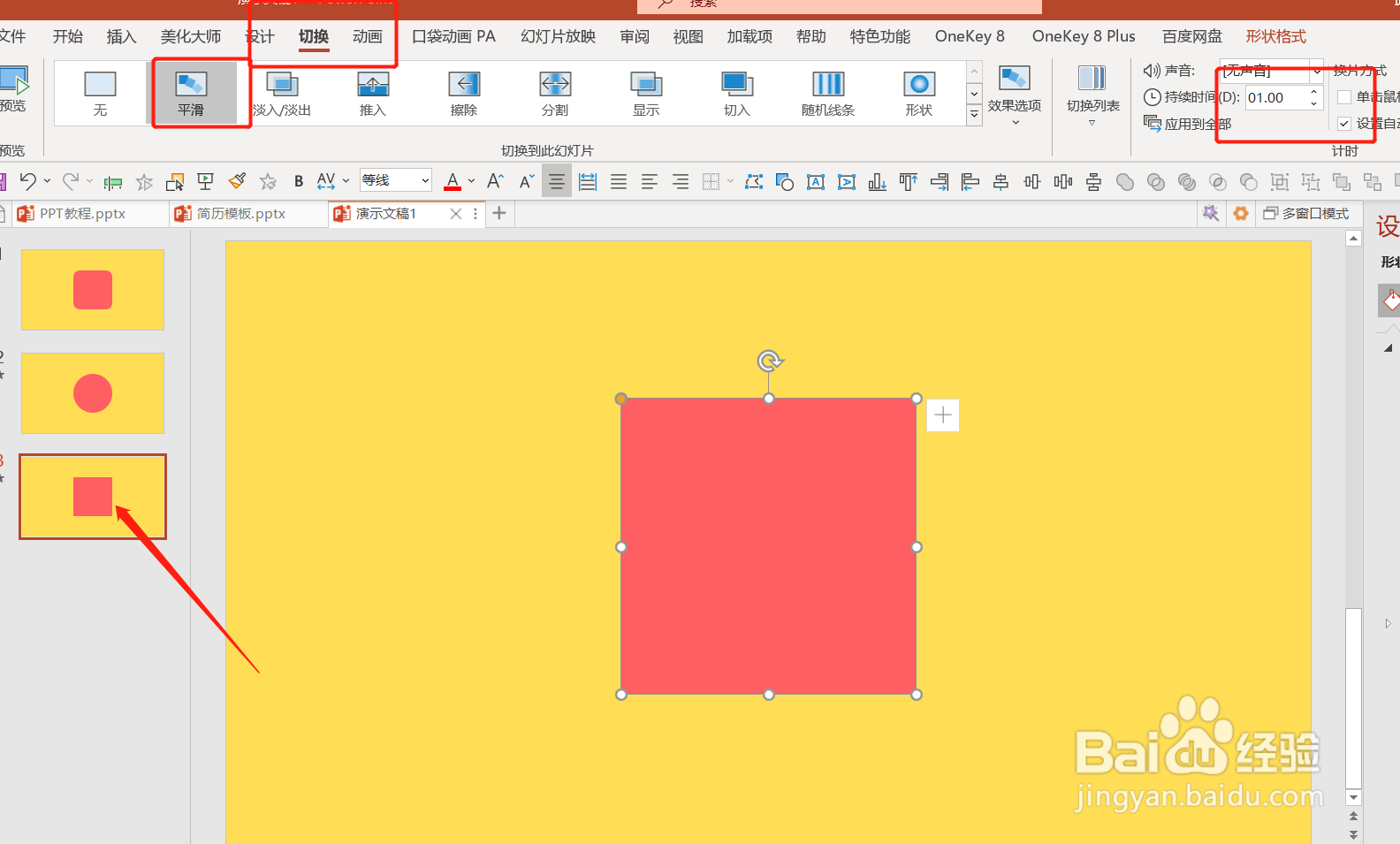
6、点击预览就可以看到最终效果了,如图6

7、以上就是野生PPT和大家分享的经验。
如果觉得有帮助:点个赞
如果想长期关注,点击右上方的【关注】
如果想留着下次看,点击右边的【收藏】
如果想分享,点击右边的【双箭头】
如果想支持一下,点击下方的【投票】
