PS中如何修改画布大小

 时间:2026-02-16 12:58:12

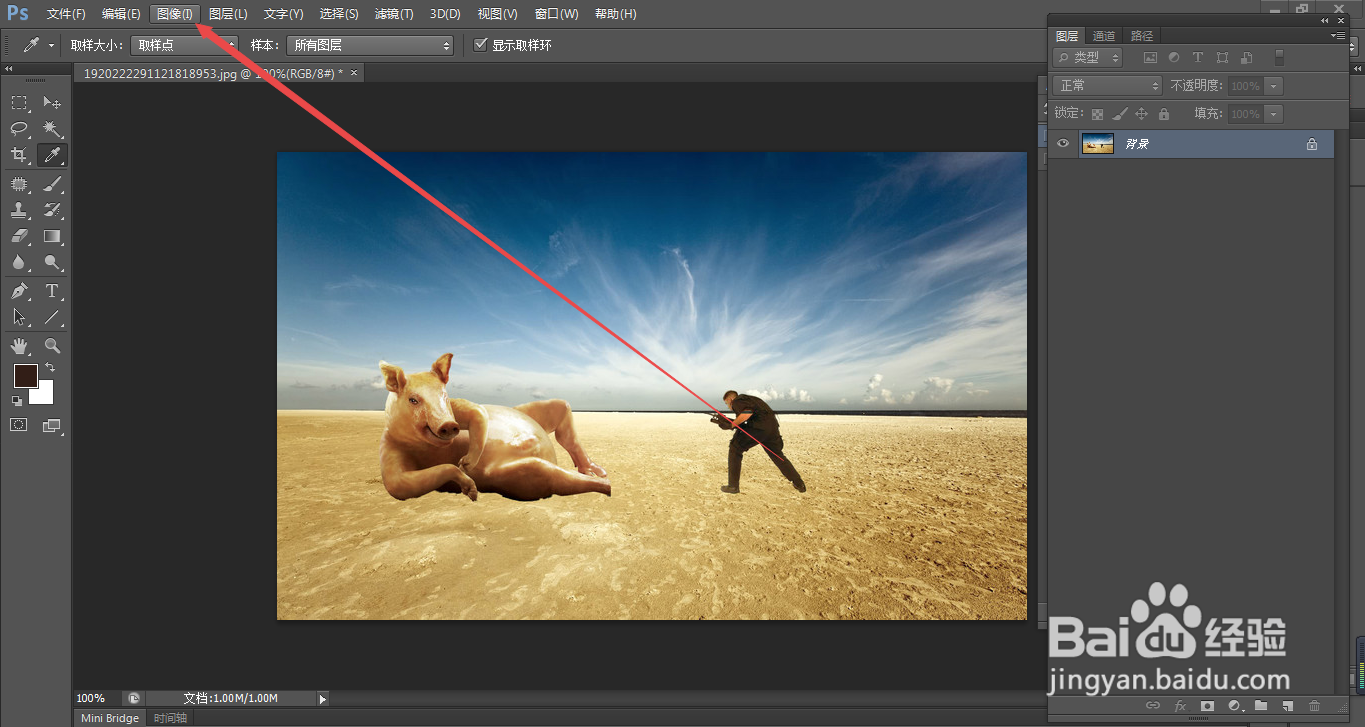
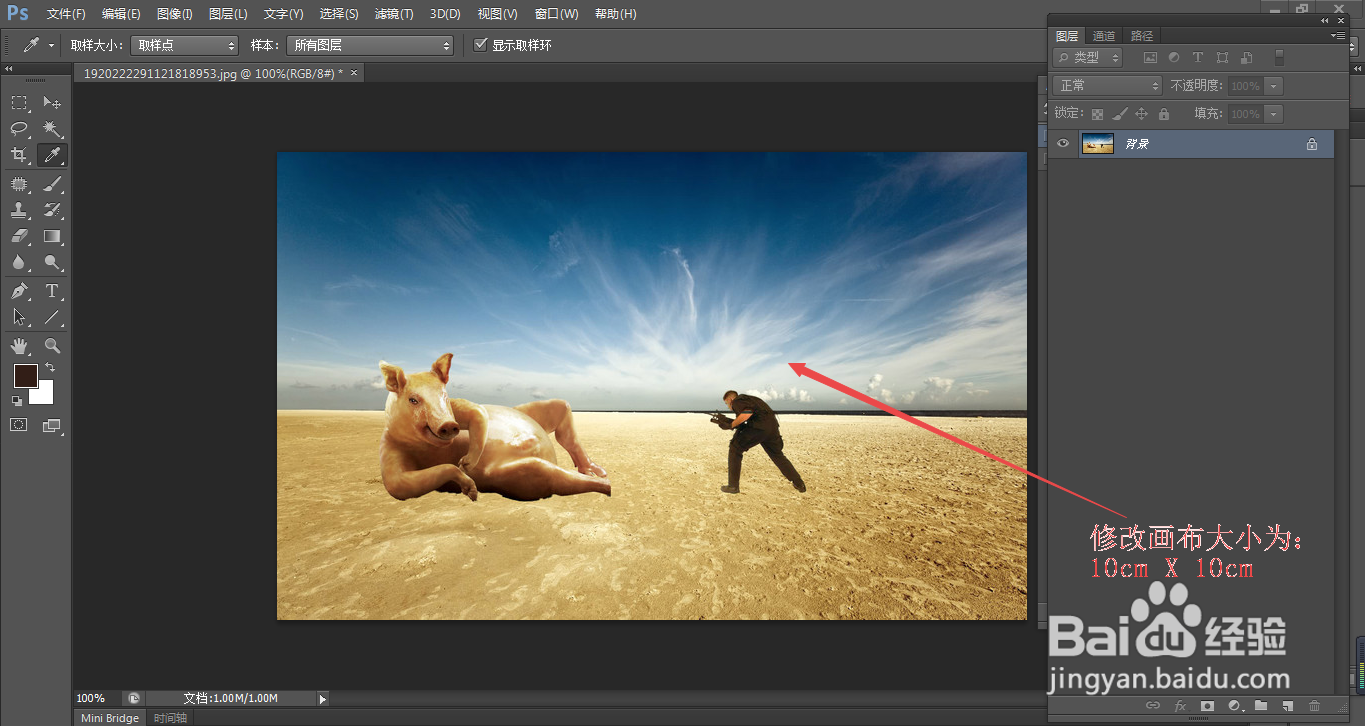
1、1.如图所示,我们需要修改这一张图片的画布大小为10cmX10cm。
PS中如何修改画布大小

2、2.如图所示,我们点击箭头所指的“图像(I)”选项。

PS中如何修改画布大小

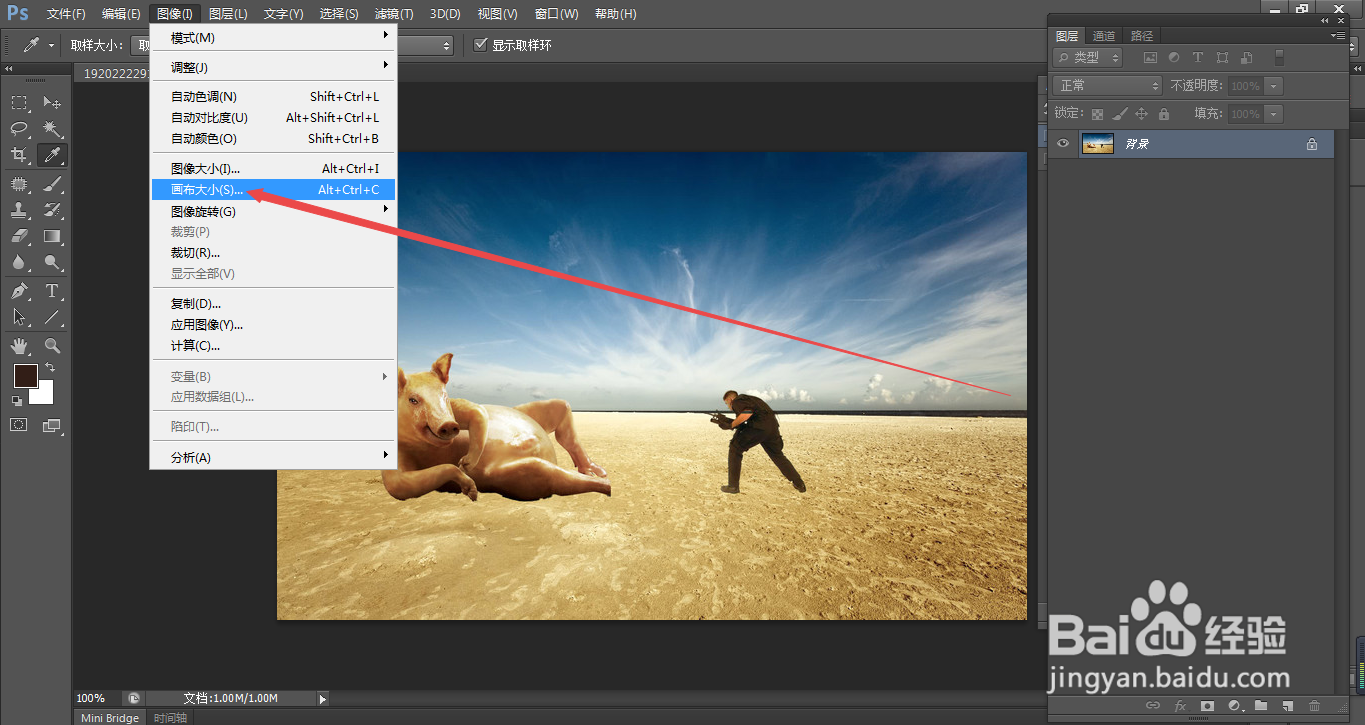
3、3.如图所示,在弹出的下拉列表菜单中,我们点击箭头所指的“画布大小(S)...”选项。
PS中如何修改画布大小

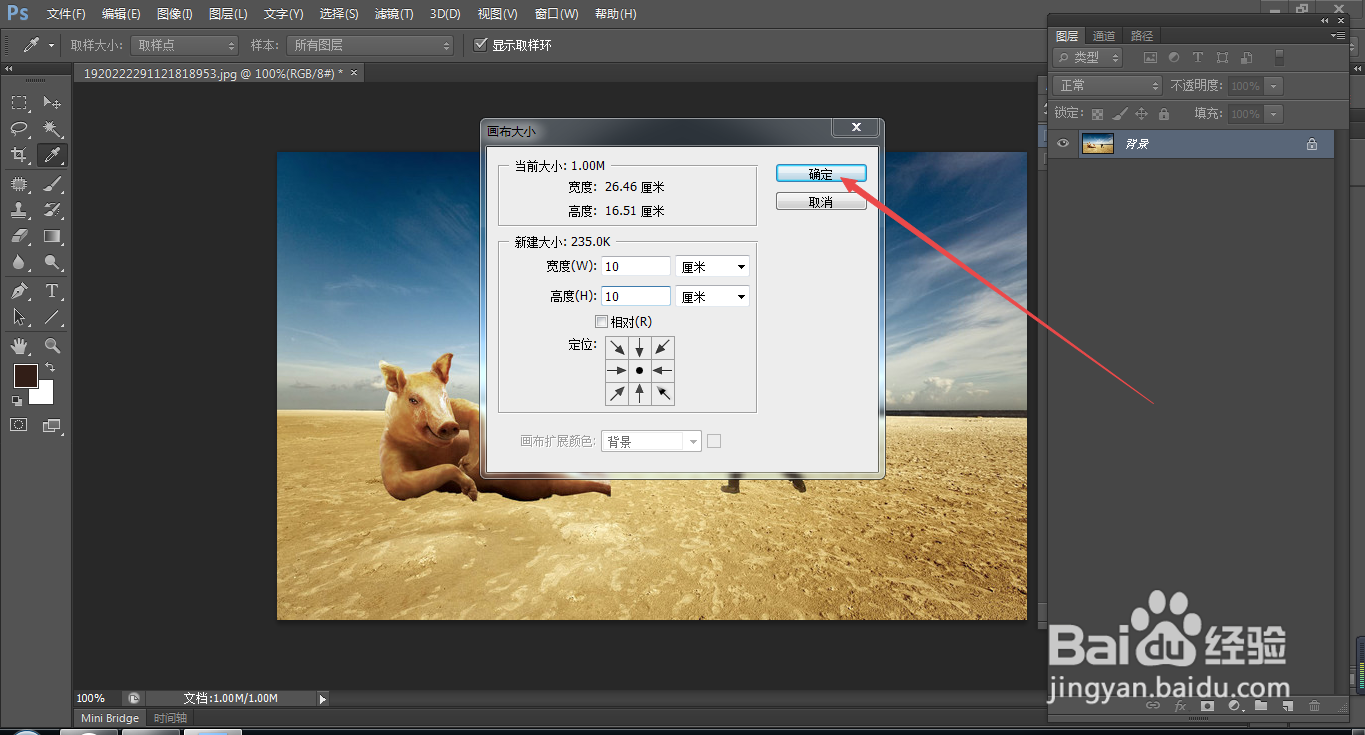
4、4.如图所示,在弹出的画布大小对话框中,我们来修改箭头所指的画布的宽度和高度为10cm。
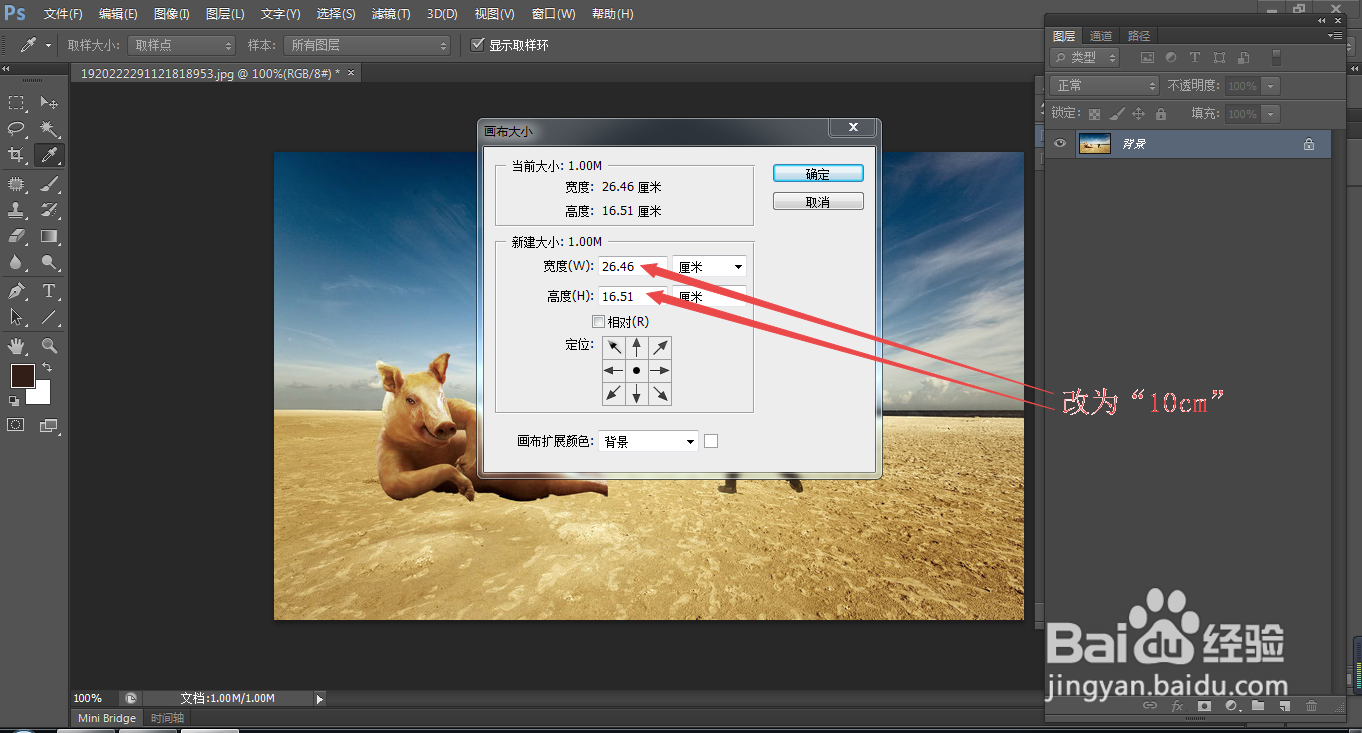
PS中如何修改画布大小

5、5.如图所示,我们已经将画布的宽度和高度都改为10cm了。

PS中如何修改画布大小

6、6.如图所示,我们点击箭头所指的“确定”按钮即可。

PS中如何修改画布大小

7、7.如图所示,在弹出的对话框中,我们点击箭头所指的“继续(P)”按钮即可。
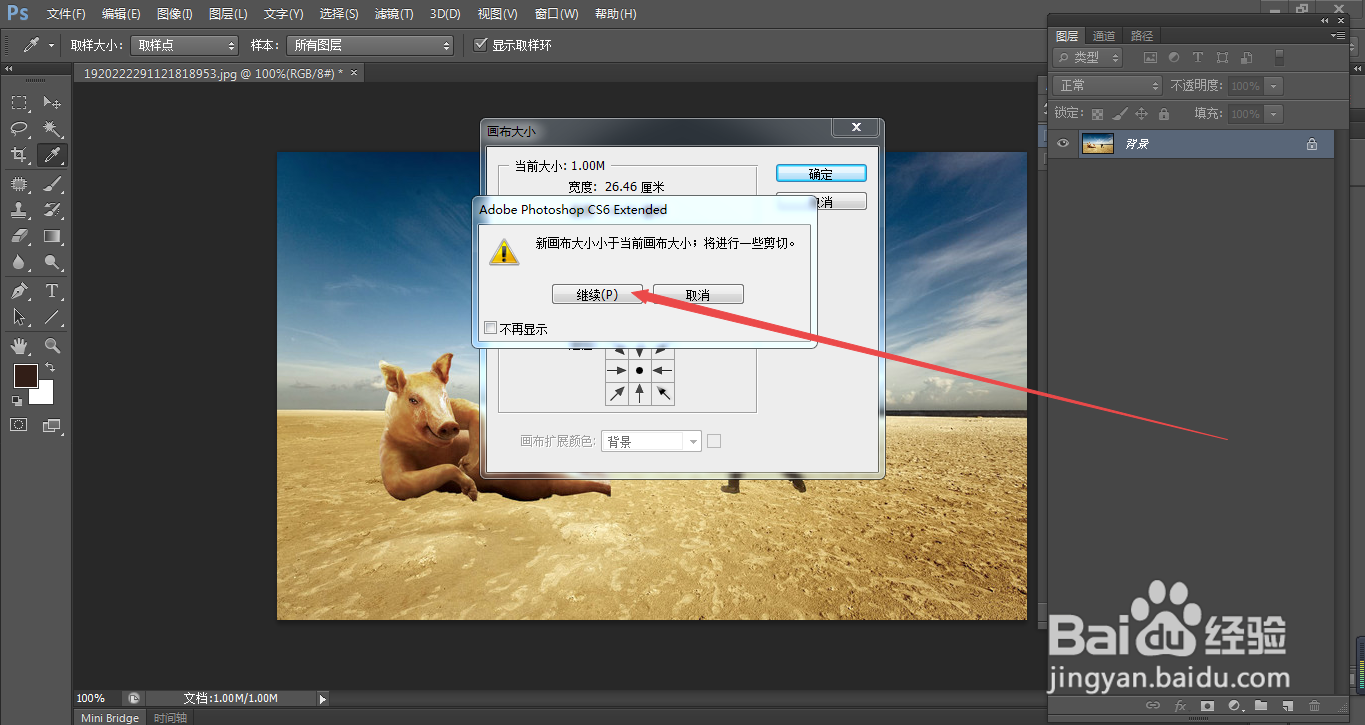
PS中如何修改画布大小

8、8.如图所示,我们就得到了一张高度为“10cm”和宽度为“10cm”的画布了。
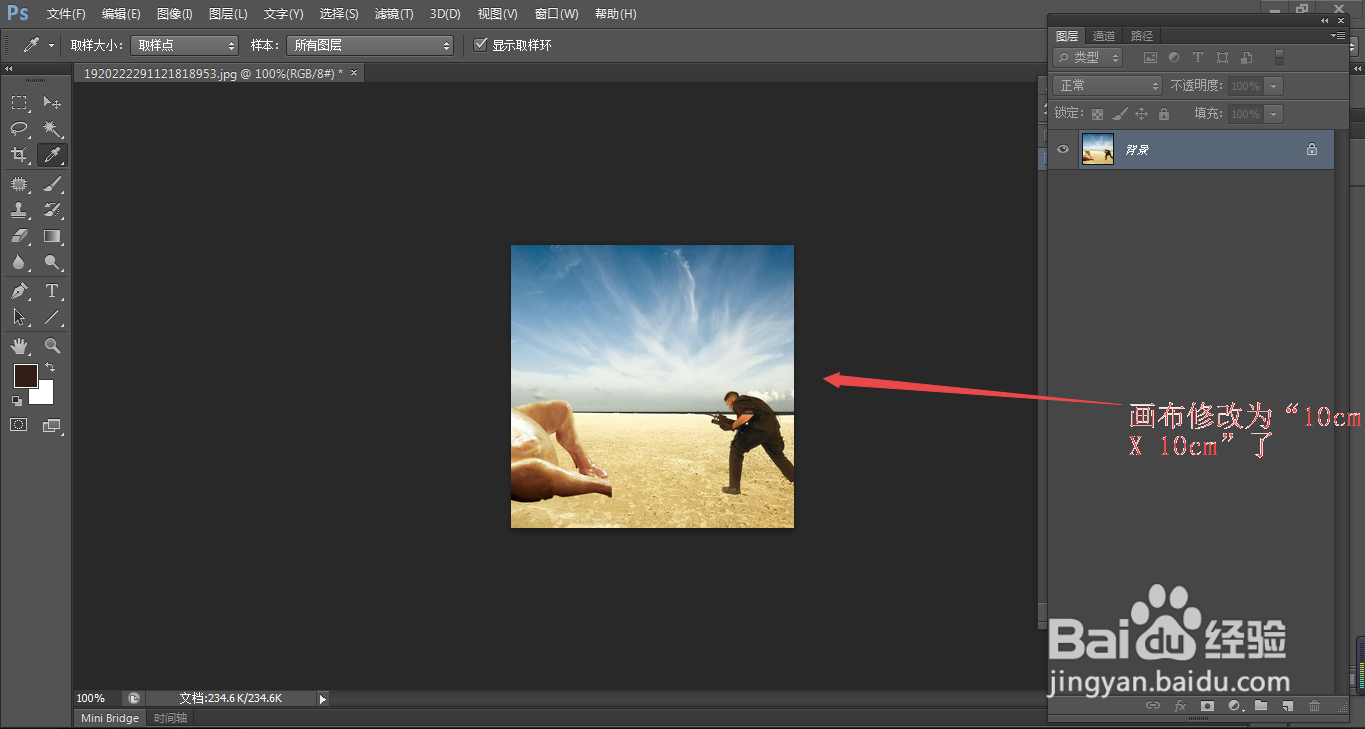
PS中如何修改画布大小

  • ps怎么单独给一个图层调色
  • ps中如何取消图片中的小网格
  • 为何ps中删除后删除区域变成了背景颜色不是透明
  • ps如何制作灰色回环文字
  • ps怎么单独缩小一个图层
  • 热门搜索
    石斛怎么读 花胶的做法大全 竹筒饭的做法 大白菜饺子馅的做法 蝴蝶结怎么打 酥油饼的做法 现磨豆浆的做法和配方 琦怎么读 巴沙鱼的做法 车前草怎么吃