命令提示符——网络管理——高级操作

 时间:2026-04-23 12:11:20

1、启动与停止指定服务

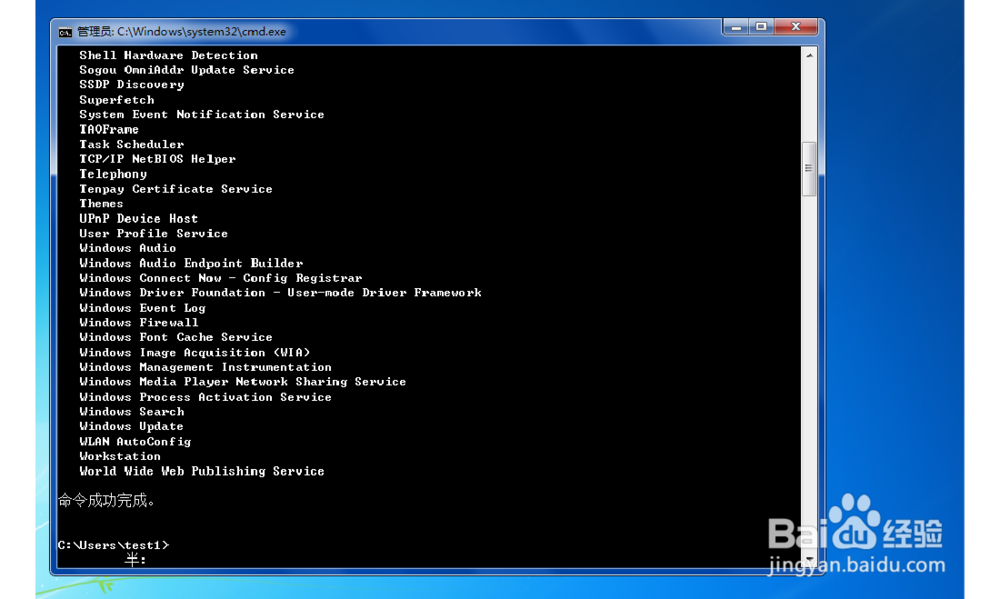
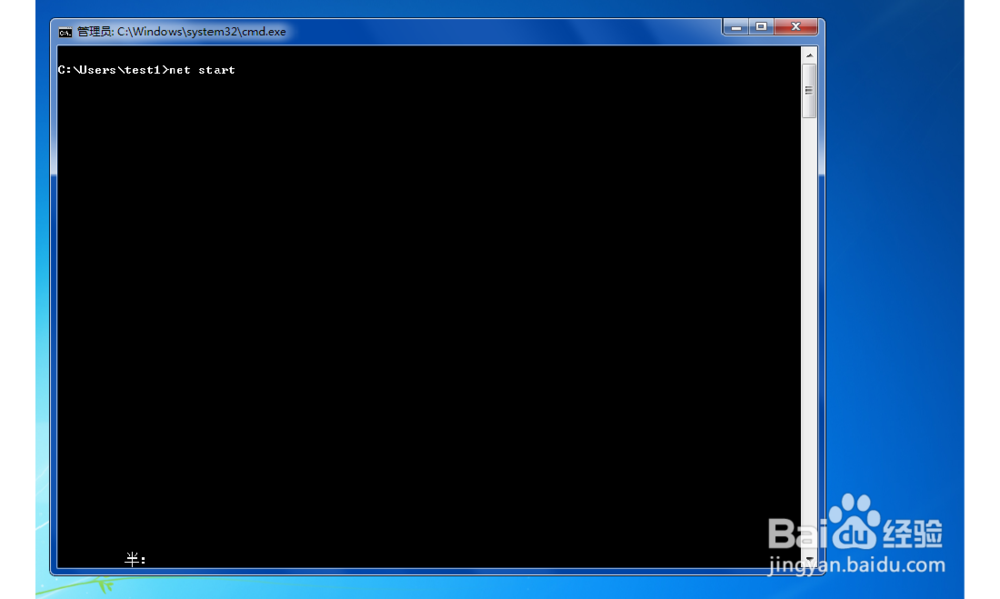
打开命令提示符窗口,输入命令“net start”
命令提示符——网络管理——高级操作

2、按【Enter】键查看系统当前启动了哪些服务

命令提示符——网络管理——高级操作

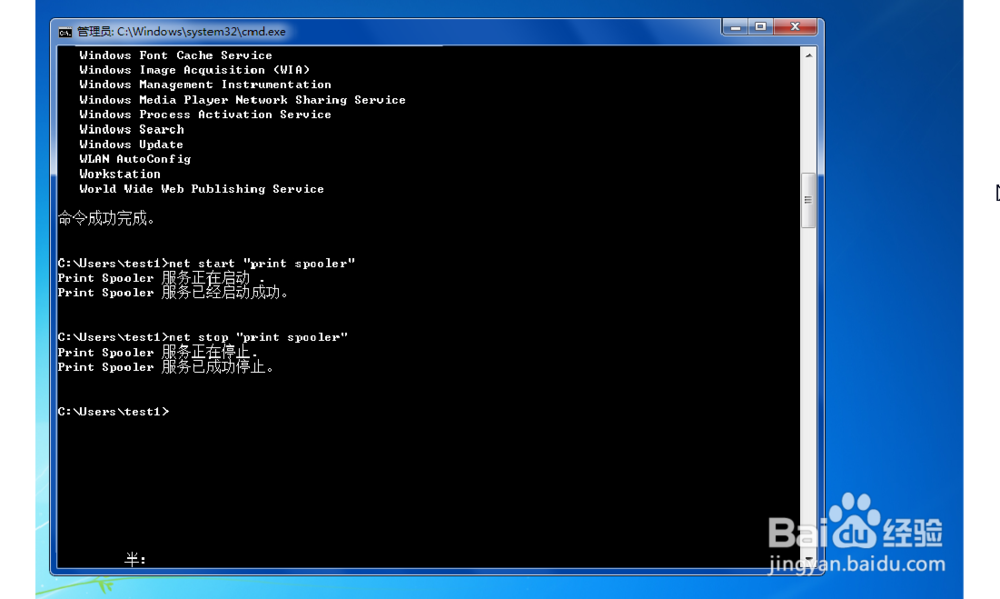
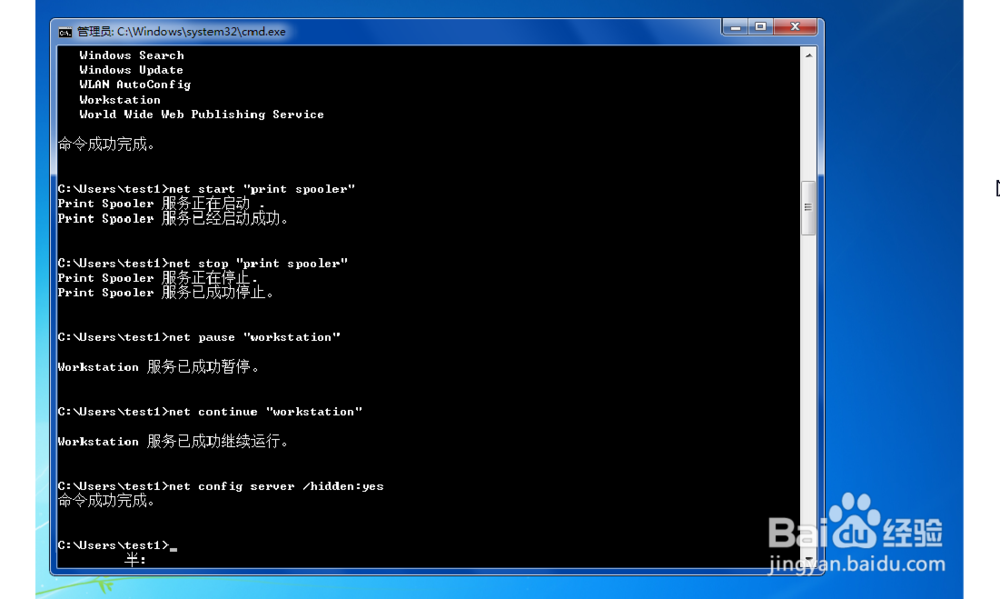
3、输入命令:  net start "print spooler"

命令提示符——网络管理——高级操作

4、按【Enter】键即可启动print spooler服务,即打印服务

命令提示符——网络管理——高级操作

5、输入命令    net stop "print spooler”

命令提示符——网络管理——高级操作

6、按【Enter】键停止print spooler服务

命令提示符——网络管理——高级操作

7、暂停与激活服务

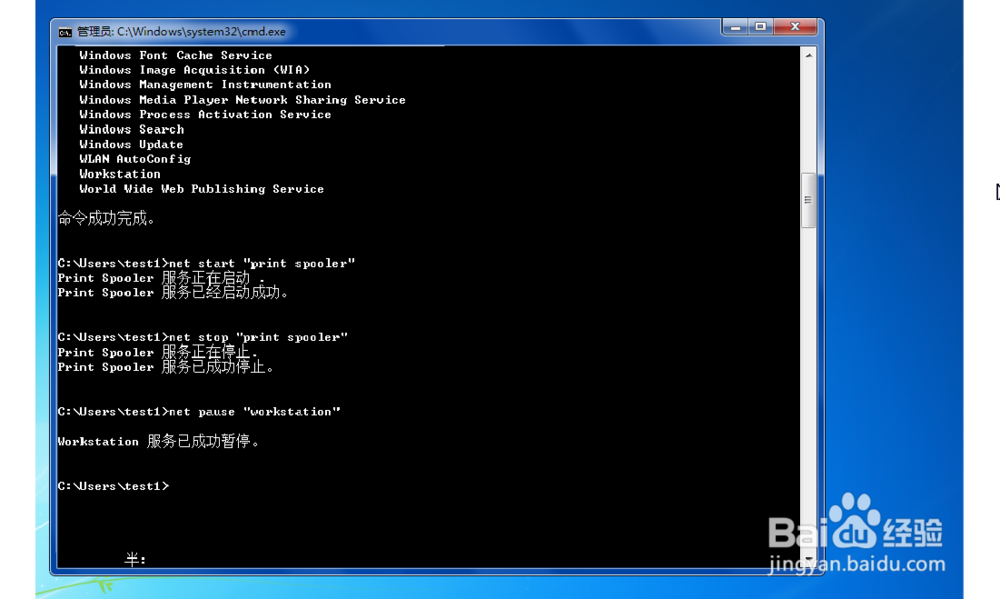
输入命令  net pause "workstation"

命令提示符——网络管理——高级操作

8、按【Enter】键暂停workstation服务

命令提示符——网络管理——高级操作

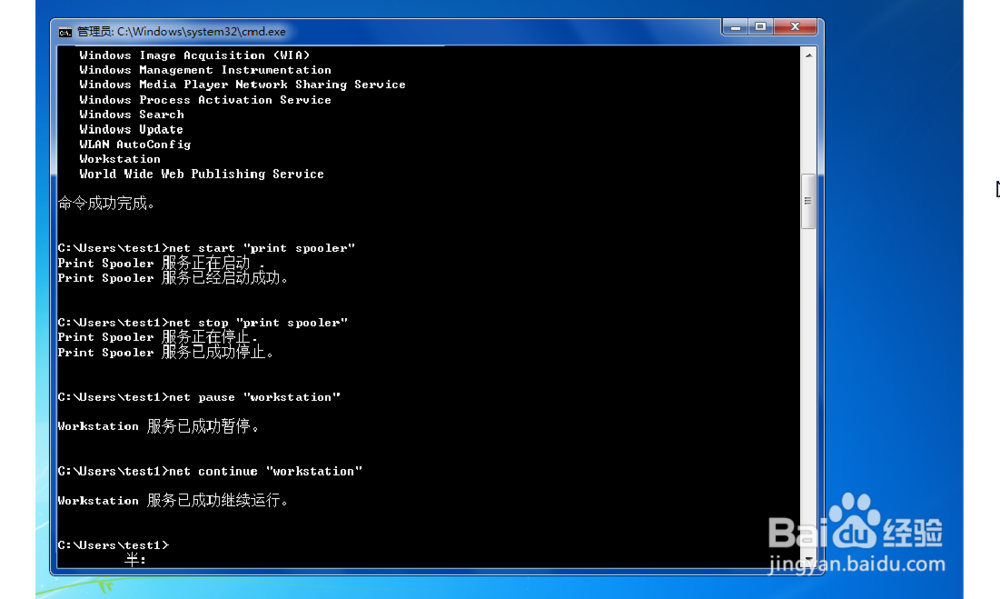
9、输入命令  net continue "workstation"

命令提示符——网络管理——高级操作

10、按【Enter】键激活workstation服务,使其继续运行

命令提示符——网络管理——高级操作

11、在局域网隐藏本地电脑

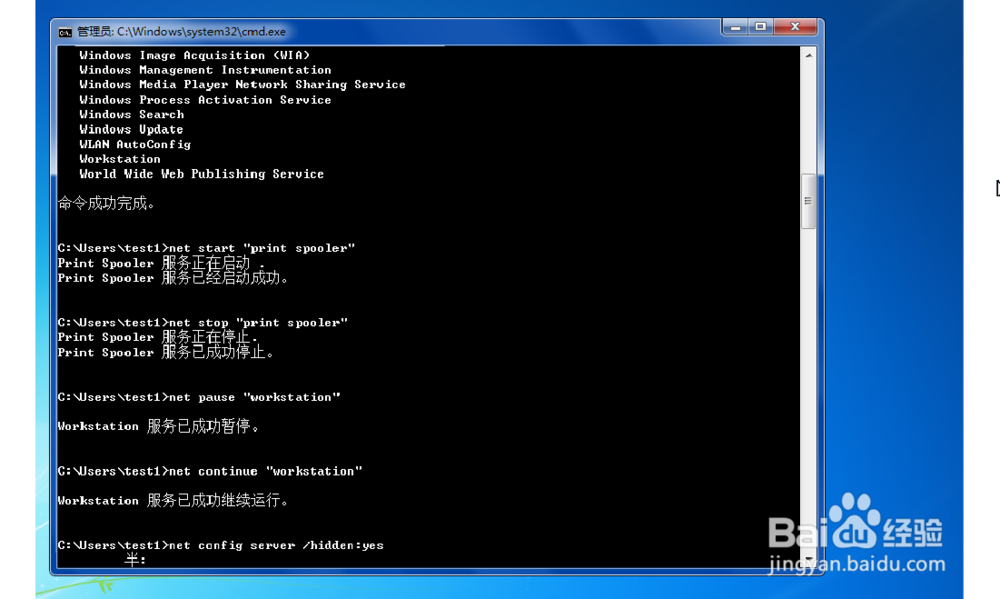
在命令提示符窗口输入命令“net config server /hidden:yes”
命令提示符——网络管理——高级操作

12、按【Enter】键执行命令

命令提示符——网络管理——高级操作

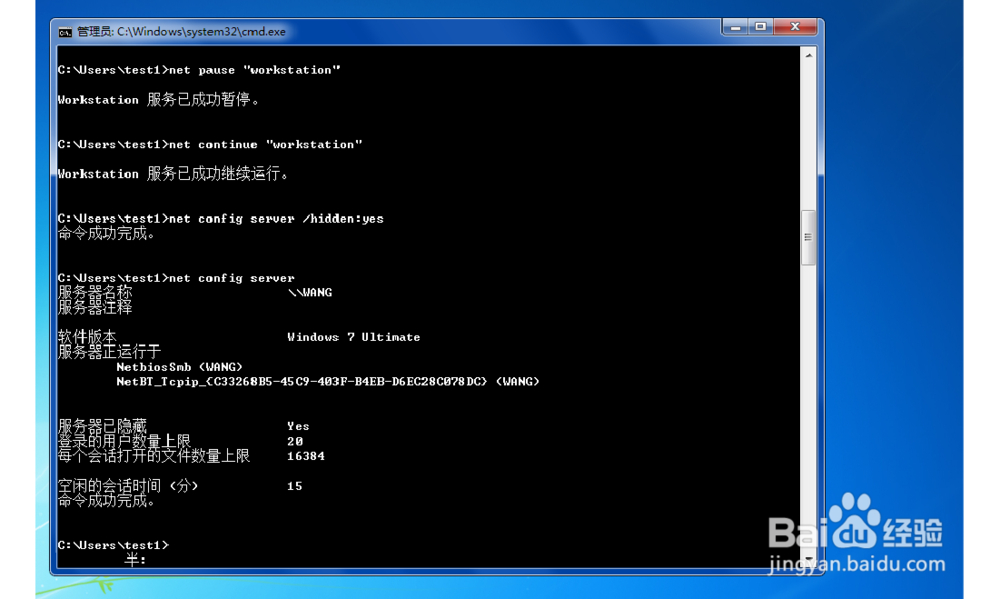
13、输入命令“net config server”

命令提示符——网络管理——高级操作

14、按【Enter】键查看“服务器已隐藏”字段更改为yes

命令提示符——网络管理——高级操作

  • 如何查看Bandizip的版本
  • Win10系统彻底删除文件及系统文件备份的方法
  • 打开任务管理器就卡怎么办
  • win10出现0xc0000142怎么办
  • win11组策略打开自动更新教程
  • 热门搜索
    海南岛旅游景点 食人鱼可以吃吗 异地违章扣分怎么处理 电脑颜色怎么调 贵阳旅游攻略必玩的景点 孕妇可以吃话梅吗 win7怎么打开摄像头 鲜奶可以加热吗 小米驱动怎么安装 儿童机票网上怎么买