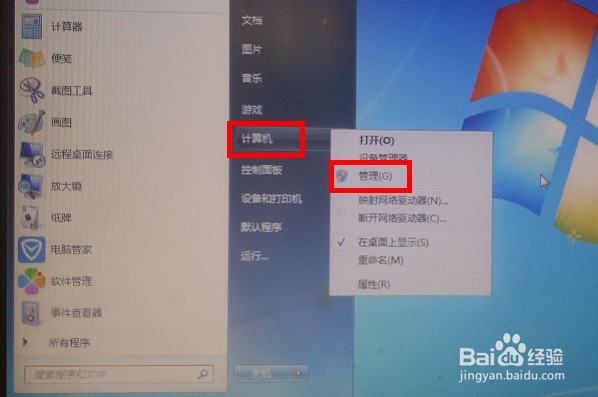
1、第一步:我们首先点击开始菜单,在计算机处右键点击管理。
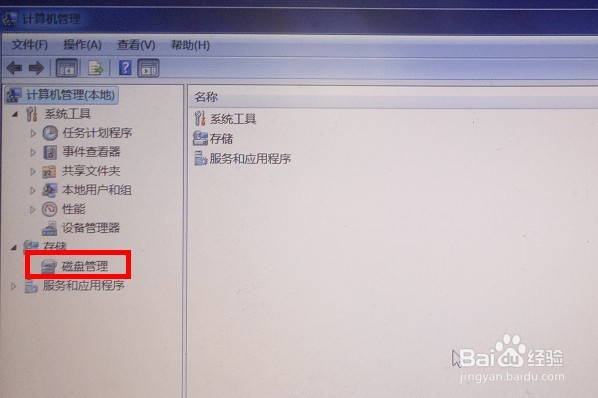
2、第二步:我们在管理界面中选择磁盘管理。
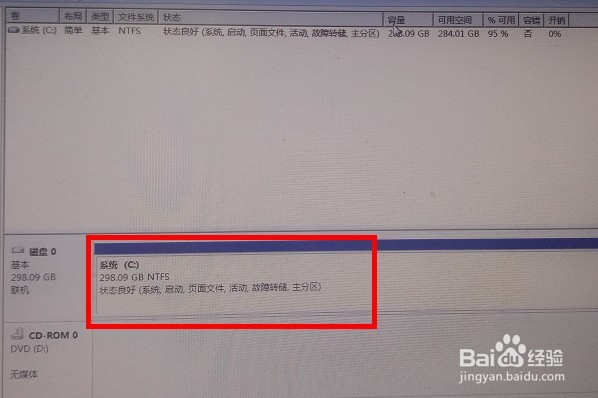
3、第三步:我们在磁盘管理中,可以看到目前只有一个C盘。
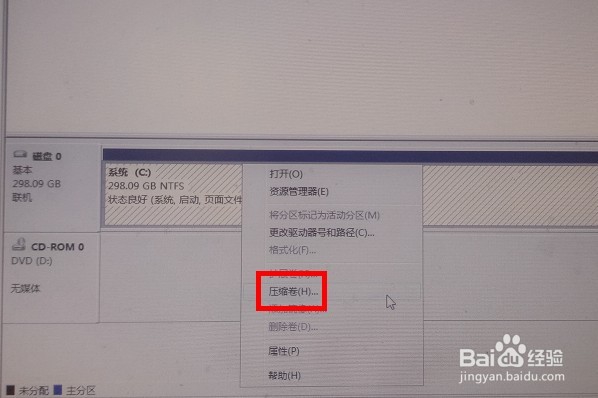
4、第四步:我们点击鼠标右键在C盘处,选择压缩卷。
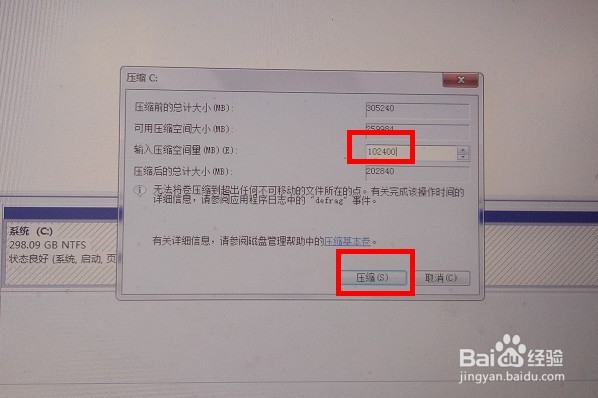
5、第五步:我们输入我们想要分区的大小,然后就是默认操作即可。
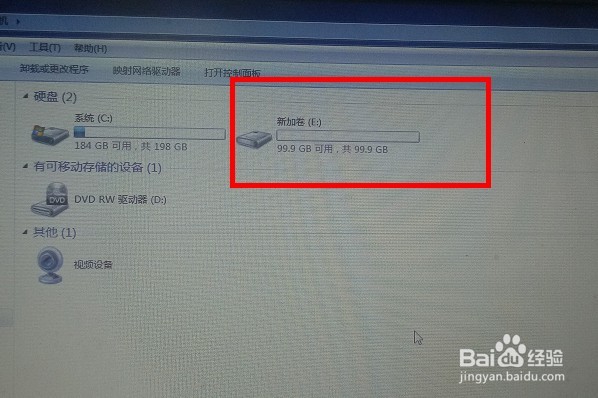
6、第六步:最终,我们可以看到我们新分的区出现了。快来实践一下吧。
时间:2026-05-12 13:43:39
1、第一步:我们首先点击开始菜单,在计算机处右键点击管理。
2、第二步:我们在管理界面中选择磁盘管理。
3、第三步:我们在磁盘管理中,可以看到目前只有一个C盘。
4、第四步:我们点击鼠标右键在C盘处,选择压缩卷。
5、第五步:我们输入我们想要分区的大小,然后就是默认操作即可。
6、第六步:最终,我们可以看到我们新分的区出现了。快来实践一下吧。
