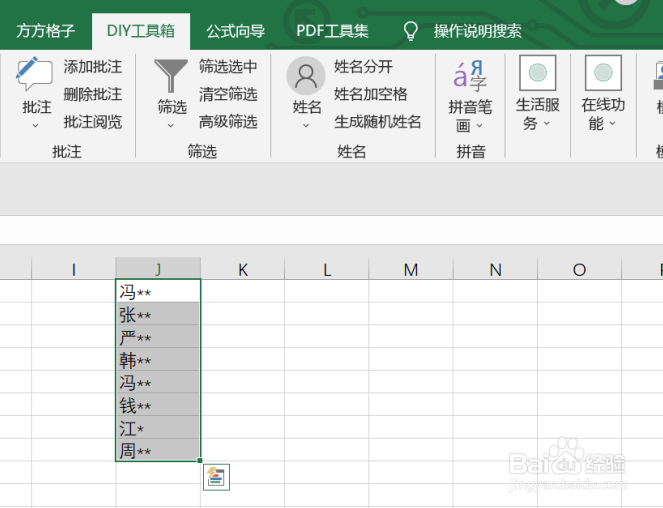
excel如何实现姓名变星号

 时间:2026-02-15 06:30:29

1、我们经常会遇到我们需要将表格内的单元格中的姓名数据来实现姓名变星号的操作,首先我们应该先打开excel软件,点击软件内的“DIY工具箱”选项卡。
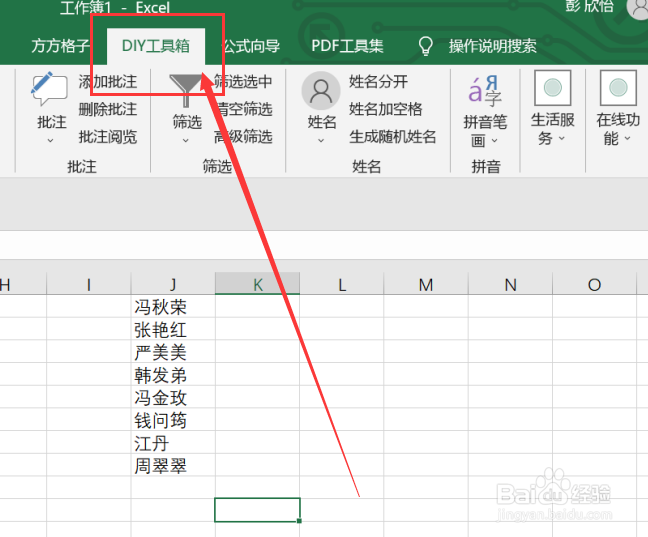
excel如何实现姓名变星号

2、点击DIY工具箱选项卡后,我们要选中要进行处理的数据区域。

excel如何实现姓名变星号

3、选中要进行处理的数据区域后,我们要点击姓名模块中的“姓名”选项卡。

excel如何实现姓名变星号

4、点击姓名选项卡后,我们要点击下拉菜单中的“姓名部分变星号”选项卡。

excel如何实现姓名变星号

5、点击姓名部分变星号选项卡后,就会出现一个对话框,我们要根据对话框内容来选择要进行的操作。
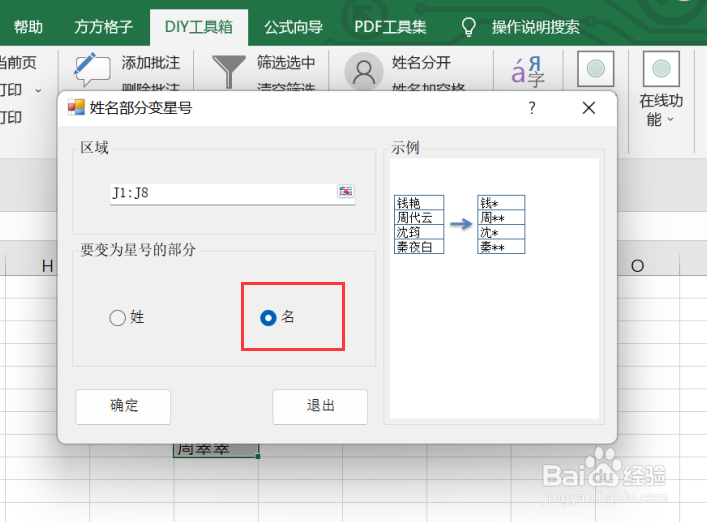
excel如何实现姓名变星号

6、如图所示,点击确定后,就可以获得我们所需要的结果了。

excel如何实现姓名变星号

  • Excel如何批量将姓名中间的字替换成星号
  • excel如何快速批量地将姓名部分变星号
  • Excel如何快速实现姓名部分变星号
  • 如何快速将表格里的姓名部分中的姓变为星号
  • excel给姓名加密只显示最后一位其他以星号代替
  • 热门搜索
    手机备份怎么恢复 酷狗怎么制作铃声 臭虫是怎么来的 海瓜子怎么做 75%酒精怎么配 做空怎么赚钱 谷氨酰转肽酶高是怎么回事 宝来怎么样 糖画怎么做 学生保证书怎么写