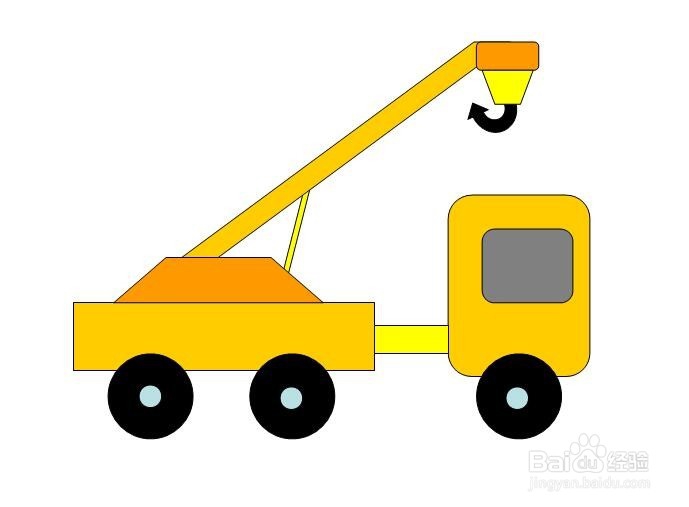
1、完成后,效果如图所示。

2、先在PPT中,绘制一辆普通卡车。

3、点选“自选图形”——》梯形。在幻灯片中,拖动鼠标左键,拖出一个梯形。
按住调节柄,改变梯形的方向。操作如图所示。


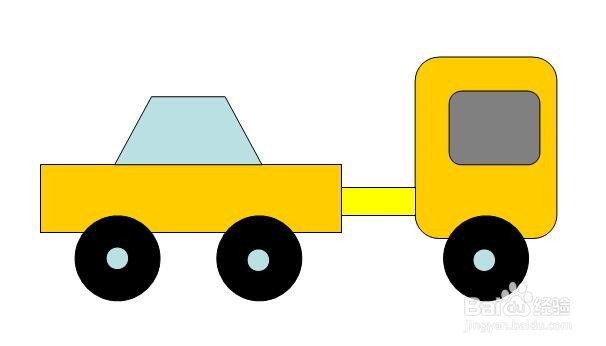
4、可以根据需要,修改梯形的大小和颜色。
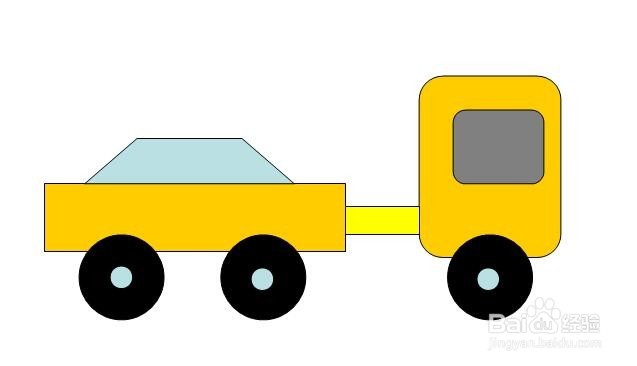
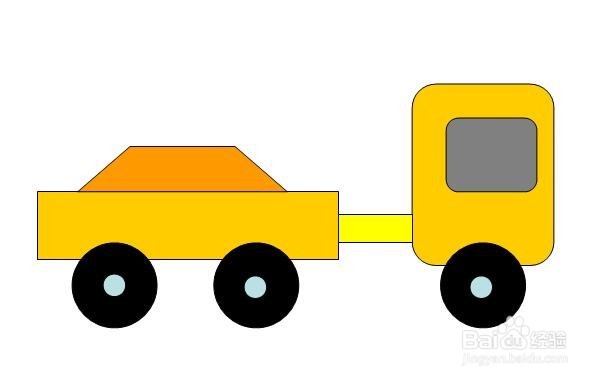
5、再插入一个平行四边形。并调整好粗细。
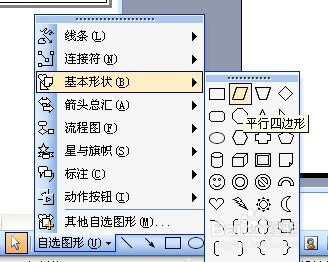
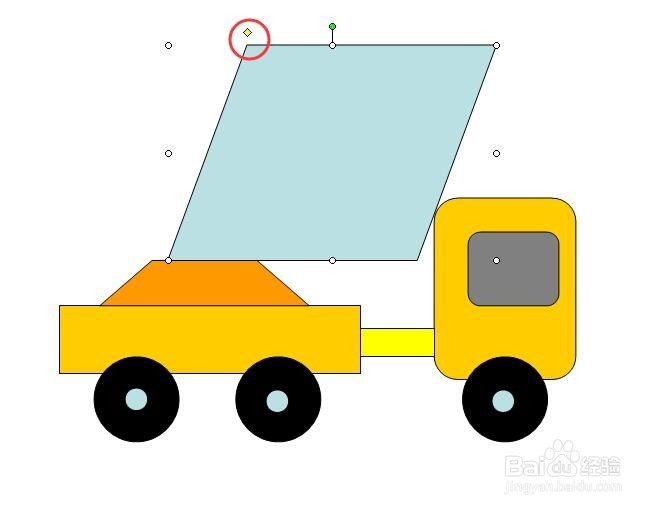
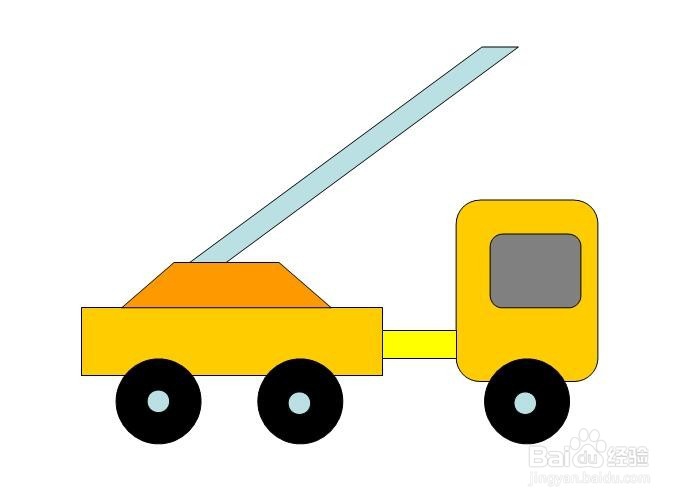
6、再插入一个小矩形和小梯形。如图所示。


7、再插入一个环形箭头,作为吊车的大钩子。如图所示。


8、根据个人喜好,可以修改各个部件的颜色。

9、再画上,起重臂的支撑杆。
这样,一辆大吊车,就画好了。
时间:2026-04-26 01:37:25
1、完成后,效果如图所示。
2、先在PPT中,绘制一辆普通卡车。
3、点选“自选图形”——》梯形。在幻灯片中,拖动鼠标左键,拖出一个梯形。
按住调节柄,改变梯形的方向。操作如图所示。
4、可以根据需要,修改梯形的大小和颜色。
5、再插入一个平行四边形。并调整好粗细。
6、再插入一个小矩形和小梯形。如图所示。
7、再插入一个环形箭头,作为吊车的大钩子。如图所示。
8、根据个人喜好,可以修改各个部件的颜色。
9、再画上,起重臂的支撑杆。
这样,一辆大吊车,就画好了。
