win8.1虚拟内存怎么设置

 时间:2026-04-27 10:56:46

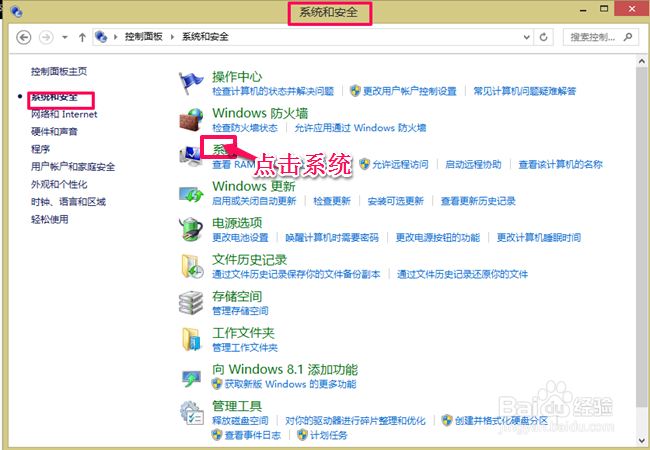
1、点击开始,在设置里面打开电脑控制面板。

win8.1虚拟内存怎么设置

2、点击“系统与安全”快捷图标,在上图可以看见,点击便进入了系统与安全框,在这时点击系统图标。
win8.1虚拟内存怎么设置

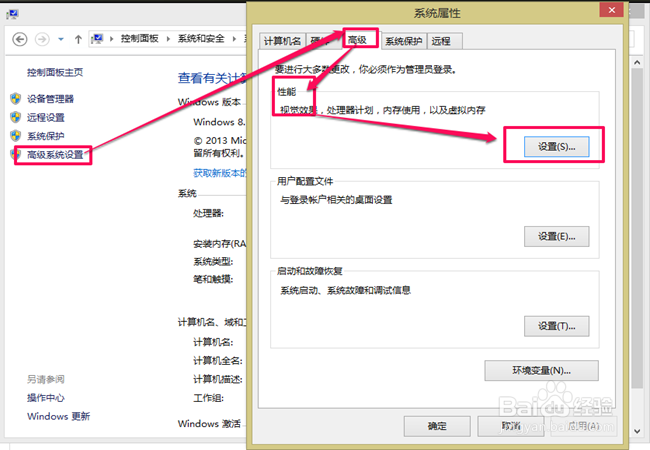
3、在系统属性窗口,点击“高级系统设置”,然后选择“性能”下的“设置”命令。
win8.1虚拟内存怎么设置

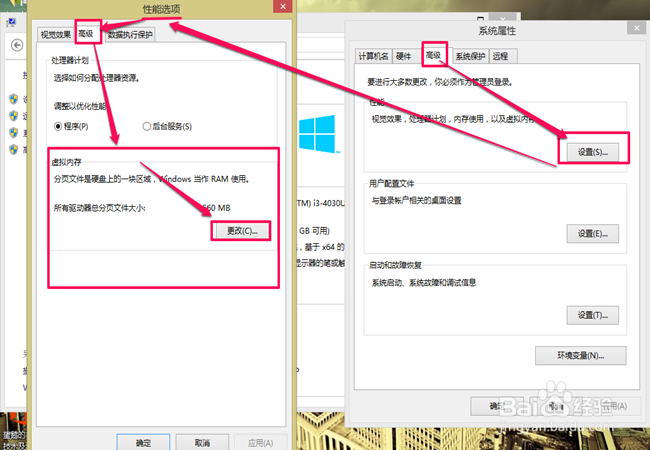
4、这时弹出性能选项窗口,接着选择“高级”,在点击“虚拟内存”下的“更改”按钮。
win8.1虚拟内存怎么设置

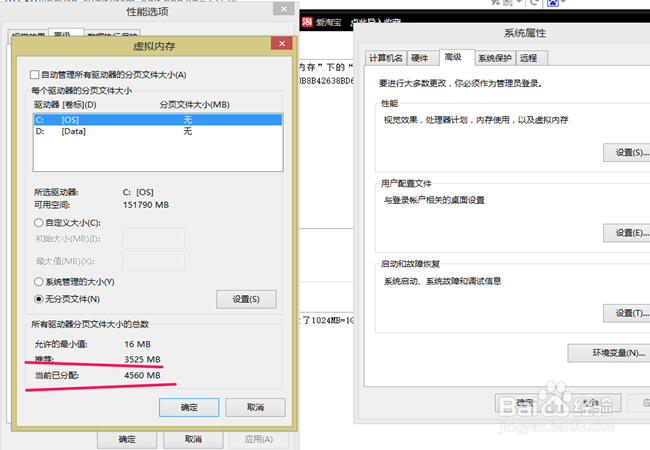
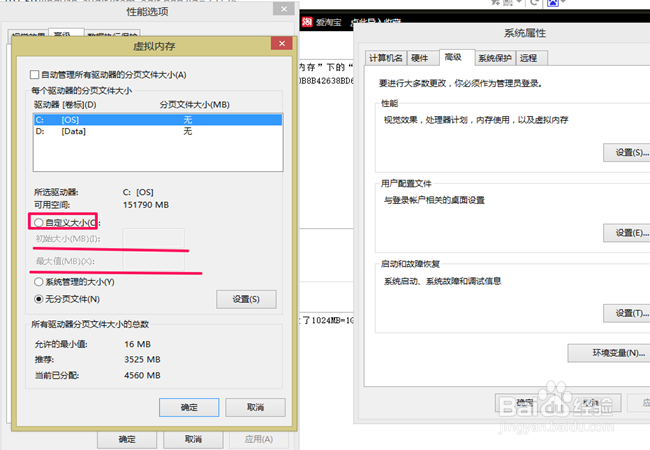
5、一般系统推荐我设置虚拟内存设为3525MB=1.5G,但我只设置了4560MB=1G。
win8.1虚拟内存怎么设置

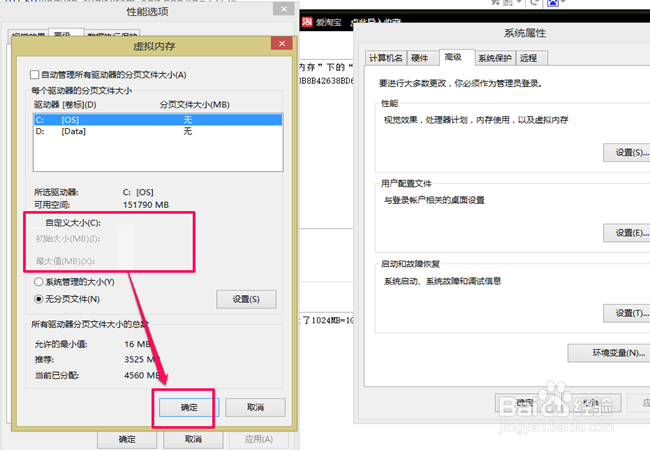
6、这个时候可以开始修改我的虚拟内存,主要是设置在C盘, 选择“自定义大小”, 最好把把初始值与最大值都设置为3525MB=1.5G ,最后点击设置完毕就可以啦!
win8.1虚拟内存怎么设置

7、在“确定”后,会弹出提示框“要使改动生效,必须重新启动计算机”,这表示虚拟内存设置完成。
win8.1虚拟内存怎么设置

  • 制作正版Windows10系统安装U盘的方法
  • 正规云交易平台排名
  • 迅雷怎么设置使用IE代理服务器
  • Easy UEFI怎么移动EFI系统分区
  • 如何查看个人电脑系统win7系统是32位还是64位
  • 热门搜索
    鬼片大全电影 孕妇煲汤食谱大全 色网址大全 开封大学怎么样 微信群公告大全 甘蓝怎么吃 染眉膏怎么用 红木知识大全 酒店名称大全 香料调料大全