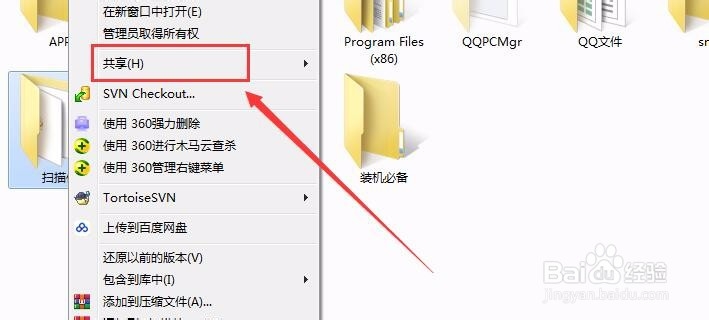
1、在电脑上新建一个用于接收扫描件的文件夹,右击文件夹,点击“共享”。
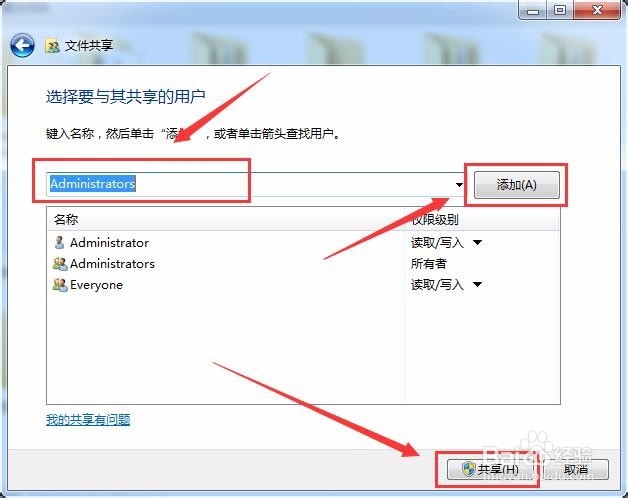
2、添加该电脑的“共享账户”,然后点击“共享”。
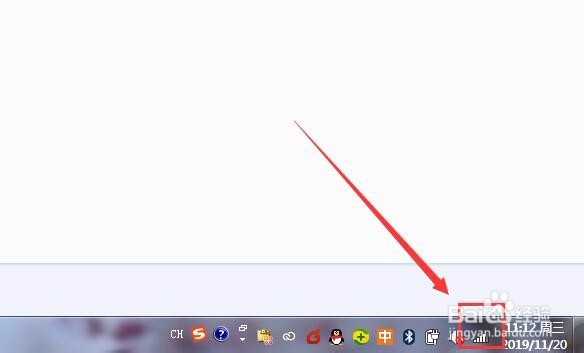
3、点击电脑桌面右下角的网络连接符号。
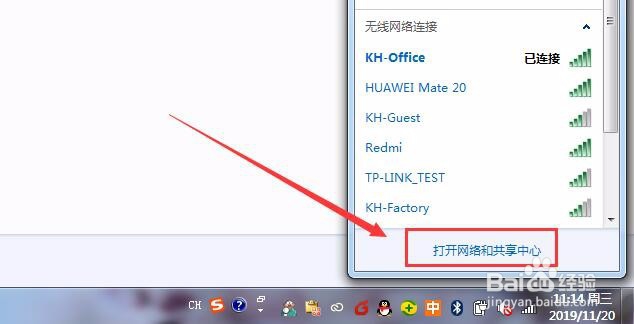
4、点击“打开网络和共享中心”。
5、点击“本地连接”。

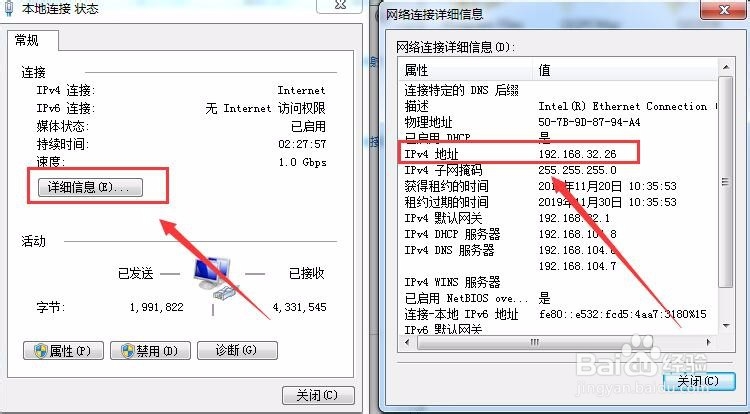
6、点击“详细信息”,查看本机IP地址。
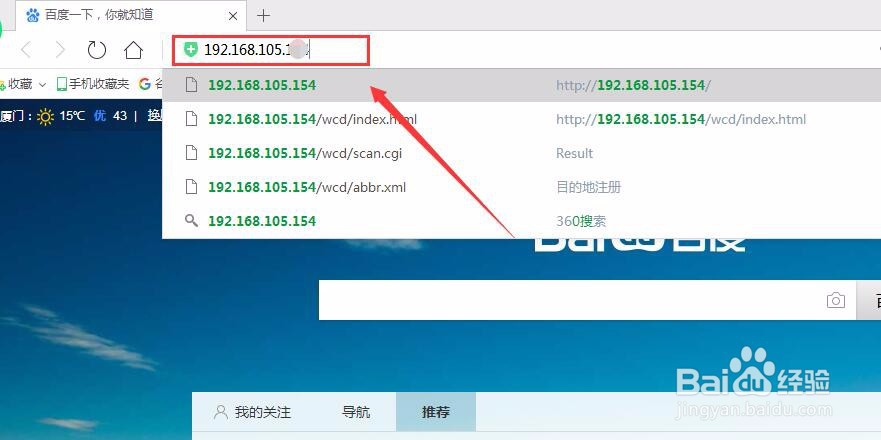
7、打开浏览器,在地址栏输入打印机IP地址。
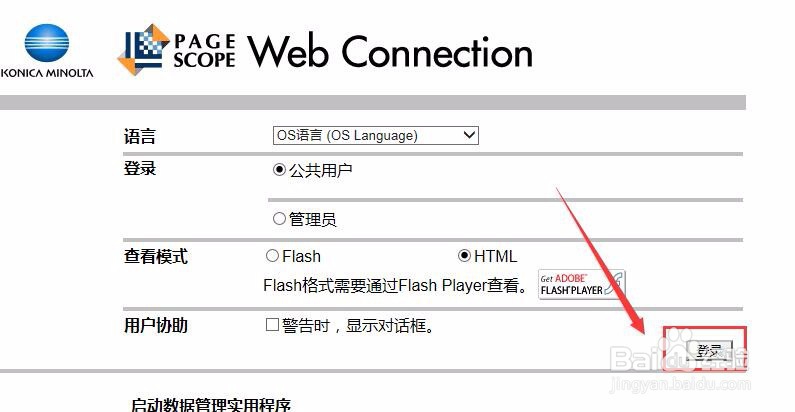
8、点击“登录”。
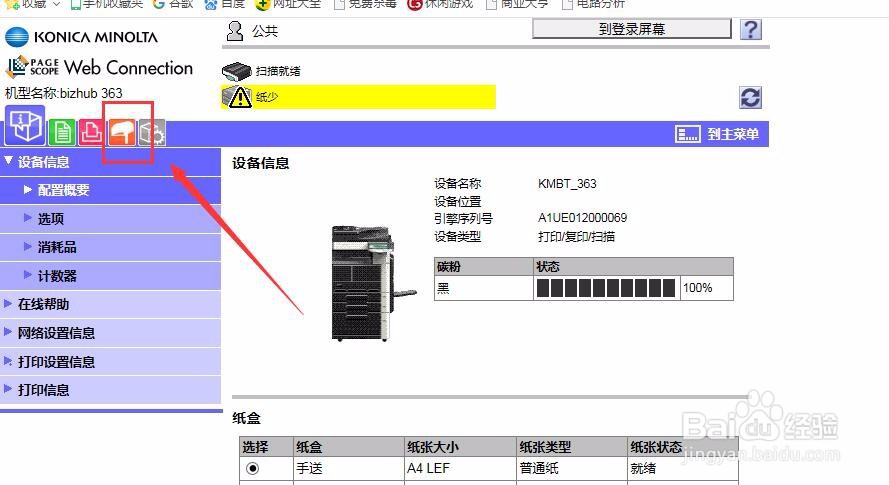
9、点击“榔头”图标。
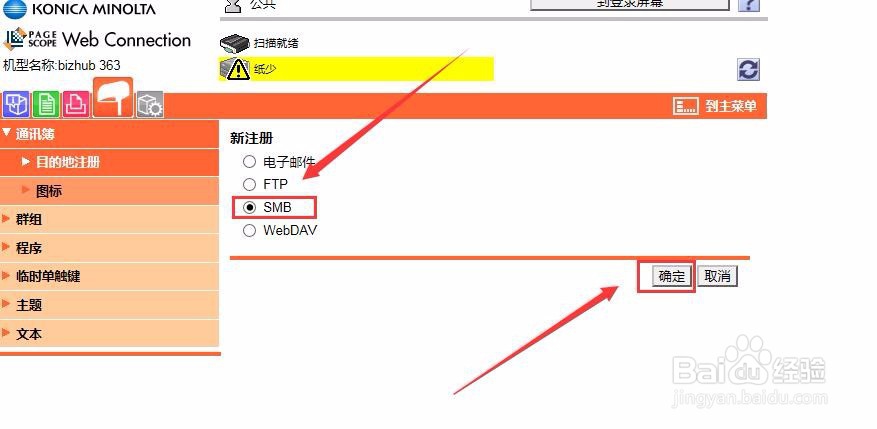
10、点击“新注册”。

11、选择“SMB”,点击“确定”。
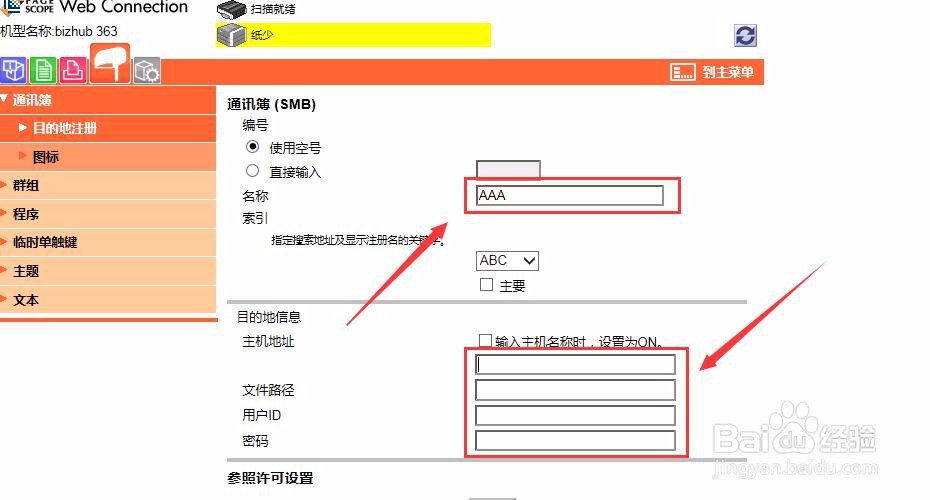
12、输入“名称”,本机“IP地址”,“文件路径”,“用户名称”,“用户密码”。
13、点击“确定”后,注册成功。这样就可以使用扫描功能,将扫描件发送到指定计算机。

1、1、在电脑上新建一个用于接收扫描件的文件夹,右击文件夹,点击“共享”。
2、添加该电脑的“共享账户”,然后点击“共享”。
3、点击电脑桌面右下角的网络连接符号。
4、点击“打开网络和共享中心”。
5、点击“本地连接”。
6、点击“详细信息”,查看本机IP地址。
7、打开浏览器,在地址栏输入打印机IP地址。
8、点击“登录”。
9、点击“榔头”图标。
10、点击“新注册”。
11、选择“SMB”,点击“确定”。
12、输入“名称”,本机“IP地址”,“文件路径”,“用户名称”,“用户密码”。
13、点击“确定”后,注册成功。这样就可以使用扫描功能,将扫描件发送到指定计算机。
