Excel如何在方框内打勾

 时间:2026-04-22 10:58:47

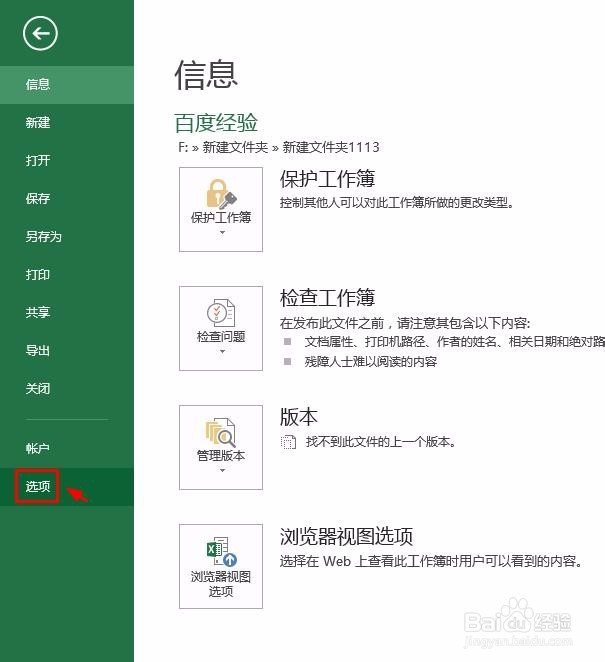
1、第一步:打开一个excel表格,单击左上角“文件”。

Excel如何在方框内打勾

2、第二步:在“文件”中单击选择“选项”。

Excel如何在方框内打勾

3、第三步:在弹出的“Excel选项”对话框中,选择“自定义功能区”。

Excel如何在方框内打勾

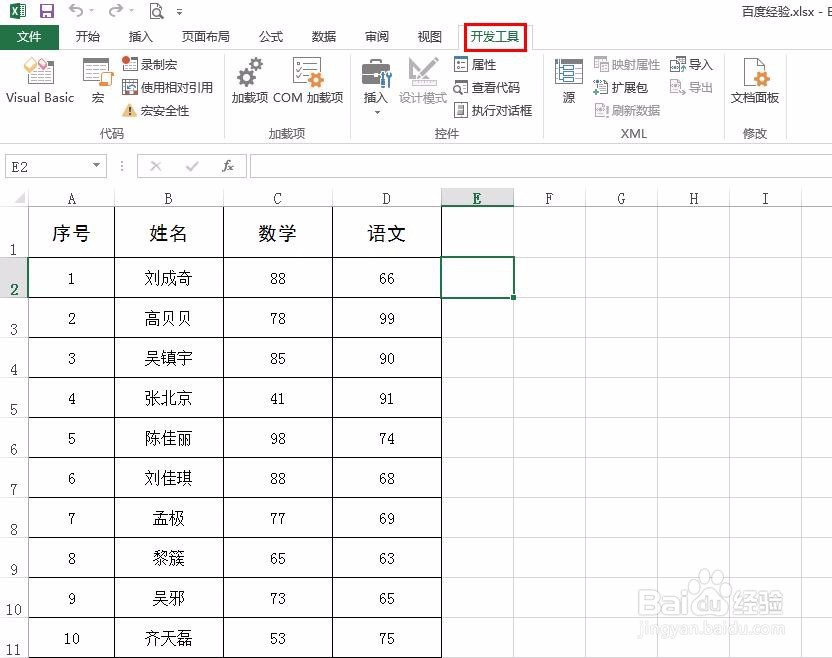
4、第四步:在主选项卡选项中,勾选上“开发工具”,单击“确定”按钮。

Excel如何在方框内打勾

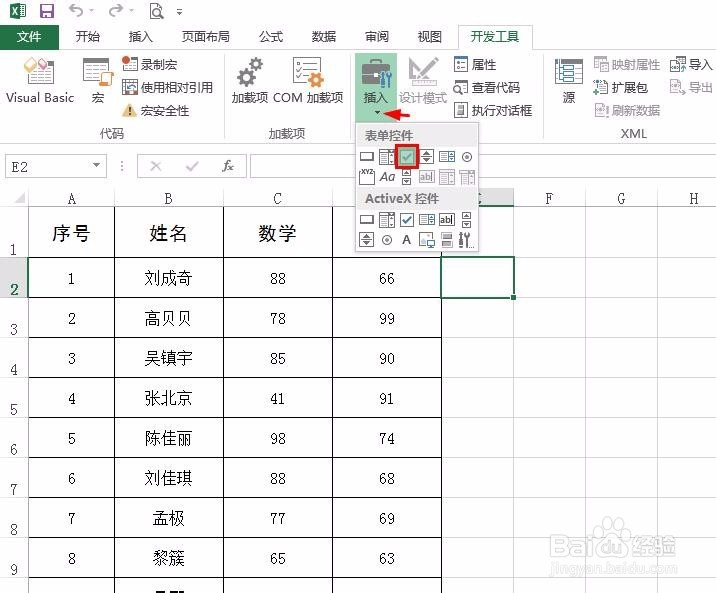
5、第五步:切换至“开发工具”选项卡,选择“插入”菜单中的复选框控件。

Excel如何在方框内打勾

Excel如何在方框内打勾

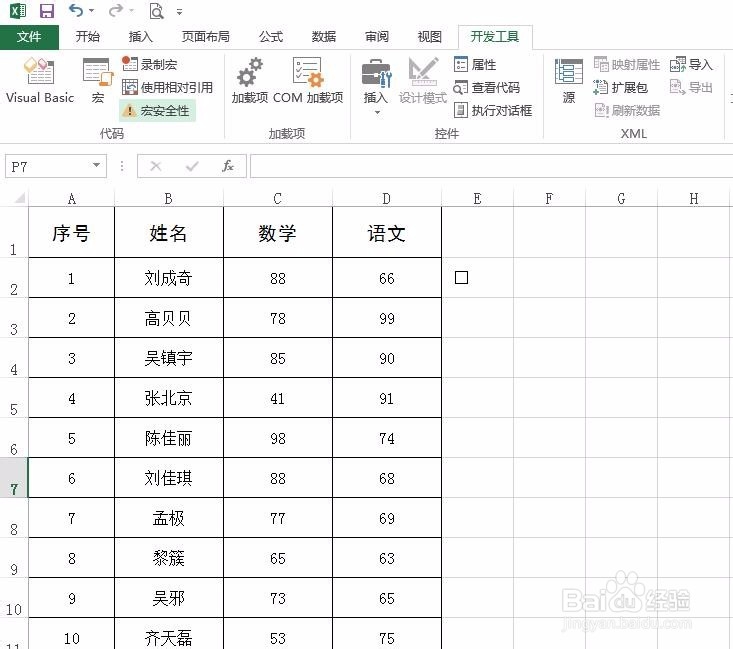
6、第六步:在需要添加复选框的单元格中,单击鼠标左键。

Excel如何在方框内打勾

7、第七步:在复选框中单击鼠标右键,选择“编辑文字”,把复选框后面的文字去掉。

Excel如何在方框内打勾

Excel如何在方框内打勾

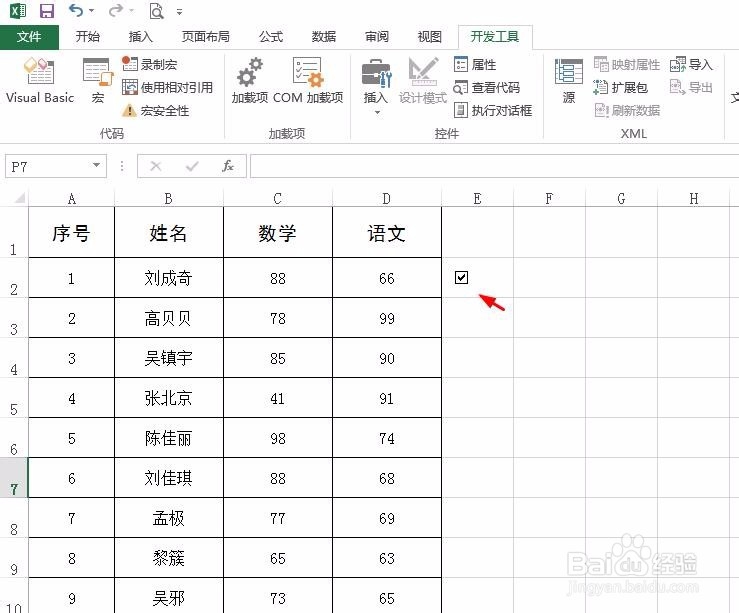
8、第八步:在复选框中单击鼠标左键就可以打勾了。

Excel如何在方框内打勾

Excel如何在方框内打勾

  • EXCEL里要怎样在方框里面打勾
  • 如何在excel方框中输入打勾符号
  • 如何在Excel表格中的方框内打勾
  • excel口内打√或者x
  • excel方框里打√快捷键
  • 热门搜索
    睛怎么组词 信用卡怎么用 canada怎么读 cpu温度过高怎么办 日本为什么停止种植牙 简单家常菜做法 茶树菇的做法大全 当归煮蛋的做法 怎么判断霉菌还是滴虫 肠梗阻是怎么引起的